
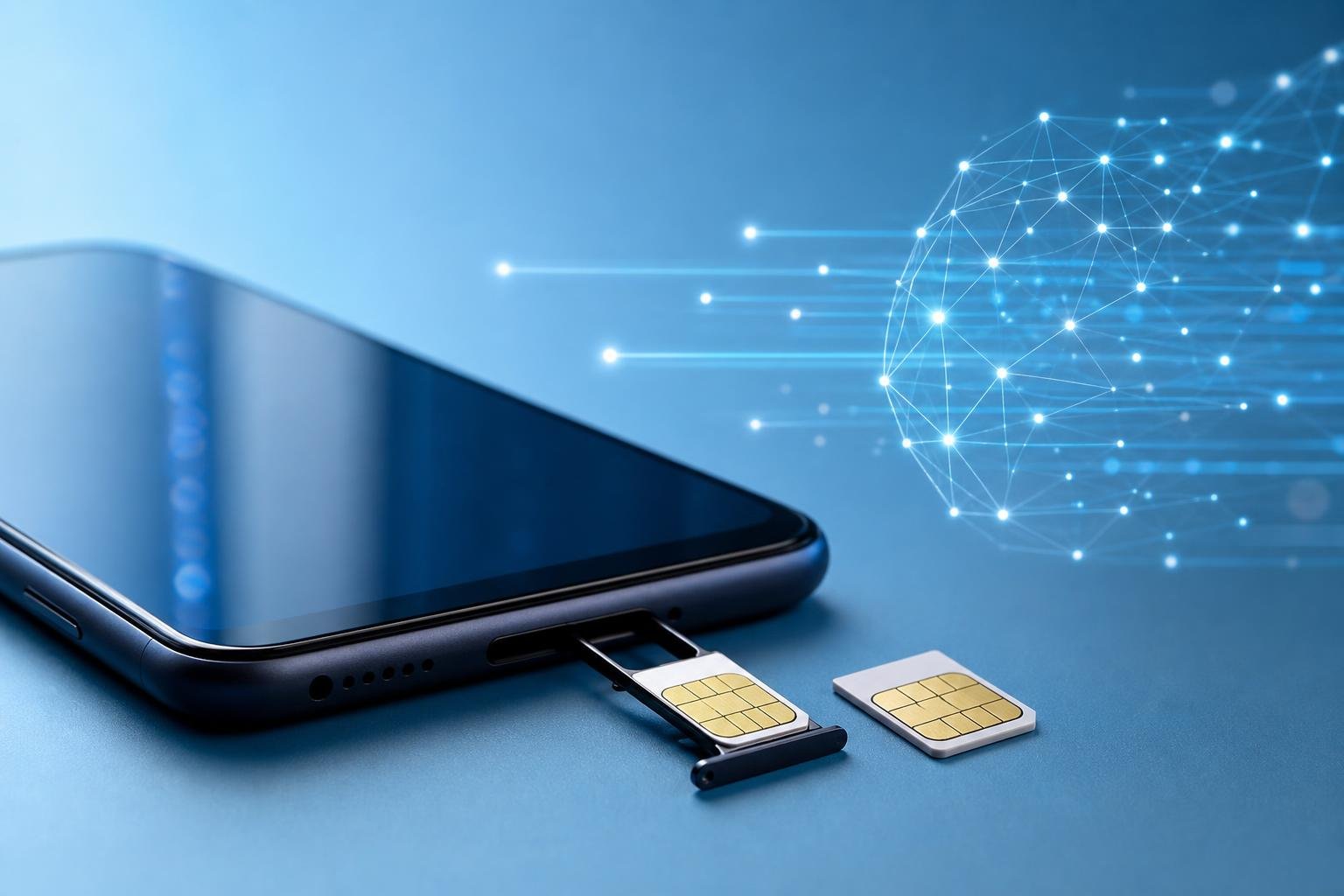
Configurare correttamente la SIM è il primo passaggio per usare uno smartphone Alcatel per telefonare, inviare messaggi e navigare su Internet. La procedura cambia leggermente in base al modello, alla versione di Android e all’operatore, ma i principi sono simili: inserire la scheda nel modo corretto, verificare che venga riconosciuta e controllare le impostazioni della rete mobile.
Una configurazione incompleta può causare problemi diversi: assenza di segnale, chiamate non disponibili, traffico dati che non parte oppure consumo involontario dei gigabyte. Seguendo alcuni controlli ordinati è possibile individuare rapidamente la causa e impostare il telefono senza modificare parametri non necessari.
Inserire la SIM nello smartphone Alcatel
Prima di procedere, spegni lo smartphone. L’alloggiamento della SIM può trovarsi sotto la cover posteriore, sotto la batteria nei modelli più datati oppure su un carrellino laterale. Consulta i simboli presenti sul dispositivo o la guida del modello per individuare il formato richiesto: oggi è generalmente la nano-SIM, mentre alcuni telefoni meno recenti possono utilizzare micro-SIM o mini-SIM.
Se la SIM è più grande del formato previsto, evita di tagliarla manualmente. Un taglio impreciso può danneggiare la scheda o impedirne il corretto contatto con il telefono. È preferibile richiedere all’operatore una SIM sostitutiva nel formato adatto. Se invece usi una SIM già ritagliata o un adattatore, verifica che la scheda sia perfettamente piatta e non si muova nell’alloggiamento.
Inserisci la SIM rispettando la posizione dell’angolo smussato e dei contatti dorati. Non forzare il carrellino e non inserire la scheda nell’alloggiamento dedicato alla microSD. Riaccendi quindi lo smartphone e attendi qualche secondo: il nome dell’operatore o l’icona del segnale dovrebbero comparire nella barra di stato.
Controllare il riconoscimento della SIM
Al primo avvio, il telefono potrebbe chiedere il codice PIN della SIM. È il codice associato alla scheda, non la password di sblocco dello smartphone. Inseriscilo con attenzione: dopo diversi tentativi errati la SIM può bloccarsi e richiedere il codice PUK, disponibile sulla confezione originale o nell’area personale dell’operatore.
Per verificare lo stato della scheda, apri Impostazioni e cerca una voce come Rete e Internet, Schede SIM, SIM e rete mobile o Connessioni. Il nome può variare a seconda del modello Alcatel e della versione di Android. In questa schermata puoi controllare se la SIM è attiva, quale scheda viene usata per chiamate e dati e se il dispositivo rileva la rete dell’operatore.
Se compare il messaggio “Nessuna SIM” o simile, spegni di nuovo il telefono, rimuovi e reinserisci la scheda controllando l’orientamento. Pulire delicatamente i contatti con un panno asciutto e morbido può aiutare, ma non utilizzare liquidi o oggetti metallici. Se la SIM funziona in un altro telefono ma non nell’Alcatel, il problema potrebbe riguardare l’alloggiamento o la compatibilità del dispositivo. Se non funziona nemmeno altrove, è più probabile un problema della scheda o dell’operatore.
Attivare il traffico dati mobile
Per navigare senza Wi-Fi, attiva l’opzione Dati mobili. Puoi farlo dal pannello delle impostazioni rapide, scorrendo verso il basso dalla parte superiore dello schermo, oppure da Impostazioni nella sezione dedicata alla rete mobile. Se il telefono è dual SIM, controlla quale scheda è selezionata come SIM predefinita per i dati.
L’icona della rete può mostrare sigle come 4G, LTE o 5G, se supportate dal modello, dalla SIM, dall’offerta e dalla copertura disponibile. La presenza delle tacche del segnale non garantisce da sola che il traffico dati sia attivo: occorre verificare anche che l’interruttore dei dati mobili sia acceso e che l’offerta dell’operatore includa una disponibilità residua.
Se il telefono continua a usare il Wi-Fi anche dopo l’attivazione dei dati, disattiva temporaneamente il Wi-Fi per effettuare una prova. Apri il browser e visita un sito conosciuto. Non è necessario usare servizi che consumano molti dati per il primo test. Se la navigazione funziona, la configurazione di base è corretta.
Verificare l’APN e le impostazioni dell’operatore
L’APN, cioè il punto di accesso alla rete, indica allo smartphone come collegarsi alla rete dati dell’operatore. In condizioni normali viene configurato automaticamente quando si inserisce la SIM. Se però Internet non funziona, oppure dopo un cambio operatore o una sostituzione della scheda, può essere necessario controllarlo.
La sezione si trova generalmente in Impostazioni, Rete mobile e Nomi punti di accesso, anche se la denominazione può essere diversa. Prima di modificare qualsiasi voce, controlla le istruzioni ufficiali del tuo operatore: nome dell’APN, tipo di autenticazione e altri parametri non sono universali. Inserire valori casuali può impedire la connessione.
Se l’operatore fornisce un comando di configurazione automatica, questa è di norma la soluzione più semplice. In alternativa, puoi creare un nuovo APN seguendo esattamente i dati pubblicati dall’operatore, salvare la configurazione e selezionarla dall’elenco. Non modificare i campi relativi a proxy, porta, MCC o MNC se non indicato espressamente. Dopo il salvataggio, disattiva e riattiva i dati mobili oppure riavvia lo smartphone.
Impostare rete preferita, roaming e limite dei dati
Nelle impostazioni della rete mobile puoi trovare una voce come Tipo di rete preferito. Lascia l’impostazione automatica, quando disponibile, così il telefono sceglierà la tecnologia compatibile con la copertura e con la SIM. Se in una determinata area la connessione è instabile, è possibile che una rete meno recente risulti temporaneamente più affidabile, ma la scelta dipende dal modello e dall’operatore.
Il roaming dati consente di usare Internet su una rete diversa da quella del proprio operatore, soprattutto all’estero. Attivalo solo quando necessario e dopo aver verificato le condizioni della propria offerta. Nell’Unione Europea molte tariffe prevedono l’uso del telefono secondo regole specifiche, ma possono esistere limiti o condizioni particolari. Fuori dall’Unione Europea i costi possono aumentare sensibilmente.
Per evitare consumi imprevisti, cerca la sezione Utilizzo dati e imposta, se disponibile, un avviso mensile e un limite. Il periodo di conteggio del telefono può non coincidere con quello dell’operatore, quindi il contatore integrato è utile soprattutto come riferimento. Dalla stessa area puoi individuare le applicazioni che consumano più dati e limitarne l’uso in background. L’opzione Risparmio dati, quando presente, riduce le attività delle app mentre non sono aperte.
Cosa fare se Internet non funziona
Quando il traffico dati non parte, procedi per esclusione. Controlla che la modalità aereo sia disattivata, che i dati mobili siano attivi e che la SIM corretta sia selezionata nei telefoni dual SIM. Verifica inoltre credito, soglie e stato dell’offerta nell’app o nell’area clienti dell’operatore. In luoghi chiusi o con copertura ridotta, prova a spostarti e attendi qualche secondo dopo il cambio di rete.
Un riavvio risolve spesso blocchi temporanei della registrazione alla rete. Puoi anche attivare e disattivare la modalità aereo per forzare una nuova ricerca del segnale. Se il problema è iniziato dopo una modifica, ripristina l’APN fornito dall’operatore invece di cambiare altri parametri. Come ultimo tentativo, nelle impostazioni di sistema puoi cercare il ripristino delle impostazioni di rete: questa operazione rimuove in genere reti Wi-Fi, dispositivi Bluetooth e configurazioni mobili salvate, ma non elimina foto o applicazioni.
Se chiamate e dati non funzionano neppure dopo questi controlli, contatta l’operatore per verificare l’attivazione della SIM, eventuali disservizi o blocchi amministrativi. Se invece un’altra SIM funziona nello stesso Alcatel, la causa è probabilmente legata alla scheda o all’utenza; se nessuna SIM viene rilevata, è opportuno valutare un controllo tecnico del dispositivo.