
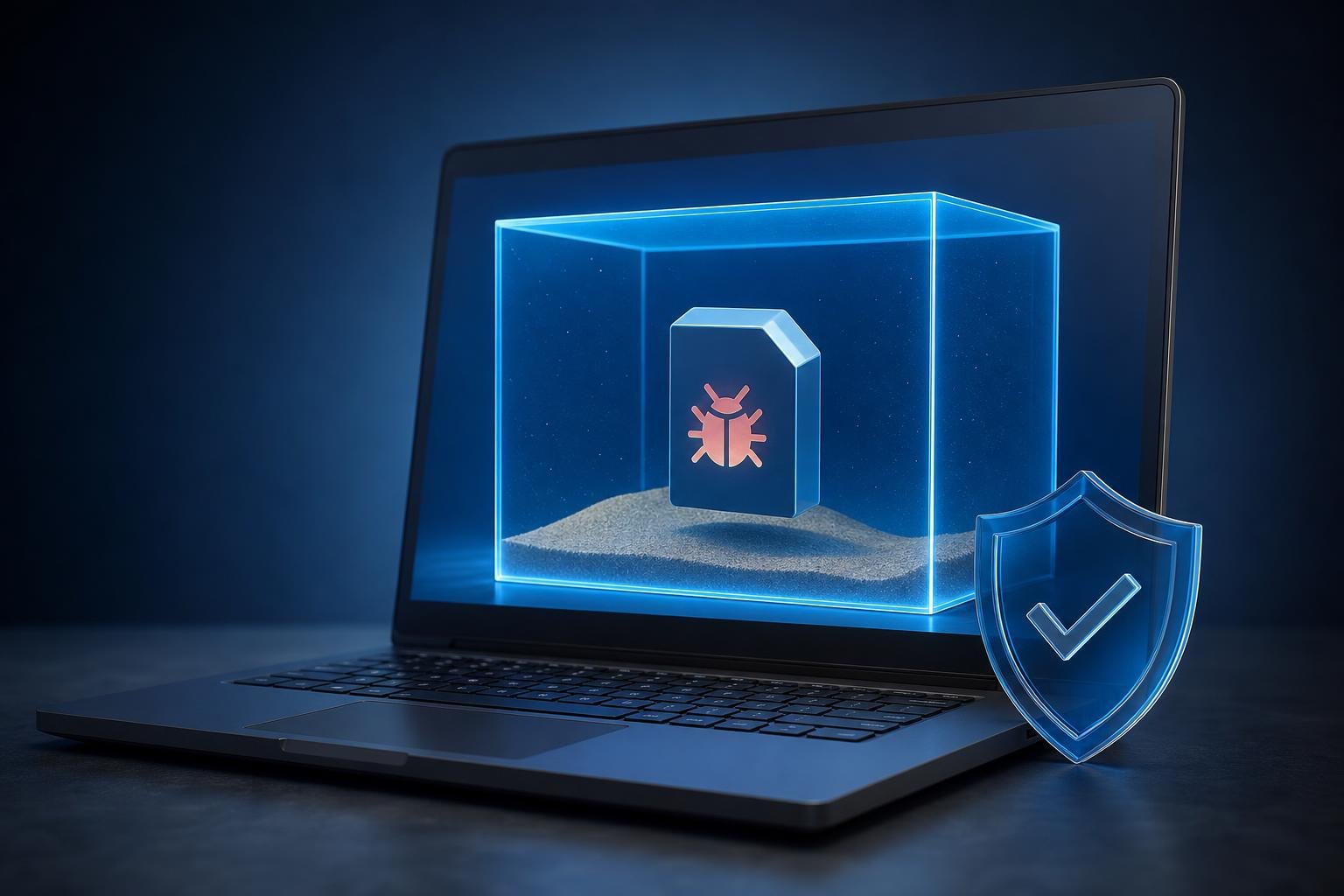
Windows Sandbox permette di avviare programmi in un ambiente temporaneo e isolato rispetto all’installazione principale di Windows. È una funzione utile quando si deve verificare un installer scaricato da una fonte poco conosciuta, analizzare il comportamento di un’applicazione o aprire un file che non si vuole eseguire direttamente sul computer.
La Sandbox non crea una macchina virtuale da configurare manualmente e non richiede un sistema operativo separato. Quando viene avviata, prepara un’istanza pulita di Windows; quando la finestra viene chiusa, il contenuto dell’ambiente viene eliminato. Questo riduce il rischio di lasciare modifiche permanenti sul PC, ma non trasforma la Sandbox in una protezione assoluta: è comunque necessario adottare prudenza, soprattutto con malware sofisticati e file personali.
Che cos’è Windows Sandbox e come funziona
Windows Sandbox è un ambiente isolato basato sulle tecnologie di virtualizzazione integrate in Windows. All’interno della finestra si trova un desktop separato, con una copia temporanea dei componenti necessari per eseguire programmi e attività di base. Le modifiche effettuate nella Sandbox, come l’installazione di un’applicazione o la creazione di file, vengono normalmente cancellate alla chiusura.
L’isolamento serve soprattutto a impedire che un programma di prova modifichi stabilmente il sistema principale. Un installer può quindi essere eseguito nell’ambiente temporaneo senza aggiungere servizi, chiavi di registro o file permanenti all’installazione reale di Windows. Al termine del test è sufficiente chiudere la finestra e confermare l’eliminazione della sessione.
La funzione è pensata per test rapidi, non per conservare dati o configurazioni. Ogni nuova sessione parte da un ambiente pulito. Se un programma richiede una procedura di installazione lunga, una configurazione persistente o un sistema virtuale sempre disponibile, può essere più adatta una macchina virtuale tradizionale.
Requisiti e attivazione della Sandbox
Windows Sandbox è disponibile solo in alcune edizioni di Windows, in particolare nelle versioni Pro, Enterprise ed Education compatibili. In genere non è inclusa nelle edizioni Home. Sono inoltre necessari un processore con supporto alla virtualizzazione, la virtualizzazione attivata nel firmware UEFI o BIOS e risorse sufficienti di memoria e spazio di archiviazione.
Per verificare l’attivazione della virtualizzazione è possibile consultare la scheda Prestazioni del Gestore attività e controllare la voce relativa alla CPU. Se la virtualizzazione risulta disabilitata, bisogna abilitarla dalle impostazioni UEFI o BIOS della scheda madre. Il nome dell’opzione può variare e può riferirsi a Intel VT-x, Intel Virtualization Technology, AMD-V o SVM.
Il metodo più semplice per abilitare Windows Sandbox è il seguente:
1. Aprire il menu Start e cercare “Attiva o disattiva funzionalità di Windows”.2. Aprire il pannello delle funzionalità facoltative.3. Selezionare “Sandbox di Windows”.4. Confermare con OK e attendere l’installazione dei componenti.5. Riavviare il computer quando richiesto.6. Cercare “Windows Sandbox” dal menu Start e avviare l’applicazione.
In alternativa, gli utenti esperti possono utilizzare PowerShell con privilegi amministrativi per installare la funzionalità tramite il comando previsto dalla propria versione di Windows. È importante eseguire comandi amministrativi solo se si è certi della loro provenienza e del loro funzionamento.
Come provare un programma in modo prudente
Prima di avviare un file sospetto, è consigliabile preparare il test. Scaricare il programma sul sistema principale non significa eseguirlo: il file può essere trasferito successivamente nella Sandbox. Conviene inoltre verificare la firma digitale, la fonte del download, il nome del dominio e l’eventuale reputazione del software. Nessun controllo preliminare sostituisce l’analisi, ma può evitare di esporre inutilmente il computer.
Una volta aperta la Sandbox, il file di installazione può essere copiato e incollato nella finestra dell’ambiente oppure trascinato al suo interno, quando questa modalità è disponibile. Dopo il trasferimento, il programma deve essere avviato esclusivamente dentro la Sandbox. È preferibile non aprire contemporaneamente il file sul desktop principale e non usare cartelle condivise con dati importanti.
Durante il test si possono osservare alcuni elementi: quali file vengono creati, quali richieste di autorizzazione compaiono, se vengono installati servizi, se il programma tenta di modificare le impostazioni del browser o se stabilisce connessioni di rete inattese. Queste osservazioni non equivalgono a un’analisi professionale del malware, ma aiutano a individuare comportamenti anomali.
Se il programma richiede l’accesso a un account, è meglio usare un profilo di prova privo di dati personali e dell’autenticazione collegata ai servizi principali. Non inserire password importanti, codici di recupero, dati bancari o documenti riservati all’interno dell’ambiente di test.
Rete, appunti e cartelle condivise
Windows Sandbox può avere l’accesso alla rete attivo per impostazione predefinita, perché molti programmi necessitano di scaricare componenti o comunicare con un server. Questa comodità aumenta però la superficie di rischio: un’applicazione malevola potrebbe tentare di contattare infrastrutture esterne o scaricare altro codice.
Quando la connessione Internet non è indispensabile, è prudente disabilitarla. Windows Sandbox supporta file di configurazione con estensione .wsb, utili per controllare alcune impostazioni prima dell’avvio. Tramite questi file si possono, in base alle funzionalità disponibili, disattivare la rete, gestire gli appunti, avviare comandi e collegare cartelle dell’host.
Le cartelle condivise richiedono particolare attenzione. Collegare una directory del computer principale alla Sandbox può essere comodo per trasferire file, ma un programma in esecuzione potrebbe modificarli o eliminarli. Non condividere mai l’intero disco, la cartella utente, il desktop o directory contenenti documenti personali. Se la condivisione è necessaria, usare una cartella vuota creata appositamente e contenente soltanto copie non importanti.
Anche gli appunti possono rappresentare un canale di trasferimento tra host e ambiente isolato. Per un test semplice è preferibile copiare esclusivamente il file necessario e cancellare il contenuto degli appunti al termine dell’operazione.
Limiti e errori da evitare
La Sandbox non garantisce una protezione assoluta. Vulnerabilità del sistema operativo, del software di virtualizzazione o del programma analizzato potrebbero, in teoria, compromettere l’isolamento. Per questo Windows deve essere aggiornato e anche l’antivirus del sistema principale deve rimanere attivo.
Non bisogna considerare sicuro un file soltanto perché si avvia nella Sandbox. L’ambiente è adatto a prove occasionali, ma non è lo strumento ideale per analizzare malware avanzato, campioni potenzialmente distruttivi o minacce che richiedono un’indagine forense. In questi casi servono sistemi di analisi dedicati, immagini virtuali usa e getta, monitoraggio del traffico e competenze specifiche.
Un errore comune consiste nel chiudere la Sandbox salvando dati che si desidera conservare. La sessione è temporanea: prima di chiuderla bisogna trasferire soltanto i file considerati sicuri, preferibilmente dopo averli sottoposti a un controllo antivirus. Se il programma ha richiesto privilegi elevati, ha disabilitato protezioni o ha mostrato comportamenti anomali, non trasferire alcun risultato eseguibile sul sistema principale.
Per una prova ordinaria, la procedura più equilibrata è quindi: aggiornare Windows, disabilitare la rete quando non serve, usare copie di file non sensibili, evitare cartelle condivise, osservare il comportamento del programma e chiudere la Sandbox al termine. Il vantaggio principale è la rapidità: con pochi passaggi si ottiene un ambiente temporaneo, senza dover mantenere una macchina virtuale completa.