
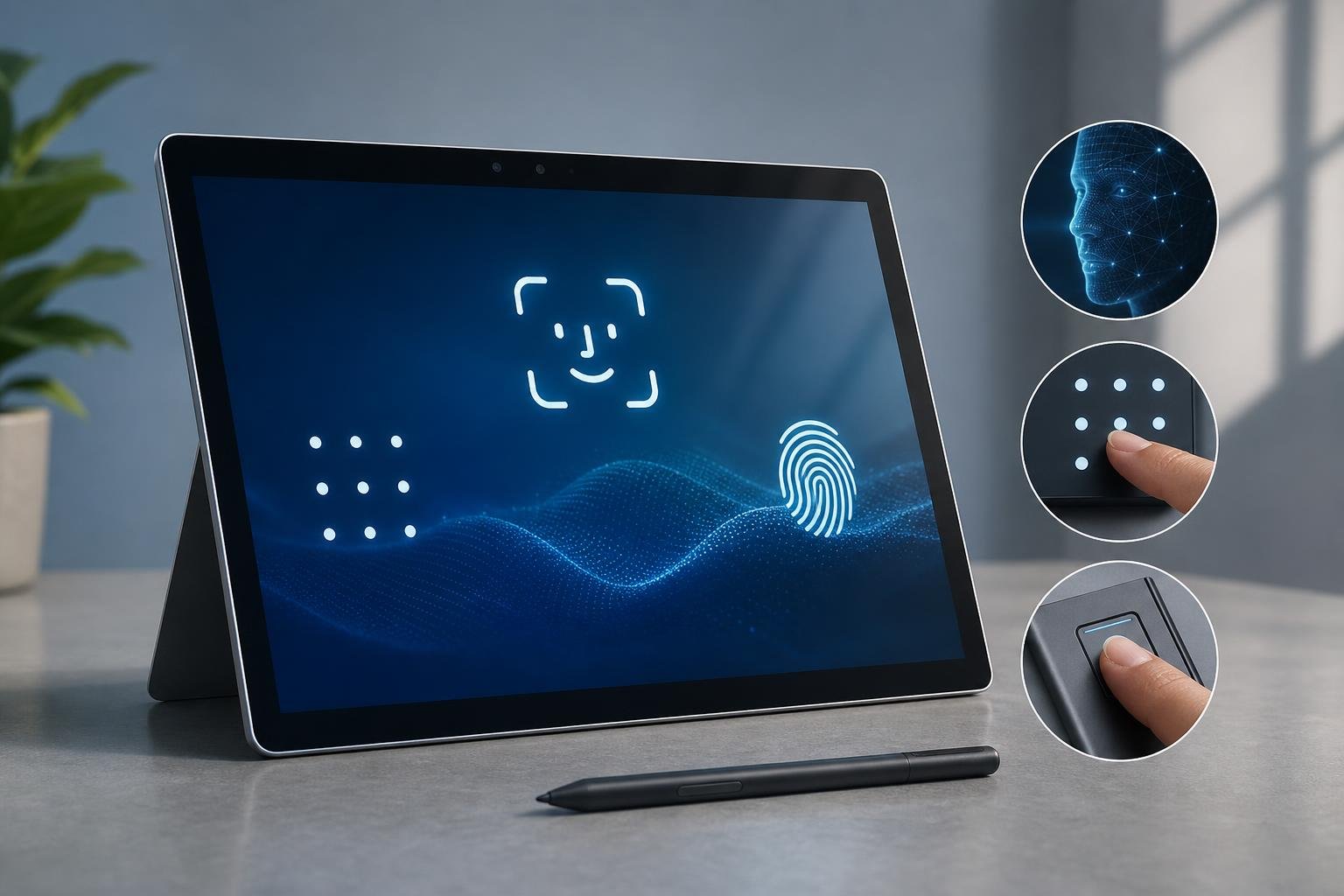
Windows Hello permette di accedere a un tablet Windows senza digitare ogni volta la password dell’account. Il sistema può utilizzare un PIN, il riconoscimento del volto o un lettore di impronte digitali, a seconda dell’hardware disponibile e delle funzioni supportate dal dispositivo. Oltre a rendere più rapido lo sblocco, queste modalità possono essere usate per autorizzare l’accesso a impostazioni, applicazioni e servizi compatibili.
La configurazione si esegue dalle Impostazioni di Windows, ma alcuni passaggi cambiano in base alla versione del sistema, al modello del tablet e alla presenza di componenti specifici. Il PIN è disponibile praticamente su tutti i dispositivi compatibili con Windows Hello; volto e impronta, invece, richiedono sensori dedicati o periferiche supportate. Prima di iniziare è quindi utile verificare l’hardware e assicurarsi di avere aggiornato Windows.
Che cos’è Windows Hello e come funziona
Windows Hello è il sistema di autenticazione biometrica e personale integrato in Windows. Il PIN non coincide necessariamente con quello della SIM o con la password dell’account Microsoft: è un codice associato al singolo dispositivo. Questo significa che, in condizioni normali, conoscere il PIN di un tablet non permette di usarlo per accedere allo stesso account su un altro computer.
Il riconoscimento del volto utilizza una fotocamera compatibile per verificare i tratti dell’utente. Per una maggiore sicurezza, il tablet deve normalmente disporre di una fotocamera a infrarossi o di un sistema equivalente certificato per Windows Hello, non della sola webcam utilizzata per le videochiamate. L’impronta digitale richiede invece un lettore integrato, presente spesso nel pulsante di accensione, sul bordo del dispositivo o in una tastiera-cover compatibile.
La password dell’account rimane comunque necessaria in alcune situazioni, per esempio dopo un riavvio, in caso di modifica delle impostazioni di sicurezza o quando Windows richiede una verifica aggiuntiva. Per questo è importante conservarla e non considerare PIN o dati biometrici come sostituti assoluti delle credenziali principali.
Preparare il tablet prima della configurazione
Prima di configurare Windows Hello, collegare il tablet all’alimentazione o assicurarsi che la batteria sia sufficientemente carica. È inoltre consigliabile installare gli aggiornamenti disponibili tramite Windows Update, perché driver e componenti di sicurezza possono influire sul funzionamento del sensore biometrico.
Aprire Impostazioni dal menu Start, quindi entrare nella sezione Account e selezionare Opzioni di accesso. In questa schermata Windows mostra le modalità disponibili sul dispositivo. La presenza delle voci relative al volto o all’impronta non garantisce sempre che la configurazione sia immediatamente possibile: il sensore potrebbe richiedere un driver, essere disabilitato o non rispettare i requisiti della versione installata.
Se il tablet è utilizzato con un account locale, le opzioni possono essere comunque disponibili, ma alcune procedure dipendono dai criteri di sicurezza impostati. Nei dispositivi gestiti da un’azienda o da una scuola, invece, l’amministratore potrebbe aver limitato Windows Hello. In questo caso non è opportuno modificare criteri o registro di sistema senza autorizzazione.
Configurare il PIN di Windows Hello
Il PIN è il punto di partenza consigliato, perché serve spesso per attivare e gestire le altre modalità di accesso. Dalla schermata Opzioni di accesso, selezionare PIN (Windows Hello) e premere il pulsante per aggiungere o configurare un PIN.
Windows potrebbe chiedere di confermare la password dell’account Microsoft o dell’account locale. Dopo questa verifica, inserire un codice personale e digitarlo una seconda volta per conferma. In base alla configurazione del dispositivo, è possibile utilizzare anche lettere e simboli attivando l’opzione che consente un PIN più complesso. Un codice più lungo e non riconducibile a date, numeri di telefono o sequenze ovvie offre una protezione migliore.
Il PIN dovrebbe essere diverso da quello usato per altri servizi. Evitare combinazioni come 1234, 0000 o l’anno di nascita, soprattutto se il tablet viene portato fuori casa. Se il codice viene dimenticato, nella stessa sezione è normalmente disponibile la funzione per reimpostarlo; la procedura può richiedere la password o una verifica dell’account e una connessione a Internet.
Impostare il riconoscimento del volto
Se il tablet dispone di una fotocamera compatibile, nella sezione Opzioni di accesso compare la voce relativa al riconoscimento del volto di Windows Hello. Selezionarla e avviare la configurazione. Windows chiederà prima di inserire il PIN già impostato, quindi mostrerà una procedura guidata durante la quale bisogna guardare la fotocamera mantenendo il viso all’interno dell’area indicata.
Per ottenere una registrazione affidabile, eseguire la procedura in un ambiente ben illuminato, senza controluce diretto e mantenendo il volto nella posizione abituale. Occhiali, barba o cambiamenti nell’aspetto non impediscono necessariamente il riconoscimento, ma possono rendere utile la funzione per migliorare l’accuratezza. Se disponibile, è possibile eseguire una nuova scansione con condizioni diverse, seguendo le istruzioni mostrate da Windows.
Il riconoscimento può fallire se la fotocamera è coperta, sporca o ostruita dalla custodia. Anche una posizione insolita del tablet, una luce molto bassa o una forte sorgente alle spalle possono influire sul risultato. In caso di errore, usare il PIN invece di tentare ripetutamente e verificare che il sensore sia libero e che i driver siano aggiornati.
Configurare l’impronta digitale
Per usare l’impronta digitale è necessario che il tablet disponga di un lettore compatibile. Se la relativa voce è presente, selezionare Riconoscimento impronta digitale (Windows Hello) e scegliere l’opzione per aggiungere un dito. Dopo la verifica tramite PIN, Windows chiederà di appoggiare e sollevare più volte il dito sul sensore, modificando leggermente posizione e angolazione.
La procedura serve a registrare diverse parti dell’impronta, non soltanto il centro del polpastrello. Conviene usare il dito con cui si impugna più spesso il tablet e, se il dispositivo lo consente, registrare anche un secondo dito. Questa precauzione è utile quando una mano è occupata o quando il sensore è posizionato sul bordo e risulta meno comodo da raggiungere.
Il dito deve essere pulito e asciutto. Acqua, sudore, creme, polvere o piccoli tagli possono impedire la lettura. Anche una pressione eccessiva o un contatto parziale possono causare errori. Se l’impronta non viene riconosciuta, rimuovere quella registrata dalle opzioni di Windows e ripetere la procedura con maggiore attenzione.
Problemi comuni e impostazioni di sicurezza
Se una modalità non compare, il tablet potrebbe non avere il sensore necessario oppure il componente potrebbe essere stato disattivato. Controllare la compatibilità indicata dal produttore e verificare la presenza di aggiornamenti in Windows Update e in Gestione dispositivi. L’installazione di driver provenienti da fonti non affidabili è sconsigliata: per i componenti biometrici è meglio utilizzare Windows Update o il supporto ufficiale del produttore.
Quando il volto o l’impronta smettono improvvisamente di funzionare, riavviare il tablet e provare il PIN. Se il problema persiste, controllare che la fotocamera o il lettore non siano coperti da una custodia e valutare la rimozione e la nuova registrazione dei dati biometrici. Dopo un aggiornamento importante di Windows può essere necessario ripetere la configurazione.
Nelle opzioni di accesso è possibile anche stabilire quando Windows deve richiedere nuovamente l’autenticazione dopo che il tablet è rimasto inattivo. Per un dispositivo portatile è prudente scegliere un intervallo breve, soprattutto se contiene documenti di lavoro o dati personali. Attivare inoltre il blocco automatico quando ci si allontana, se la versione di Windows e l’hardware supportano questa funzione.
La configurazione più equilibrata consiste nell’usare un PIN robusto come metodo di recupero e, quando disponibile, aggiungere impronta o volto per lo sblocco quotidiano. In questo modo il tablet resta rapido da utilizzare senza rinunciare a una credenziale di riserva e a un livello di protezione adeguato alle esigenze personali.