
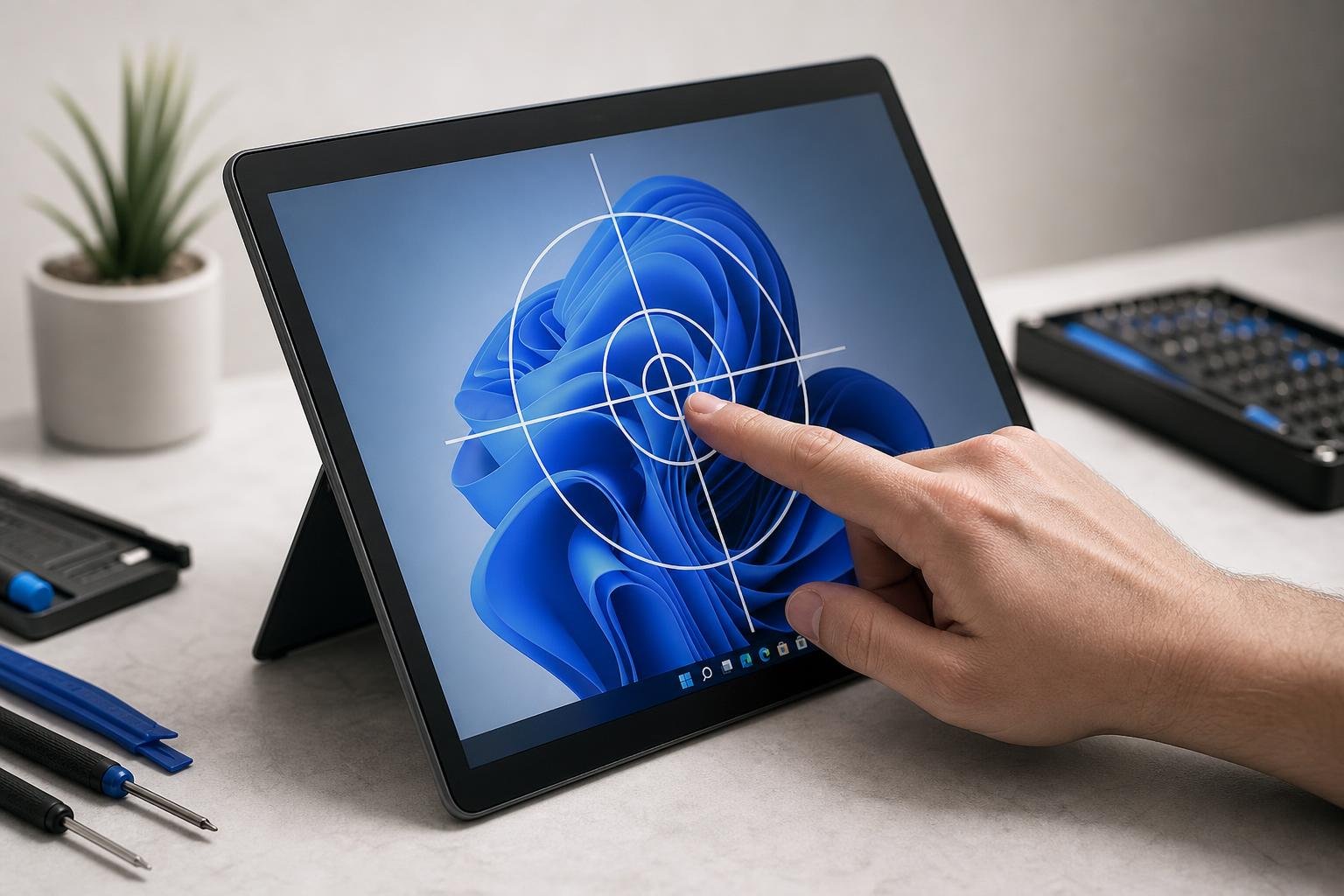
Un touchscreen che risponde in ritardo, interpreta male i tocchi o non rileva alcune aree dello schermo può rendere un tablet Windows difficile da usare. Il problema non dipende necessariamente dalla calibrazione: spesso entrano in gioco modalità di input errate, driver non aggiornati, pellicole protettive, impostazioni di risparmio energetico oppure un guasto fisico al pannello.
Prima di modificare le impostazioni, è quindi utile distinguere un errore software da un malfunzionamento hardware. La procedura seguente permette di verificare il touchscreen in modo ordinato, calibrare il dispositivo quando necessario e individuare i casi in cui è preferibile rivolgersi all’assistenza.
Controlli preliminari prima della calibrazione
Iniziare dalle verifiche più semplici evita di intervenire inutilmente sulla configurazione di Windows. Riavviare completamente il tablet, non soltanto sospenderlo, può risolvere blocchi temporanei del servizio che gestisce il pannello touch. È inoltre consigliabile installare gli aggiornamenti disponibili per Windows, soprattutto se il problema è comparso dopo un aggiornamento o dopo il ripristino del dispositivo.
Pulire lo schermo con un panno morbido e asciutto. Sporco, umidità, residui di grasso o gocce d’acqua possono alterare la rilevazione dei tocchi capacitivi, cioè quelli riconosciuti dal cambiamento del campo elettrico prodotto dal dito. Durante il test, rimuovere temporaneamente guanti, cover con bordi molto spessi e pellicole non perfettamente aderenti. Alcuni alimentatori o caricabatterie di qualità scadente possono introdurre interferenze: se il touchscreen funziona male soltanto mentre il tablet è collegato alla corrente, verificare il comportamento con il caricatore originale o con un accessorio certificato.
È importante controllare anche se il difetto riguarda tutte le applicazioni oppure una sola. Se il tocco funziona nel desktop ma non in un programma specifico, il problema potrebbe dipendere dall’applicazione, dalla sua modalità a schermo intero o da impostazioni di compatibilità, non dal pannello.
Come verificare che Windows riconosca il touchscreen
Windows gestisce il pannello attraverso un dispositivo di tipo HID, acronimo di Human Interface Device. Per controllarne lo stato, aprire Gestione dispositivi cercandola dal menu Start, quindi espandere la sezione relativa ai dispositivi di interfaccia umana. La voce può essere indicata con una denominazione simile a Schermo touch compatibile HID; il nome esatto può variare in base al produttore e alla versione di Windows.
Se accanto alla voce compare un’icona di avviso, aprire le proprietà del dispositivo per leggere il messaggio e il codice di errore. In assenza di errori evidenti, fare clic con il pulsante destro e verificare che il dispositivo sia abilitato. Se risulta disabilitato, scegliere l’opzione per abilitarlo e riavviare il tablet.
Quando il touchscreen non risponde dopo un aggiornamento, può essere utile disinstallare il dispositivo da Gestione dispositivi e riavviare Windows. Al successivo avvio, il sistema normalmente rileva nuovamente l’hardware e reinstalla il driver disponibile localmente. Questa operazione non cancella i file personali, ma è prudente creare prima un punto di ripristino quando il sistema lo consente.
Per problemi persistenti, consultare il sito del produttore del tablet e installare soltanto driver destinati al modello esatto. I driver del chipset, del firmware e del touchscreen possono essere distinti; usare pacchetti pensati per un modello simile può causare ulteriori incompatibilità. Evitare inoltre i programmi generici che promettono di aggiornare automaticamente tutti i driver: non sempre identificano correttamente l’hardware.
Come calibrare il touchscreen in Windows
La calibrazione serve a correggere la corrispondenza tra il punto toccato e il comando registrato dal sistema. È utile soprattutto quando il cursore o l’elemento selezionato appare spostato rispetto al dito. Non può però riparare una zona completamente insensibile, un pannello danneggiato o un problema causato da un cavo interno.
Per avviare la procedura, cercare nel menu Start la voce relativa alla calibrazione dello schermo per input penna o tocco. In alternativa, nelle versioni di Windows che mantengono il Pannello di controllo, aprire la sezione dedicata alle impostazioni del tablet PC e scegliere l’opzione per calibrare lo schermo. Il percorso e la denominazione possono cambiare tra Windows 10, Windows 11 e le diverse configurazioni del produttore.
Selezionare l’input touch, quando viene proposta la scelta tra penna e tocco, quindi avviare la calibrazione. Sullo schermo compariranno diversi bersagli: toccarli esattamente al centro, mantenendo una pressione breve e precisa. Non usare oggetti appuntiti e non trascinare il dito da un punto all’altro. Al termine, salvare i dati se la procedura li considera corretti e verificare il risultato aprendo un’applicazione semplice, come un campo di testo o un programma di disegno.
Se la calibrazione peggiora il comportamento, riaprire la stessa finestra e scegliere l’opzione per ripristinare i dati predefiniti. Questa possibilità è importante perché una procedura eseguita con tocchi imprecisi può spostare ulteriormente la mappatura. La calibrazione dovrebbe essere eseguita con il tablet nella posizione e nell’orientamento in cui viene normalmente utilizzato.
Quando il problema riguarda orientamento, penna o modalità tablet
Un touchscreen può sembrare mal calibrato quando Windows sta usando una configurazione diversa da quella prevista. Se il difetto compare dopo aver ruotato il dispositivo, bloccare e sbloccare la rotazione automatica e riavviare il tablet. Sui dispositivi convertibili, verificare anche che Windows abbia riconosciuto correttamente il passaggio alla modalità tablet o alla modalità portatile.
Se il tablet supporta una penna attiva, distinguere il problema della penna da quello del dito. Provare il dito in più punti dello schermo e, separatamente, verificare la penna con una batteria carica o con la procedura di associazione prevista dal produttore. La penna può avere un digitalizzatore e driver differenti rispetto al touchscreen, quindi il funzionamento di un sistema di input non dimostra necessariamente che l’altro sia integro.
Nei tablet usati con più monitor o con un display esterno, la penna e il tocco possono essere associati allo schermo sbagliato. Rimuovere temporaneamente il monitor esterno, riavviare e ripetere il test. Se il problema scompare, controllare le impostazioni di visualizzazione e la corrispondenza tra dispositivo di input e monitor.
Come capire se si tratta di un guasto hardware
Un difetto hardware è più probabile quando una striscia, un angolo o una zona sempre uguale non rileva mai il tocco, quando compaiono tocchi fantasma senza contatto oppure quando il problema è iniziato dopo una caduta, una torsione o il contatto con liquidi. Anche crepe minime nel vetro possono compromettere il digitalizzatore, cioè il componente che rileva la posizione del dito.
Per una verifica pratica, aprire un’applicazione di disegno e tracciare lentamente linee orizzontali e verticali su tutta la superficie. Le interruzioni sempre nello stesso punto indicano un’area potenzialmente danneggiata. Ripetere il test dopo il riavvio e senza caricatore collegato per escludere un’interferenza temporanea.
Non smontare il tablet per tentare di ricollegare il pannello: i dispositivi sottili possono avere batterie incollate, cavi delicati e componenti difficili da sostituire senza strumenti adeguati. Se il touchscreen non viene rilevato da Windows, la calibrazione non produce alcun effetto o il pannello presenta danni visibili, salvare i dati e contattare il produttore o un centro tecnico qualificato. La garanzia potrebbe non coprire i danni accidentali, ma una diagnosi professionale evita sostituzioni non necessarie.
La sequenza più efficace è quindi semplice: pulire e riavviare, verificare il riconoscimento in Gestione dispositivi, aggiornare i driver ufficiali e soltanto dopo eseguire la calibrazione. In questo modo si interviene sulla causa più probabile senza confondere un problema di configurazione con un guasto del pannello.