
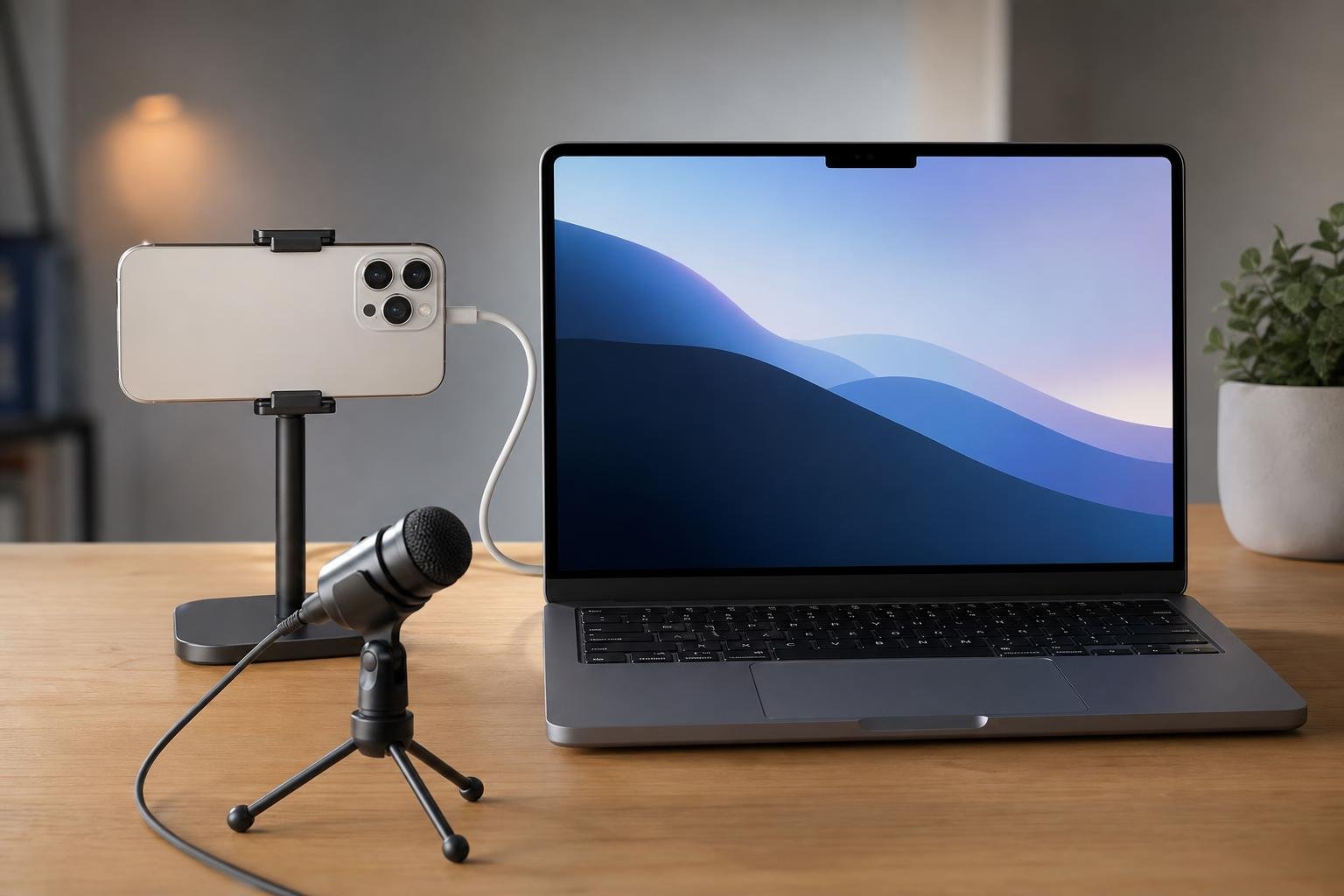
La fotocamera integrata di molti MacBook è sufficiente per le videochiamate, ma un iPhone recente può offrire un’immagine più definita, una migliore gestione della luce e un microfono più efficace. Con la funzione Continuity Camera, Apple permette di usare iPhone come webcam e microfono del Mac senza installare applicazioni di terze parti o collegare necessariamente un cavo.
La configurazione è pensata per funzionare in modo quasi automatico con le app compatibili. È comunque importante conoscere i requisiti, sapere come selezionare iPhone durante una chiamata e capire quali impostazioni incidono su qualità, autonomia e stabilità della connessione.
Requisiti per utilizzare Continuity Camera
Prima di iniziare, verifica che i dispositivi siano compatibili e configurati correttamente. La funzione richiede un iPhone supportato da Continuity Camera e un Mac compatibile con una versione sufficientemente recente di macOS e iOS. Il supporto può variare in base al modello e al sistema operativo installato, quindi è consigliabile mantenere aggiornati entrambi i dispositivi.
iPhone e Mac devono utilizzare lo stesso account Apple con l’autenticazione a due fattori attiva. Inoltre, su iPhone deve essere abilitato il portachiavi iCloud, mentre Bluetooth e Wi-Fi devono essere attivi su entrambi i dispositivi. Non è necessario che i due apparecchi siano collegati alla stessa rete Wi-Fi per ogni modalità d’uso, ma una connessione wireless stabile aiuta a evitare interruzioni.
iPhone deve essere posizionato in orizzontale o verticale vicino al Mac, generalmente con lo schermo bloccato. Per una configurazione più ordinata si può usare un supporto compatibile, preferibilmente collocato sopra o accanto al display. Apple consente anche l’uso di una connessione USB in determinati scenari: il cavo può essere utile quando la batteria è bassa o la rete wireless è congestionata.
Come attivare iPhone come webcam del MacBook
Per prima cosa, blocca lo schermo dell’iPhone e posizionalo in modo che la fotocamera posteriore inquadri il volto. La fotocamera posteriore è normalmente la scelta migliore perché può offrire una qualità superiore rispetto alla fotocamera frontale. Evita di coprire l’obiettivo e controlla che il telefono non venga spostato durante la chiamata.
Apri quindi l’app che vuoi utilizzare per la videoconferenza, come FaceTime o un altro servizio compatibile. Nelle impostazioni audio e video dell’app cerca la selezione della fotocamera e scegli il nome dell’iPhone invece della fotocamera integrata del MacBook. La voce può trovarsi in un menu chiamato “Video”, “Fotocamera”, “Videocamera” o “Sorgente video”, a seconda del programma.
Una volta selezionato iPhone, il Mac userà la fotocamera del telefono per il flusso video. Se l’app era già aperta, può essere necessario entrare nelle sue impostazioni prima o durante la chiamata. La disponibilità della funzione dipende dall’integrazione dell’app con le funzioni video di macOS: se iPhone non compare, prova a chiudere e riaprire il programma.
Come usare anche il microfono dell’iPhone
Continuity Camera può essere utilizzata anche per acquisire l’audio. Nelle impostazioni della chiamata, individua la sezione dedicata al microfono o al dispositivo di ingresso e seleziona iPhone. Non confondere questa scelta con quella degli altoparlanti: il microfono stabilisce da quale dispositivo viene registrata la voce, mentre l’uscita audio decide da dove ascolterai gli altri partecipanti.
Usare contemporaneamente fotocamera e microfono dell’iPhone può semplificare la configurazione, ma non è sempre obbligatorio. Per esempio, puoi usare la fotocamera del telefono e mantenere come microfono un auricolare o il MacBook, se questa combinazione riduce l’eco o risulta più comoda. Prima di una riunione importante, effettua una breve prova registrando un video o utilizzando l’anteprima dell’app.
Se compare un effetto di eco, verifica che non siano attivi più dispositivi di ingresso e uscita con impostazioni incoerenti. In genere è preferibile usare cuffie o auricolari quando l’ambiente è rumoroso, mentre il microfono dell’iPhone può funzionare bene in una stanza silenziosa e con il telefono posizionato relativamente vicino.
Funzioni video disponibili durante la chiamata
Quando l’iPhone è usato come fotocamera, macOS può rendere disponibili alcuni effetti video che dipendono dal modello, dalla versione del sistema e dall’app utilizzata. Tra questi possono rientrare l’inquadratura automatica, che mantiene il soggetto al centro, la modalità Ritratto, che sfoca lo sfondo, e la funzione Luce set fotografico, pensata per rendere più uniforme l’illuminazione del volto.
In alcune configurazioni è possibile attivare anche la vista Scrivania, che combina l’immagine del volto con una ripresa dall’alto della superficie davanti al Mac. Questa modalità può essere utile per mostrare oggetti, documenti o disegni, ma richiede un posizionamento adeguato del telefono e non è disponibile in modo identico su tutti i dispositivi.
Gli effetti possono essere gestiti dal Centro di Controllo di macOS, nella sezione relativa agli effetti video, oppure dai comandi dell’app. Usali con moderazione: un’inquadratura troppo stretta, uno sfondo artificiale o un’illuminazione eccessiva possono rendere il video meno naturale.
Come migliorare qualità e stabilità
La posizione dell’iPhone ha un impatto maggiore di molte impostazioni software. L’obiettivo dovrebbe trovarsi all’altezza degli occhi, mentre una fonte luminosa deve illuminare il volto frontalmente o lateralmente in modo morbido. Evita una finestra molto luminosa alle spalle, perché può rendere il viso scuro. Pulisci inoltre la lente con un panno morbido prima della chiamata.
Il telefono può consumare batteria durante l’uso prolungato della fotocamera e della trasmissione wireless. Per riunioni lunghe, collegalo all’alimentazione con un cavo. Se usi una connessione USB, verifica che i dispositivi riconoscano correttamente il collegamento e che il cavo supporti la trasmissione dati, non soltanto la ricarica.
Per ridurre i problemi di collegamento, avvicina i dispositivi, disattiva temporaneamente funzioni non necessarie e chiudi le app che utilizzano la fotocamera. Anche una rete molto affollata può introdurre ritardi o abbassamenti della qualità, soprattutto quando la videochiamata utilizza già molta banda.
Problemi comuni e soluzioni
Se iPhone non appare tra le fotocamere disponibili, controlla innanzitutto che sia collegato allo stesso account Apple del Mac, che Bluetooth e Wi-Fi siano attivi e che l’iPhone sia vicino al computer, bloccato e correttamente orientato. Verifica anche nelle impostazioni di iPhone che Continuity Camera sia abilitata, se il sistema mostra un’opzione dedicata.
Quando il video si interrompe, riavvia la selezione della fotocamera dall’app, quindi blocca e sblocca nuovamente il telefono se necessario. Un riavvio di entrambi i dispositivi può risolvere problemi temporanei di rilevamento. Se il Mac continua a usare la fotocamera integrata, controlla che non sia un’altra applicazione a occupare la fotocamera.
Se l’immagine è capovolta, sfocata o inquadrata male, modifica l’orientamento dell’iPhone e controlla l’anteprima. Per evitare che il telefono cada o cambi posizione, usa un supporto stabile. Ricorda infine che Continuity Camera non sostituisce necessariamente una webcam dedicata in ogni situazione: per streaming prolungati, ambienti affollati o configurazioni professionali possono essere preferibili una webcam USB e un microfono separato.
Con i requisiti rispettati, Continuity Camera è una soluzione pratica per trasformare l’iPhone in una sorgente video e audio più versatile per il MacBook. La scelta del supporto, della luce e del dispositivo di ingresso corretto conta quanto la tecnologia: una breve verifica prima della chiamata permette di ottenere un risultato più stabile e di evitare sorprese durante la riunione.