
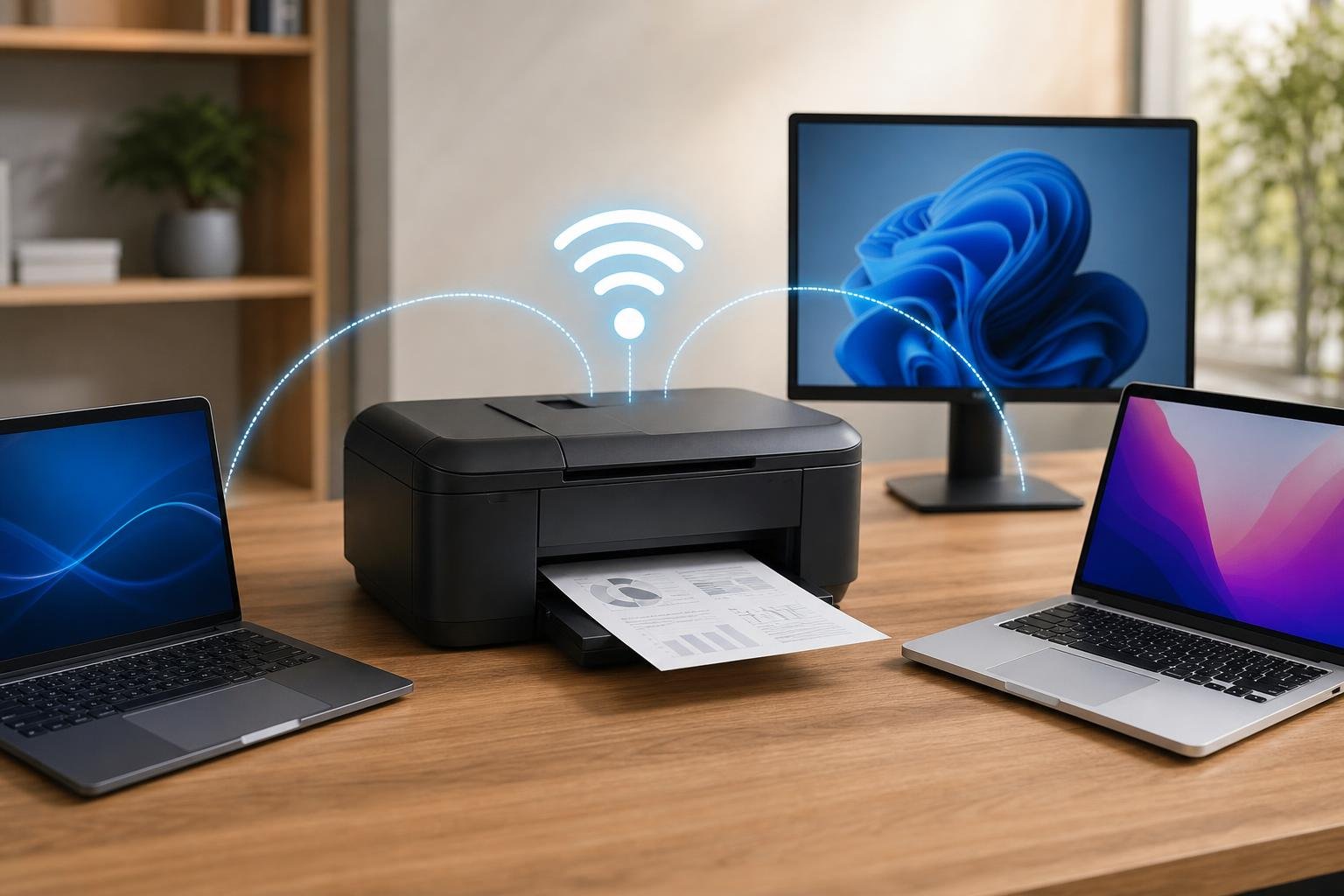
Condividere una stampante in rete permette a più computer di utilizzare lo stesso dispositivo senza collegarlo fisicamente a ciascuna postazione. È una soluzione utile in casa, in un piccolo ufficio o in un ambiente di lavoro in cui non è necessario acquistare una stampante per ogni computer. La procedura cambia però a seconda del tipo di collegamento: una stampante dotata di Wi-Fi o porta Ethernet si gestisce in modo diverso da una stampante USB collegata a un solo computer.
La soluzione più semplice e affidabile consiste nel collegare la stampante direttamente alla rete locale. In alternativa, Windows e macOS possono condividere una stampante collegata via USB, trasformando il computer a cui è connessa in una sorta di “server di stampa”. In quest’ultimo caso il computer principale deve rimanere acceso quando gli altri dispositivi vogliono stampare.
La differenza tra stampante di rete e stampante condivisa
Prima di iniziare è importante distinguere due scenari. Una stampante di rete si collega direttamente al router tramite Wi-Fi o cavo Ethernet. Riceve un indirizzo IP locale e può essere aggiunta autonomamente a Windows e macOS. Non dipende da un computer specifico, quindi gli altri dispositivi possono stampare anche quando una determinata postazione è spenta.
Una stampante condivisa, invece, è collegata via USB a un computer Windows o Mac. Il sistema operativo pubblica la stampante sulla rete e gli altri computer la utilizzano passando attraverso il dispositivo principale. Questa configurazione è spesso sufficiente per un uso domestico, ma presenta due vincoli: il computer host deve essere acceso e la condivisione deve essere consentita dal firewall.
Quando possibile, è preferibile collegare direttamente la stampante al router. Se il modello non dispone di Wi-Fi o Ethernet, si può valutare un print server, cioè un dispositivo che mette in rete una stampante USB. La compatibilità non è però universale: alcune funzioni, come scansione, stampa fronte-retro o gestione dei livelli d’inchiostro, potrebbero non essere disponibili tramite un print server generico.
Preparare la rete e la stampante
Collegare tutti i dispositivi alla stessa rete locale. Un computer connesso alla rete Wi-Fi principale e uno collegato via Ethernet allo stesso router, in condizioni normali, possono comunicare senza problemi. Bisogna invece prestare attenzione alle reti ospiti, che spesso impediscono ai dispositivi di vedersi tra loro.
Se la stampante dispone di pannello di controllo, configurarla alla rete wireless seguendo la procedura guidata del produttore. In alternativa, molti modelli supportano la configurazione tramite applicazione ufficiale o attraverso il collegamento temporaneo via USB. Per una connessione più stabile, soprattutto in ufficio, il cavo Ethernet riduce il rischio di disconnessioni e rende più prevedibile l’indirizzo del dispositivo.
È consigliabile stampare una pagina di configurazione o controllare dal pannello della stampante l’indirizzo IP assegnato. L’indirizzo può cambiare se viene assegnato automaticamente dal router; per evitare problemi futuri si può riservare quell’indirizzo nelle impostazioni DHCP del router, quando la funzione è disponibile. Non è sempre necessario impostare manualmente un IP fisso sulla stampante.
Condividere una stampante USB da Windows
Collegare la stampante al computer Windows e installare il driver o il software richiesto dal produttore. Verificare prima che la stampa funzioni localmente. I nomi delle voci possono cambiare tra Windows 10, Windows 11 e le diverse modalità di configurazione, ma il percorso generale è il seguente.
Aprire le impostazioni di Stampanti e scanner, selezionare la stampante interessata e accedere alle sue proprietà o alle proprietà della stampante. Nella scheda relativa alla condivisione attivare l’opzione che consente di condividere la stampante in rete e assegnare un nome breve, senza caratteri particolari o spazi complessi. In alcuni casi questa impostazione si trova nel Pannello di controllo, sotto dispositivi e stampanti.
Successivamente aprire le impostazioni di rete avanzate di Windows e verificare che siano attivi il rilevamento della rete e la condivisione di file e stampanti per il profilo di rete privato. Evitare di abilitare la condivisione indiscriminata su una rete pubblica. Il firewall di Windows deve consentire il traffico relativo alla condivisione di file e stampanti; di norma la regola viene configurata automaticamente quando si abilita la funzione.
Dal computer client Windows aprire la sezione per aggiungere una stampante. Se la ricerca automatica non trova il dispositivo, scegliere l’opzione per aggiungerlo manualmente e indicare il percorso di rete nel formato \\NomeComputer\NomeStampante. Il nome del computer host può essere sostituito, in alcuni casi, dal relativo indirizzo di rete. Se richiesto, installare il driver adatto al sistema client. Per ridurre i problemi di compatibilità, è preferibile usare driver ufficiali compatibili con la versione di Windows installata.
Condividere una stampante USB da macOS
Su Mac, collegare la stampante via USB e aggiungerla nelle impostazioni di sistema relative a stampanti e scanner. Controllare che il dispositivo stampi correttamente dal Mac principale, quindi aprire le impostazioni di condivisione e attivare Condivisione stampante. Se il sistema lo permette, selezionare la stampante da pubblicare e gli utenti autorizzati a utilizzarla.
Il Mac host deve essere acceso e collegato alla stessa rete degli altri computer. Per consentire l’accesso, verificare anche le impostazioni del firewall e delle funzioni di condivisione. Le versioni recenti di macOS possono applicare restrizioni aggiuntive alla rete locale o richiedere autorizzazioni specifiche; quando compare una richiesta di accesso alla rete locale, è necessario concederla al servizio o all’applicazione coinvolta.
Da un altro Mac aprire le impostazioni di stampanti e scanner e scegliere l’opzione per aggiungere una stampante. Nella scheda dedicata alle stampanti di rete o alla rete locale può comparire il dispositivo condiviso. Se non viene rilevato, aggiungerlo tramite indirizzo o protocollo compatibile, seguendo le indicazioni del produttore. Il Mac client potrebbe dover scaricare un driver o utilizzare un driver generico: in questo secondo caso alcune funzioni avanzate potrebbero non essere disponibili.
Usare la stessa stampante tra Windows e macOS
Quando Windows e macOS devono accedere alla stessa stampante, la soluzione più pratica è usare una stampante collegata direttamente alla rete. In questo modo ogni sistema operativo la aggiunge tramite il proprio strumento di configurazione, usando l’indirizzo IP o il rilevamento automatico. È importante installare, quando necessario, il software e il driver specifici per ciascun sistema.
La condivisione di una stampante USB tra sistemi diversi è più delicata. Un dispositivo collegato a Windows può essere individuato dal Mac, ma la compatibilità dipende dal protocollo utilizzato, dal driver e dal modello. Lo stesso vale per una stampante collegata a macOS e condivisa verso Windows. Se la rilevazione automatica non funziona, si può provare ad aggiungere la stampante tramite indirizzo IP o tramite un protocollo di stampa supportato da entrambi i sistemi, come IPP, ma la configurazione esatta dipende dalla stampante e dal sistema host.
Per un ambiente misto, quindi, è consigliabile evitare configurazioni basate esclusivamente sulla condivisione USB del sistema operativo. Una stampante di rete con supporto ufficiale per Windows e macOS offre generalmente una gestione più semplice, soprattutto per aggiornamenti, scansione e funzioni multifunzione.
Problemi comuni e controlli da effettuare
Se la stampante non compare, verificare innanzitutto che computer e stampante siano sulla stessa rete e che il computer host non sia connesso a una rete ospite. Riavviare stampante, router e computer può risolvere problemi temporanei di assegnazione dell’indirizzo IP, ma non sostituisce il controllo delle impostazioni di rete.
Quando una stampante condivisa risulta offline, controllare che il computer a cui è collegata sia acceso, che non sia in sospensione e che la stampante sia ancora collegata via USB. Se Windows segnala un errore di accesso, controllare le autorizzazioni della condivisione, il profilo di rete e le regole del firewall. Su macOS, verificare che la condivisione sia ancora attiva e che il sistema non abbia bloccato l’accesso alla rete locale.
Un altro errore frequente è installare un driver non adatto. La stampante può risultare aggiunta correttamente ma non stampare, oppure perdere funzioni come formati carta, fronte-retro e gestione del colore. In questi casi rimuovere la stampante dal computer client, installare il driver corretto e aggiungerla nuovamente. Evitare inoltre di condividere una stampante tramite Internet senza adeguate misure di sicurezza: la condivisione dovrebbe rimanere confinata alla rete locale.
Per più computer Windows e macOS, la scelta migliore è quasi sempre una stampante collegata al router, con un indirizzo facilmente riconoscibile e driver disponibili per entrambi i sistemi. La condivisione USB resta una soluzione valida per pochi dispositivi e utilizzi occasionali, purché si tenga conto della dipendenza dal computer host e delle possibili differenze di compatibilità tra piattaforme.