
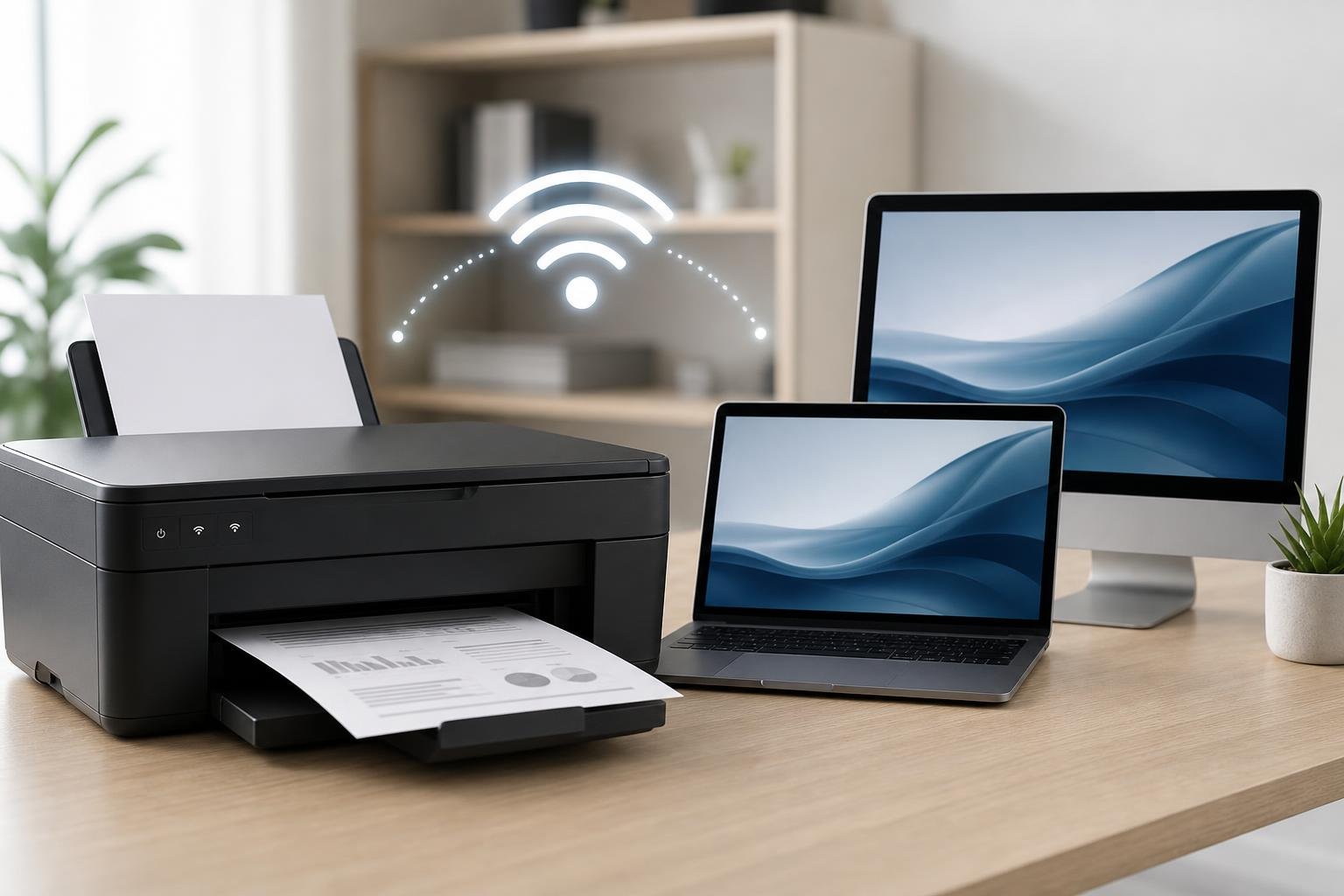
Installare una stampante Wi-Fi permette di stampare da computer, portatili e, in molti casi, anche da smartphone senza collegare ogni dispositivo con un cavo USB. La procedura è generalmente semplice, ma richiede alcuni controlli preliminari: la stampante deve essere collegata alla stessa rete del computer e il router deve consentire la comunicazione tra i dispositivi.
Windows e macOS offrono strumenti integrati per rilevare e configurare le stampanti di rete. Quando il riconoscimento automatico non funziona, è comunque possibile intervenire manualmente utilizzando l’applicazione del produttore, il relativo driver oppure l’indirizzo IP della stampante. Di seguito sono indicati i passaggi principali, gli errori più comuni e le soluzioni da provare.
Controlli preliminari prima dell’installazione
Prima di iniziare, accendi la stampante e verifica che il collegamento Wi-Fi sia attivo. Molti modelli mostrano sul display l’icona della rete wireless oppure una spia dedicata. Se la stampante è nuova o è stata collegata in precedenza a un’altra rete, può essere necessario ripristinare le impostazioni di rete dal menu del dispositivo.
Il computer deve essere connesso alla stessa rete Wi-Fi utilizzata dalla stampante. Non è sufficiente che entrambi abbiano accesso a Internet: devono appartenere alla stessa rete locale. Per esempio, se il computer è collegato alla rete principale e la stampante alla rete ospiti, il router potrebbe impedire la comunicazione tra i due dispositivi.
È inoltre utile avere a disposizione il nome della rete wireless, cioè l’SSID, e la relativa password. Se il router utilizza più reti, come una banda a 2,4 GHz e una a 5 GHz, la compatibilità dipende dal modello della stampante. Alcuni dispositivi supportano solo la rete a 2,4 GHz, che deve quindi essere attiva durante la configurazione.
Collegare la stampante alla rete Wi-Fi
Il metodo più diretto consiste nell’utilizzare il pannello di controllo della stampante. Apri il menu delle impostazioni, cerca la sezione dedicata a rete, connessione wireless o Wi-Fi e avvia la ricerca delle reti disponibili. Seleziona il nome della tua rete e inserisci la password rispettando maiuscole, minuscole e caratteri speciali.
Su alcuni modelli la configurazione viene eseguita tramite l’applicazione del produttore installata sul computer o sullo smartphone. L’app può trasferire alla stampante i dati della rete senza dover digitare la password sul piccolo display. Segui esclusivamente la procedura indicata dal produttore e scarica il software dal sito ufficiale o dagli store del sistema operativo.
Alcune stampanti supportano WPS, una funzione del router che consente di associare rapidamente dispositivi compatibili premendo un pulsante sul router e selezionando la relativa opzione sulla stampante. È un metodo pratico, ma la disponibilità e il comportamento della funzione cambiano in base al router e al modello della stampante. Dopo il collegamento, stampa una pagina di configurazione o controlla dal menu il nome della rete e l’indirizzo IP assegnato.
Installare la stampante su Windows
In Windows apri Impostazioni, quindi entra nella sezione dedicata a Bluetooth e dispositivi e seleziona Stampanti e scanner. Avvia l’aggiunta di una nuova stampante e attendi che il sistema completi la ricerca. Se il dispositivo compare nell’elenco, selezionalo e segui le istruzioni visualizzate.
Windows può installare automaticamente un driver, cioè il componente software che permette al sistema operativo di comunicare con la periferica. In alcuni casi viene installato un driver generico con funzioni di base. Per accedere a opzioni come scansione, fronte-retro, gestione dei colori o controllo dei livelli d’inchiostro, può essere preferibile installare il pacchetto completo fornito dal produttore.
Se la stampante non viene trovata, utilizza l’opzione per aggiungerla manualmente. A seconda della versione di Windows, puoi cercare un dispositivo tramite nome, indirizzo IP o percorso di rete. Inserire l’indirizzo IP è spesso il metodo più efficace quando la stampante è regolarmente connessa al router ma non appare nella ricerca automatica.
Al termine, apri le proprietà della stampante e impostala come predefinita se desideri utilizzarla automaticamente nelle applicazioni. Esegui quindi una stampa di prova. Controlla anche il formato della carta, l’orientamento, la qualità e l’eventuale stampa fronte-retro: queste impostazioni possono essere definite sia nella finestra di stampa sia nelle preferenze del dispositivo.
Configurare la stampante su macOS
Su macOS apri Impostazioni di Sistema e seleziona la sezione Stampanti e scanner. Premi il pulsante per aggiungere una stampante, uno scanner o un fax. Il Mac eseguirà una ricerca dei dispositivi disponibili sulla rete locale.
Quando la stampante viene visualizzata, selezionala e verifica il campo relativo al software o al driver. macOS può utilizzare AirPrint, quando supportato, una tecnologia che permette di stampare senza installare un driver specifico. Se sono presenti più opzioni, scegli quella consigliata dal sistema oppure il software ufficiale del produttore, soprattutto se vuoi utilizzare tutte le funzioni della periferica.
Se la stampante non appare, puoi aggiungerla manualmente tramite l’indirizzo IP, scegliendo il protocollo proposto dal sistema. L’indirizzo può essere recuperato dal pannello della stampante, dalla pagina di configurazione o dall’interfaccia del router. È importante selezionare il modello corretto o un driver compatibile; una scelta errata può causare stampe incomplete o l’assenza di alcune funzioni.
Dopo l’aggiunta, seleziona la stampante nell’elenco e utilizzala per una stampa di prova. Se il Mac deve usare sempre quel dispositivo, impostalo come stampante predefinita nelle relative opzioni. Per la scansione, verifica se compare anche uno scanner associato oppure installa l’applicazione ufficiale del produttore, quando necessaria.
Cosa fare quando la stampante non viene rilevata
Il primo tentativo consiste nel riavviare stampante, router e computer. Questa operazione rinnova spesso la connessione e risolve problemi temporanei di assegnazione dell’indirizzo IP. Controlla poi che la stampante non sia in modalità sospensione prolungata, offline o collegata a una rete diversa.
Se la stampante risulta connessa ma non comunica con il computer, verifica le impostazioni del router. La funzione di isolamento dei client, presente soprattutto sulle reti ospiti, impedisce ai dispositivi wireless di comunicare tra loro. Anche firewall o software di sicurezza possono bloccare la ricerca della stampante: è preferibile modificare le autorizzazioni in modo mirato, senza disattivare definitivamente le protezioni.
Un ulteriore controllo riguarda il driver. Disinstalla eventuali installazioni duplicate o obsolete e scarica la versione compatibile con il sistema operativo dal sito ufficiale del produttore. Dopo l’aggiornamento del sistema operativo, alcune stampanti possono richiedere una nuova installazione del software.
Indirizzo IP, stampa da smartphone e stabilità della connessione
La stampante riceve normalmente dal router un indirizzo IP tramite DHCP. Se l’indirizzo cambia, alcuni computer potrebbero impiegare più tempo per ritrovare il dispositivo o perdere una configurazione manuale. Per un uso frequente, puoi valutare la prenotazione di un indirizzo IP nel router, se la funzione è disponibile. In questo modo il router assegnerà alla stampante sempre lo stesso indirizzo, senza configurare manualmente parametri non necessari sul dispositivo.
Per stampare da smartphone o tablet, installa l’app ufficiale del produttore oppure utilizza il servizio di stampa integrato in Android o iOS, quando supportato. Anche in questo caso il dispositivo mobile e la stampante devono trovarsi sulla stessa rete locale. Evita di usare reti ospiti o connessioni VPN durante la prima configurazione, perché possono impedire il rilevamento.
Una volta completata l’installazione, conserva la password Wi-Fi in un luogo sicuro e aggiorna periodicamente il firmware della stampante solo tramite strumenti ufficiali. Una configurazione corretta non dipende soltanto dal riconoscimento iniziale: richiede anche una rete stabile, driver compatibili e impostazioni coerenti tra sistema operativo, carta e funzioni di stampa.