
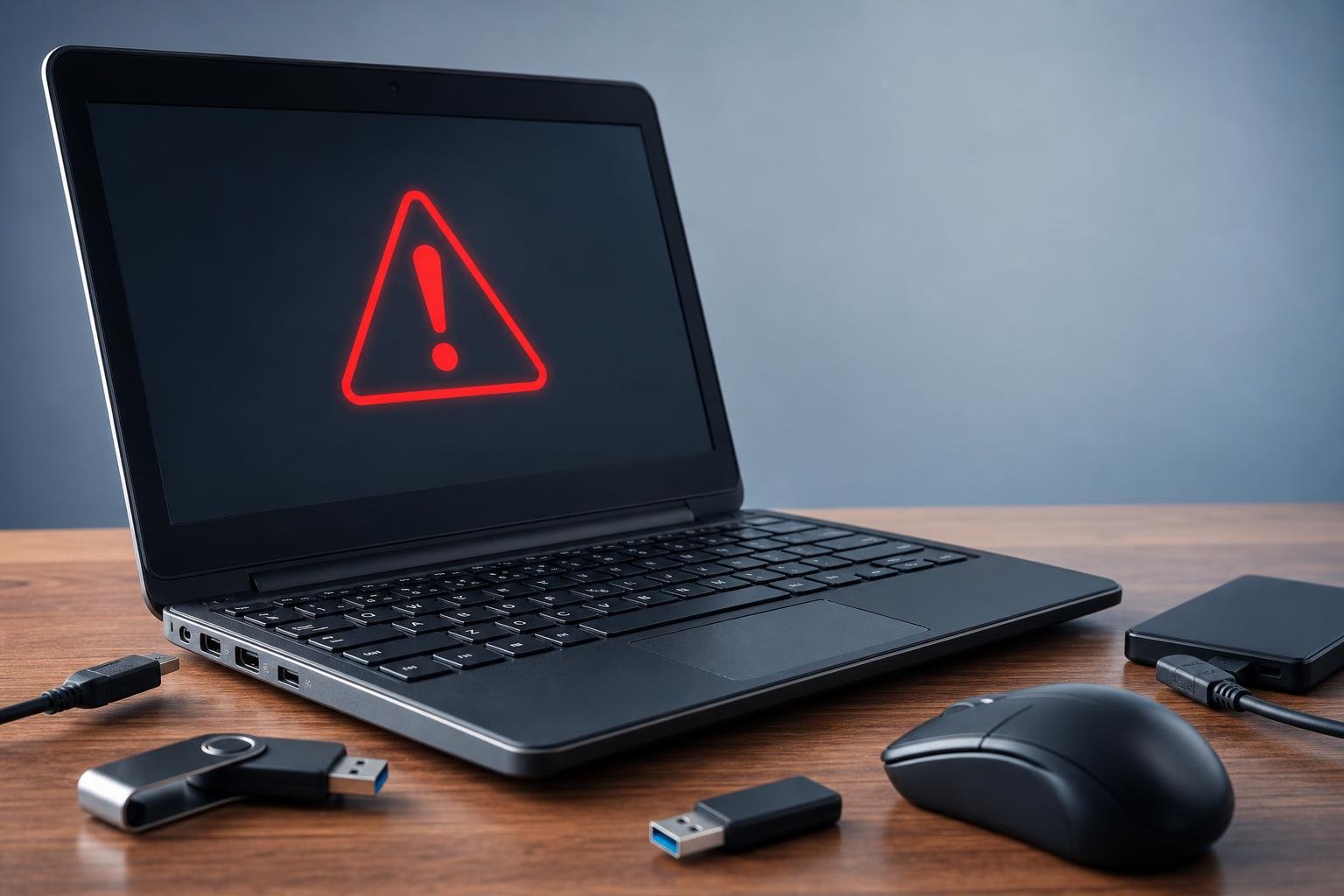
Quando un netbook non riconosce una chiavetta USB, un mouse, una tastiera o un disco esterno, il problema non dipende necessariamente dalla periferica. La causa può trovarsi nella porta, nei driver, nella gestione energetica del sistema operativo oppure nell’alimentazione disponibile, soprattutto nel caso di unità USB con consumi più elevati.
Una diagnosi ordinata permette di capire rapidamente se il guasto riguarda il dispositivo collegato, il netbook o una particolare configurazione software. Prima di modificare impostazioni avanzate o reinstallare il sistema, conviene procedere con controlli semplici e verificabili, così da evitare interventi inutili e distinguere un problema hardware da uno software.
Controlli preliminari sulla periferica e sulla porta USB
Il primo passo consiste nel verificare che la periferica funzioni correttamente. Collega la chiavetta USB o l’accessorio a un altro computer. Se non viene riconosciuto nemmeno sull’altro dispositivo, il problema è probabilmente nella periferica, nel cavo oppure nel connettore. Nel caso di una chiavetta, può anche trattarsi di un guasto della memoria interna, che non sempre è recuperabile con procedure software.
Se la periferica funziona altrove, prova una seconda porta USB del netbook. I modelli più compatti possono avere un numero limitato di porte e, in alcuni casi, una porta può danneggiarsi mentre le altre continuano a funzionare. Inserisci il dispositivo con delicatezza e controlla che il connettore non presenti gioco eccessivo, polvere, residui o segni di ossidazione.
È utile osservare anche i sintomi. Se il sistema emette il suono di collegamento ma non mostra alcuna unità, la porta probabilmente rileva la periferica e il problema può riguardare il file system, la lettera assegnata all’unità o un driver. Se non accade nulla, nemmeno un suono o una notifica, diventano più probabili un problema di porta, driver, alimentazione o gestione del sistema operativo.
Prova inoltre una periferica semplice, come un mouse USB. Se il mouse funziona ma il disco esterno no, la porta potrebbe essere operativa ma non in grado di fornire sufficiente corrente. Se nessun dispositivo viene rilevato da una determinata porta, mentre le altre funzionano, è più plausibile un problema fisico locale.
Verificare il riconoscimento in Windows
Quando il netbook utilizza Windows, apri Gestione dispositivi cercandola dal menu Start o dal pannello di sistema. Espandi le sezioni relative a controller USB, dispositivi portatili, unità disco e dispositivi sconosciuti. Un’icona con triangolo giallo indica generalmente un problema di driver o di configurazione.
Se compare un dispositivo sconosciuto, fai clic con il tasto destro e controlla le proprietà. Nella scheda dedicata allo stato del dispositivo può essere riportato un codice di errore utile per capire se il driver manca, non è stato avviato oppure presenta un conflitto. Evita di installare pacchetti trovati su siti non affidabili: per i driver è preferibile utilizzare Windows Update oppure il sito ufficiale del produttore del netbook e del chipset.
Un passaggio importante riguarda la Gestione disco. Può accadere che una chiavetta venga riconosciuta dal sistema ma non appaia in Esplora file perché non ha una lettera assegnata. In Gestione disco verifica se l’unità è presente. Se il volume è integro, può essere possibile assegnare una nuova lettera. Questa operazione non dovrebbe essere confusa con la formattazione: la formattazione cancella i dati e va eseguita solo dopo aver verificato di non dover recuperare file.
Se la periferica compare come spazio non allocato, inizializzata in modo anomalo o con un file system non leggibile, procedi con cautela. Prima di creare un nuovo volume o formattare, valuta un backup o un software di recupero dati, soprattutto se la chiavetta contiene informazioni importanti.
Driver, aggiornamenti e reinstallazione dei controller USB
I controller USB sono i componenti software e hardware che gestiscono le porte del computer. Un aggiornamento incompleto, un ripristino del sistema o un driver non compatibile possono impedirne il corretto funzionamento. In Gestione dispositivi controlla i controller USB e verifica se sono presenti errori.
Puoi provare a disinstallare il dispositivo o il controller problematico e riavviare il netbook. Al successivo avvio, Windows può rilevare nuovamente l’hardware e reinstallare automaticamente i driver disponibili. Prima di farlo, assicurati di avere una tastiera o un metodo alternativo per controllare il computer, poiché per alcuni secondi le periferiche USB potrebbero non funzionare.
Controlla anche gli aggiornamenti del sistema operativo e, se disponibili, i driver del chipset forniti dal produttore. Sui netbook più datati può capitare che il sistema operativo moderno non disponga di driver ufficiali per ogni componente. In questi casi è opportuno evitare installazioni casuali e verificare la compatibilità con il modello preciso e con l’edizione del sistema utilizzata.
Alimentazione insufficiente e gestione del risparmio energetico
Le porte USB devono fornire energia oltre a trasferire dati. Mouse e chiavette consumano generalmente poco, mentre dischi esterni, adattatori wireless, ricevitori multipli e alcune periferiche con illuminazione possono richiedere più corrente. Un netbook alimentato solo dalla batteria può limitare alcune funzioni per ridurre i consumi.
Collega il caricatore e riprova. Se la periferica funziona soltanto con l’alimentatore inserito, controlla le impostazioni del piano energetico e della sospensione selettiva USB. Questa funzione può disattivare temporaneamente una porta considerata inattiva. Nelle opzioni avanzate di alimentazione, quando disponibili, verifica le impostazioni USB e prova a disabilitare temporaneamente la sospensione selettiva per capire se è la causa.
La funzione di avvio rapido può, in alcuni casi, lasciare il sistema in uno stato intermedio dopo uno spegnimento. Un riavvio completo è più utile di una semplice sospensione. Spegni il netbook, scollega l’alimentatore per qualche istante, rimuovi le periferiche e riaccendi il computer. Se utilizzi un hub USB non alimentato, prova a collegare la periferica direttamente al netbook. Per dischi esterni o dispositivi esigenti può essere necessario un hub con alimentazione propria, purché compatibile e di buona qualità.
Quando sospettare un guasto hardware
Se nessuna porta riconosce più alcuna periferica, dopo aver escluso driver e impostazioni, il problema può riguardare il controller USB, la scheda madre o un danno elettrico. Un corto circuito causato da un accessorio difettoso può rendere inutilizzabili una o più porte. Non continuare a collegare una periferica che provoca spegnimenti, riavvii o surriscaldamento.
Un controllo utile consiste nell’avviare il netbook da un sistema operativo esterno o da una distribuzione Linux in modalità live, senza installarla. Se le porte funzionano nell’ambiente live, il problema è probabilmente legato al sistema operativo o ai driver installati sul disco. Se non funzionano nemmeno lì, aumenta la probabilità di un guasto hardware.
Nei netbook molto vecchi può essere necessario controllare anche il BIOS o UEFI. Se le porte USB sono disabilitate a livello firmware, il sistema operativo non potrà utilizzarle correttamente. Le impostazioni variano in base al modello: modifica solo le voci relative alle periferiche USB e annota la configurazione originale prima di intervenire.
Errori da evitare e procedura consigliata
Non formattare subito una chiavetta che non appare in Esplora file: potrebbe contenere dati recuperabili. Non forzare i connettori, non usare adattatori danneggiati e non installare programmi di aggiornamento driver di provenienza incerta. Sono inoltre da evitare le continue disinstallazioni dei controller senza una ragione precisa, perché possono complicare la diagnosi.
La procedura più efficace è graduale: prova la periferica su un altro computer, testa più porte del netbook, collega un accessorio USB semplice, verifica Gestione dispositivi e Gestione disco, aggiorna o reinstalla i driver ufficiali, controlla alimentazione e risparmio energetico, quindi esegui un test con un sistema live. Se il problema resta presente su tutte le porte e con periferiche diverse, è ragionevole rivolgersi a un tecnico, soprattutto quando il netbook contiene dati importanti o mostra segni di danno elettrico.