
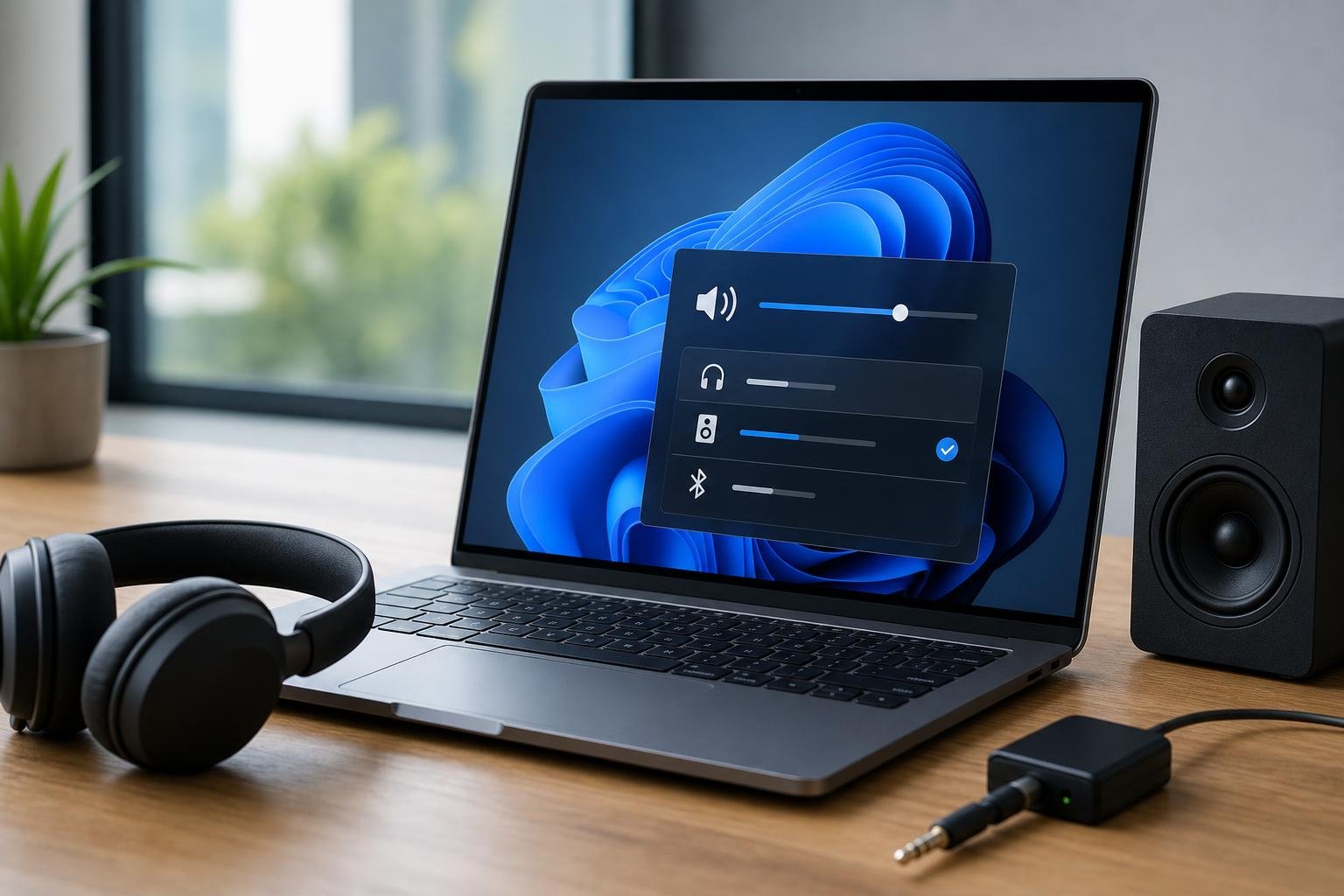
Quando l’audio di un PC Windows non funziona, la causa può essere banale, come il volume disattivato o l’uscita selezionata in modo errato, oppure dipendere da driver, servizi di sistema, applicazioni e collegamenti hardware. Procedere per tentativi casuali spesso complica la diagnosi: è più efficace controllare i vari elementi seguendo un ordine preciso.
Questa guida raccoglie una procedura pratica per individuare e risolvere i problemi più comuni, dall’assenza completa di suono all’audio che funziona solo in alcune applicazioni. I nomi dei menu possono cambiare leggermente tra le diverse versioni di Windows, ma i passaggi fondamentali restano simili.
Controllare volume, collegamenti e dispositivo di uscita
Il primo controllo riguarda il volume del sistema. Selezionare l’icona dell’altoparlante nell’area di notifica e verificare che non sia attiva la modalità silenziosa. È importante controllare anche il livello del volume e, nel caso di una tastiera o di un notebook, gli eventuali tasti dedicati all’attivazione e alla disattivazione dell’audio. Alcuni computer hanno inoltre un comando fisico o una combinazione di tasti che può escludere gli altoparlanti.
Il problema più frequente, soprattutto dopo aver collegato un monitor, una TV, una cuffia USB o un dispositivo Bluetooth, è la selezione dell’uscita sbagliata. Windows può inviare il suono alla porta HDMI o DisplayPort del monitor invece che agli altoparlanti integrati, oppure a una cuffia rimasta connessa. Aprire le impostazioni audio e controllare il dispositivo indicato come uscita. Se sono presenti più opzioni, selezionarle una alla volta e riprodurre un suono di prova.
Con cuffie e altoparlanti collegati tramite jack analogico è utile verificare che il connettore sia inserito completamente nella porta corretta. Su un PC fisso, le prese frontali e posteriori possono comportarsi in modo diverso. Per isolare il problema, provare un altro paio di cuffie o un altro altoparlante sicuramente funzionante. Se il dispositivo utilizza l’alimentazione USB, controllare anche il cavo e provare una porta differente.
Verificare il mixer volume e le impostazioni delle applicazioni
Un programma può essere silenziato indipendentemente dal volume generale di Windows. Aprire il mixer del volume dalle impostazioni audio e controllare il livello associato al browser, al videogioco, al lettore multimediale o all’altra applicazione interessata. Il volume del singolo programma deve essere attivo e deve essere associato all’uscita corretta.
Questo controllo è particolarmente importante quando l’audio funziona nei suoni di sistema ma non in un’applicazione specifica. Nei videogiochi, per esempio, il dispositivo di uscita può essere configurato direttamente nelle opzioni audio del titolo. Anche i programmi per videoconferenze e chat vocali possono utilizzare impostazioni separate per altoparlanti e microfono. Verificare quindi sia le impostazioni di Windows sia quelle interne all’applicazione.
Se il problema riguarda il browser, controllare che la scheda non sia stata silenziata e provare una pagina o un servizio diverso. Se una sola applicazione continua a non produrre suoni, chiuderla completamente e riaprirla. In alcuni casi può essere necessario disconnettere e ricollegare la cuffia o riavviare Windows, così da costringere il programma a rilevare nuovamente il dispositivo audio.
Usare lo strumento di risoluzione dei problemi
Windows include strumenti automatici che possono individuare alcune configurazioni errate. Nelle impostazioni di sistema, cercare la sezione dedicata alla risoluzione dei problemi e avviare quella relativa all’audio o alla riproduzione del suono. La procedura può controllare il dispositivo predefinito, alcuni servizi e impostazioni di base.
Lo strumento automatico non risolve ogni guasto, ma può essere utile come prima verifica e indicare la possibile origine dell’anomalia. Leggere con attenzione i risultati invece di applicare indiscriminatamente tutte le modifiche proposte. Dopo l’intervento, riprodurre un file audio o un suono di prova per verificare il risultato.
Controllare driver e dispositivi audio
Il driver è il software che consente a Windows di comunicare con il componente audio. Un aggiornamento del sistema, una reinstallazione o un cambio hardware possono causare un driver mancante, incompatibile o non correttamente configurato. Aprire Gestione dispositivi e consultare la sezione relativa agli ingressi e alle uscite audio e quella dedicata ai controller audio, video e giochi.
Se il dispositivo presenta un’icona di avviso, può esserci un problema di riconoscimento o di funzionamento del driver. Dal menu contestuale è possibile cercare automaticamente un aggiornamento, disabilitare e riabilitare il dispositivo oppure disinstallarlo per consentire a Windows di rilevarlo nuovamente dopo il riavvio. Prima di rimuovere un driver, è prudente annotare il modello del computer o della scheda audio e verificare la disponibilità del supporto ufficiale.
Per i notebook e i PC assemblati, il driver più adatto può essere quello pubblicato dal produttore del computer o della scheda madre. I driver generici di Windows sono spesso sufficienti per le funzioni di base, ma non sempre includono strumenti aggiuntivi, profili audio o compatibilità specifiche. Evitare di scaricare driver da siti non affidabili o da programmi che promettono aggiornamenti automatici senza indicare chiaramente l’origine dei file.
Riavviare i servizi e modificare le impostazioni avanzate
Windows utilizza servizi in background per gestire l’audio. Se il servizio audio si blocca, può mancare il suono anche quando il dispositivo è riconosciuto correttamente. Un semplice riavvio del computer spesso risolve l’errore temporaneo. Se il problema ricompare, controllare nella gestione dei servizi che i servizi audio di Windows siano attivi e configurati per l’avvio automatico. Questa operazione richiede attenzione: modificare servizi non pertinenti può creare altri problemi.
Nelle proprietà del dispositivo audio sono disponibili impostazioni avanzate, tra cui il formato predefinito e alcune modalità esclusive. Se l’audio produce distorsioni, interruzioni o rumori, provare un formato standard diverso e verificare il risultato. È inoltre possibile disattivare temporaneamente effetti, miglioramenti audio o elaborazioni del produttore, perché alcune funzioni possono entrare in conflitto con applicazioni e driver.
Quando il suono è molto basso, controllare anche il bilanciamento tra canale sinistro e destro e le impostazioni di miglioramento del volume. Se l’audio è presente ma alterato, invece, disattivare temporaneamente l’audio spaziale e gli effetti per capire se l’origine è software. Queste modifiche vanno applicate una alla volta, così è più semplice identificare quella che risolve il problema.
Gestire cuffie Bluetooth, USB e monitor
Le cuffie Bluetooth possono risultare connesse per le chiamate ma non essere selezionate come uscita per la riproduzione multimediale. Verificare il profilo attivo e, se necessario, rimuovere il dispositivo dalle impostazioni Bluetooth per associarlo nuovamente. Un livello basso della batteria, una distanza elevata o interferenze wireless possono provocare interruzioni.
Per i dispositivi USB, scollegarli, attendere qualche secondo e collegarli a un’altra porta. Evitare, durante la diagnosi, hub USB non alimentati o adattatori di dubbia qualità. Se l’audio passa attraverso un monitor collegato via HDMI o DisplayPort, assicurarsi che il monitor disponga effettivamente di altoparlanti oppure che l’uscita cuffie del monitor sia collegata correttamente.
Quando il problema può essere hardware
Se nessuna procedura modifica il comportamento, confrontare il dispositivo su un altro computer o provare un dispositivo diverso sullo stesso PC. Questo test separa rapidamente un problema di Windows da un guasto a cuffie, altoparlanti, cavo, adattatore o scheda audio. Nel caso di un PC fisso, controllare anche che la scheda audio dedicata sia inserita correttamente e che non ci siano conflitti con altre periferiche.
Un’assenza completa di audio accompagnata dal mancato riconoscimento del dispositivo, soprattutto dopo urti, liquidi, interventi interni o sbalzi elettrici, può indicare un problema hardware. Se il computer è ancora coperto da garanzia, è preferibile rivolgersi all’assistenza del produttore invece di aprire il dispositivo. In ogni caso, la diagnosi più efficace parte sempre dai controlli semplici: uscita corretta, volume dell’applicazione, collegamenti e riavvio. Solo dopo averli esclusi conviene intervenire su driver e configurazioni avanzate.