
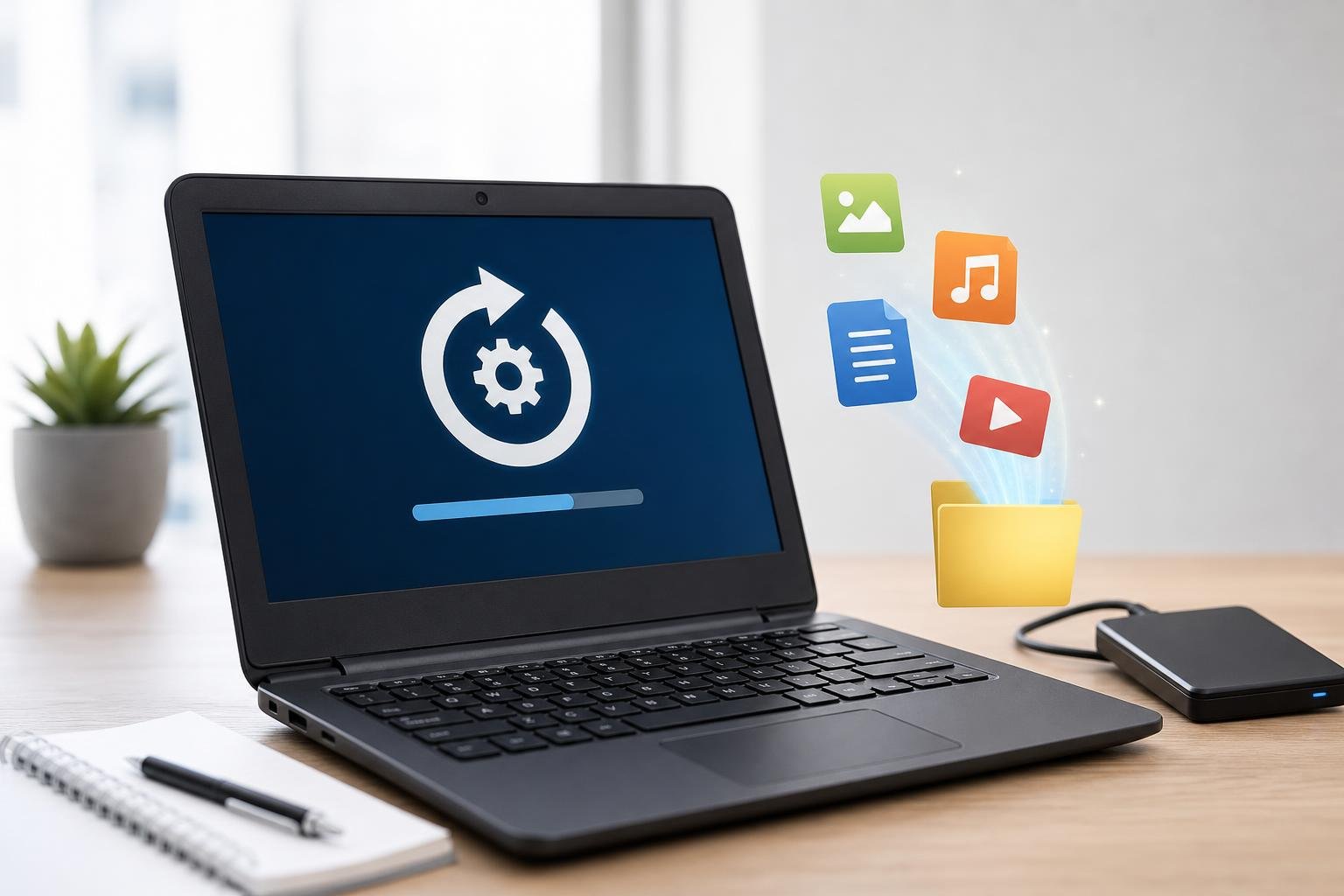
Ripristinare un netbook alle impostazioni di fabbrica significa riportarlo, per quanto possibile, allo stato software originario: il sistema operativo viene reinstallato o reimpostato, i programmi aggiunti dall’utente vengono rimossi e molte impostazioni tornano ai valori iniziali. È un’operazione utile quando il computer è diventato molto lento, presenta errori persistenti, è stato colpito da malware oppure deve essere ceduto a un’altra persona.
Il ripristino, però, può cancellare documenti, fotografie, video, file scaricati, account locali e applicazioni. Prima di avviarlo è quindi indispensabile preparare un backup verificabile. La procedura cambia in base al sistema operativo, al produttore e all’eventuale presenza di una partizione di ripristino, ma i criteri di sicurezza sono sempre gli stessi.
Che cosa viene cancellato durante il ripristino
La prima distinzione da fare riguarda il tipo di ripristino disponibile. Alcuni strumenti permettono di reinstallare il sistema mantenendo i file personali; altri eliminano completamente il contenuto dell’unità e riportano il netbook alla configurazione di fabbrica. La seconda opzione è generalmente più efficace per risolvere problemi software profondi, ma è anche quella che richiede maggiore attenzione.
In genere vengono rimossi i programmi installati dopo l’acquisto, le relative impostazioni, i driver aggiunti manualmente e le personalizzazioni del sistema. A seconda della procedura scelta, possono essere cancellati anche i file presenti nella cartella dell’utente, sul desktop e nelle cartelle Documenti, Immagini, Video e Download. Una partizione di ripristino interna potrebbe invece rimanere intatta, ma non deve essere considerata uno spazio sicuro per conservare i dati.
Il ripristino non elimina necessariamente i file archiviati su unità esterne, schede di memoria o altri computer. Tuttavia, questi dispositivi vanno scollegati prima di iniziare, così da evitare cancellazioni accidentali o che il sistema li utilizzi durante la procedura.
Preparare un backup completo e verificato
Il backup deve essere eseguito prima di qualsiasi modifica al sistema. Un’unità USB o un disco esterno è spesso la soluzione più semplice, soprattutto sui netbook dotati di spazio di archiviazione limitato. Copiare soltanto le cartelle più visibili non è sufficiente: è necessario controllare anche le posizioni in cui programmi e browser salvano automaticamente i dati.
Salva almeno i contenuti delle cartelle Documenti, Desktop, Immagini, Video e Download. Controlla inoltre eventuali cartelle personali create in altre unità o direttamente nella directory principale del disco. Se utilizzi programmi di posta elettronica con archivi locali, esporta i messaggi o copia i file dell’archivio secondo le istruzioni dell’applicazione.
Presta particolare attenzione ai browser. Preferiti, password, cronologia e schede aperte possono essere sincronizzati tramite un account, ma è prudente verificare che la sincronizzazione sia attiva e completata. In alternativa, esporta i preferiti e conserva le credenziali in un gestore di password. Non salvare le password in un semplice file di testo non protetto.
Verifica anche le licenze e i file di configurazione dei programmi importanti. Alcuni software richiedono la disattivazione della licenza prima della cancellazione, mentre altri funzionano tramite un account online. Conserva le chiavi di attivazione solo in un luogo sicuro e annota le applicazioni che dovrai reinstallare.
Un backup è affidabile soltanto se può essere letto. Al termine della copia, apri alcune fotografie, documenti e video direttamente dall’unità esterna. Controlla che il numero e la dimensione dei file siano plausibili. Per i dati davvero importanti, mantieni almeno una seconda copia separata, per esempio su un altro disco o su un servizio cloud. Non iniziare il ripristino se l’unica copia esistente non è stata verificata.
Controlli preliminari prima di iniziare
Collega il netbook all’alimentatore e non avviare la procedura con una batteria quasi scarica. Un’interruzione durante la reinstallazione può lasciare il sistema inutilizzabile e complicare il recupero. Scollega periferiche non necessarie, come stampanti, chiavette USB aggiuntive, dischi esterni e schede di memoria, lasciando collegati soltanto alimentatore, mouse o tastiera se servono.
Identifica il sistema operativo installato e annota il modello esatto del netbook. Queste informazioni possono servire per recuperare driver, manuali e procedure specifiche dal sito del produttore. Se il computer utilizza un sistema datato, alcuni strumenti moderni potrebbero non essere disponibili; in questi casi la procedura può dipendere dai supporti di ripristino forniti all’epoca o dalla partizione nascosta del disco.
Prima di procedere, assicurati di conoscere la password dell’account amministratore e, se richiesto, le credenziali dell’account associato al sistema operativo. Se il netbook è cifrato, conserva anche le eventuali chiavi di ripristino. Senza queste informazioni, il computer potrebbe chiedere una verifica dell’identità dopo la reinstallazione.
Avviare il ripristino in Windows
Nelle versioni di Windows che includono la funzione di reimpostazione del PC, l’operazione si avvia normalmente dalle impostazioni di sistema, nella sezione dedicata a aggiornamento, ripristino o recupero. Le denominazioni possono cambiare in base alla versione installata. Cerca una voce simile a Reimposta il PC o Ripristina il computer.
La procedura propone di solito una scelta tra il mantenimento dei file personali e la rimozione completa di file e applicazioni. Se il problema è limitato a impostazioni corrotte o programmi incompatibili, il mantenimento dei file può essere sufficiente, ma non sostituisce il backup. Se vuoi riportare il netbook alla configurazione più vicina a quella originale, può essere necessario utilizzare l’ambiente di recupero del produttore oppure un supporto di installazione compatibile.
Quando compare l’opzione relativa al disco, leggi con attenzione la descrizione: alcune procedure cancellano soltanto l’unità di sistema, mentre altre possono intervenire su tutte le unità interne. Se il netbook deve essere venduto o regalato, scegli, quando disponibile, l’opzione che rende più difficile il recupero dei dati. Per un semplice problema tecnico, una cancellazione approfondita potrebbe invece richiedere molto tempo e non essere indispensabile.
Usare la partizione o i supporti di ripristino del produttore
Molti netbook venivano distribuiti con una partizione nascosta contenente l’immagine del sistema originale. Questa partizione può essere richiamata tramite una combinazione di tasti durante l’avvio, ma il comando varia in base al produttore e al modello. In altri casi è necessario utilizzare DVD, chiavette USB o dischi di ripristino creati in precedenza.
Consulta il manuale del netbook o la documentazione ufficiale relativa al modello esatto. Non eliminare la partizione di ripristino prima di aver creato un supporto alternativo, se il sistema offre questa possibilità. Una volta avviata la procedura del produttore, leggi ogni schermata: alcune opzioni possono formattare l’intero disco e cancellare anche le partizioni create dall’utente.
Se la partizione è danneggiata, il disco è stato sostituito o il netbook non riesce ad avviare l’ambiente di recupero, potrebbe essere necessario installare il sistema da un supporto compatibile. In questo scenario dovrai procurarti in anticipo i driver appropriati, soprattutto per rete wireless, grafica, audio e touchpad. Senza il driver di rete, il netbook potrebbe non riuscire a collegarsi a Internet dopo l’installazione.
Dopo il ripristino: aggiornamenti, dati e sicurezza
Al primo avvio completa la configurazione senza copiare subito tutti i dati. Installa prima gli aggiornamenti disponibili, i driver necessari e un browser aggiornato compatibile con il sistema. Sui netbook meno recenti, lo spazio e le prestazioni possono essere limitati: evita di installare programmi superflui e controlla quanto spazio libero rimane sull’unità.
Reinstalla soltanto le applicazioni che utilizzi davvero, scaricandole da fonti ufficiali. Accedi nuovamente ai tuoi account, attiva l’autenticazione a due fattori quando disponibile e configura un sistema di backup automatico. In seguito, copia i documenti dal backup al netbook in modo graduale, verificando che ogni cartella sia stata trasferita correttamente.
Se dopo il ripristino il computer continua a bloccarsi, si spegne o mostra errori del disco, il problema potrebbe essere hardware e non software. I vecchi netbook possono avere unità di archiviazione usurate, memoria insufficiente o batterie deteriorate. In questi casi è opportuno eseguire una diagnosi del disco e valutare un intervento tecnico, invece di ripetere più volte la reinstallazione.