
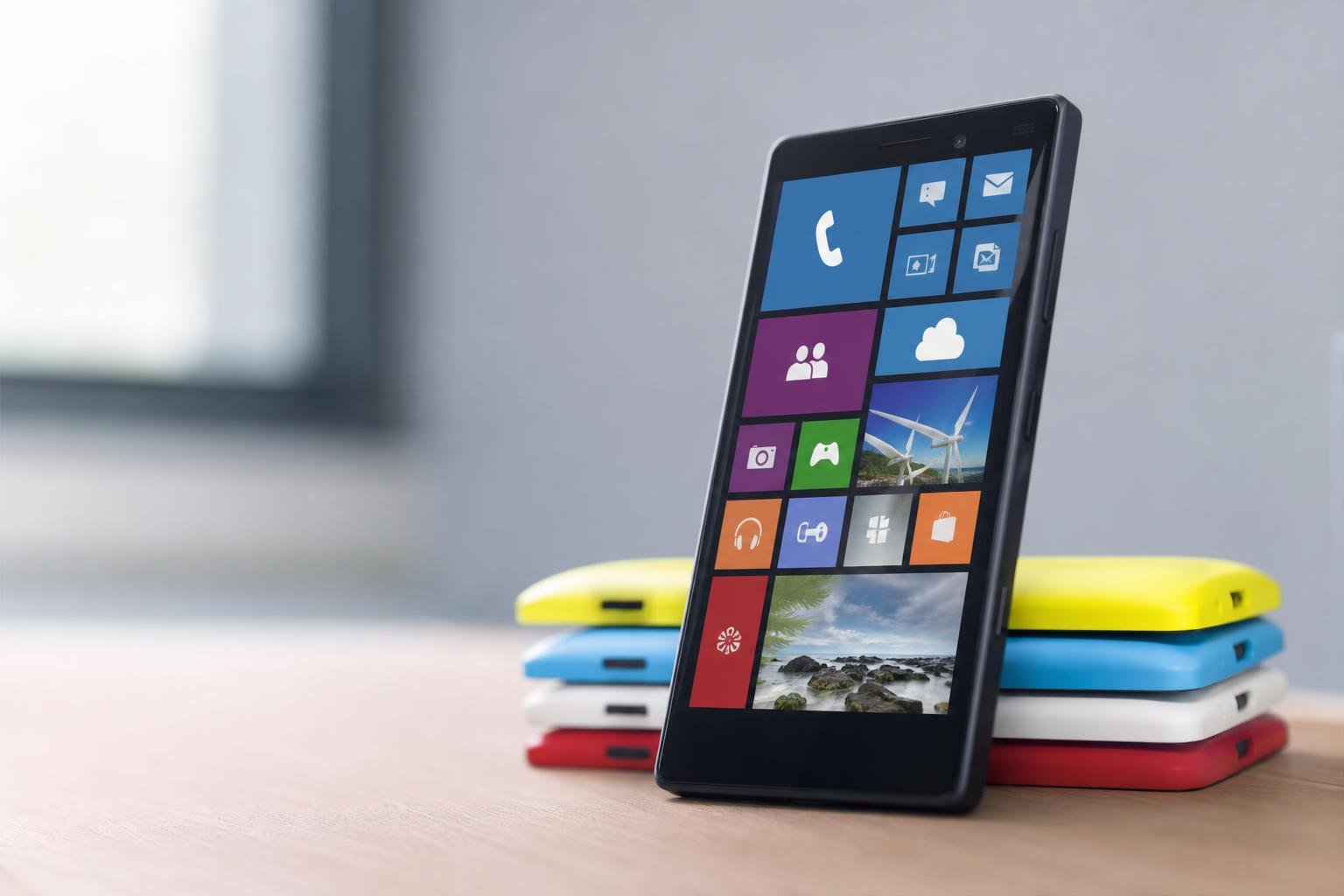
La schermata Start dei Nokia Lumia con Windows Phone non è una semplice griglia di icone: è un pannello informativo costruito attorno alle Live Tile, i riquadri dinamici che possono mostrare notifiche, appuntamenti, messaggi, aggiornamenti social e altri contenuti direttamente dalla schermata principale. Una configurazione ordinata permette di raggiungere più rapidamente le funzioni usate ogni giorno e di visualizzare le informazioni importanti senza aprire tutte le applicazioni.
Le opzioni disponibili possono cambiare leggermente in base alla versione di Windows Phone installata e al modello Lumia. I principi, però, sono gli stessi: aggiungere o rimuovere riquadri, modificarne la posizione e la dimensione, scegliere un tema cromatico e organizzare la schermata in base alle proprie abitudini. Di seguito sono raccolti i passaggi essenziali e alcuni consigli per evitare una Start troppo affollata o poco leggibile.
Come aggiungere un’applicazione alla schermata Start
Per aggiungere un’app alla schermata Start, aprire l’elenco delle applicazioni scorrendo verso sinistra dalla schermata principale. Individuare il programma desiderato e tenere premuto il dito sul suo nome. Nel menu contestuale scegliere aggiungi a Start. Il relativo riquadro viene inserito nella schermata principale, normalmente in fondo all’elenco già presente.
La stessa procedura può essere utilizzata anche per alcuni elementi diversi dalle app, come contatti, pagine Web o impostazioni specifiche, quando la versione di Windows Phone e l’applicazione in uso supportano il comando di collegamento alla Start. In questo modo è possibile creare un accesso diretto a una persona, a un sito visitato spesso o a una funzione che altrimenti richiederebbe diversi passaggi.
Per rimuovere un riquadro, tenere premuto il dito su di esso finché la schermata entra in modalità di modifica, quindi toccare l’icona di rimozione visualizzata sull’angolo del riquadro. L’applicazione non viene disinstallata: viene eliminato soltanto il collegamento dalla schermata Start.
Come spostare e ridimensionare i riquadri
La disposizione dei riquadri può essere modificata in qualsiasi momento. Tenere premuto il riquadro da spostare; quando compare l’animazione di modifica, trascinarlo nella posizione desiderata e rilasciare il dito. Gli altri elementi si riordinano automaticamente per lasciare spazio. Conviene collocare nella parte superiore le app utilizzate più spesso, perché sono le prime a essere visibili dopo lo sblocco del telefono.
A seconda della versione di Windows Phone, una Live Tile può essere disponibile in più formati, in genere piccolo, medio o largo. Per cambiare dimensione, tenere premuto il riquadro e toccare il pulsante dedicato al ridimensionamento. Il formato più piccolo occupa meno spazio e funziona soprattutto come collegamento; quelli più grandi possono mostrare più informazioni, ma rendono la schermata più lunga e possono aumentare il numero di contenuti visibili contemporaneamente.
Una configurazione efficace non richiede di usare sempre i riquadri più grandi. È preferibile assegnare una dimensione ampia solo alle app che forniscono informazioni realmente utili, come calendario, posta elettronica o meteo, e mantenere più compatti i collegamenti che servono soltanto per aprire un’applicazione.
Come scegliere colori e sfondo
Le impostazioni di personalizzazione si trovano generalmente in Impostazioni, nella sezione dedicata al tema o alla schermata Start. Qui è possibile scegliere il colore principale dell’interfaccia e, nei modelli e nelle versioni che lo prevedono, decidere se utilizzare uno sfondo scuro o chiaro.
Il colore scelto viene applicato agli elementi dell’interfaccia e ai riquadri che non usano una propria combinazione cromatica. Un colore molto acceso può rendere la schermata più riconoscibile, mentre una tonalità meno intensa può risultare più discreta. La scelta dipende anche dalla leggibilità: testi e notifiche devono rimanere facilmente distinguibili, soprattutto all’aperto o su display di dimensioni ridotte.
Su alcune versioni più recenti di Windows Phone è possibile usare un’immagine come sfondo della schermata Start, con le Live Tile che lasciano intravedere parti della foto. Il risultato può essere gradevole, ma un’immagine ricca di dettagli o con forti contrasti può rendere meno leggibili i nomi delle app. Per una schermata pratica è meglio scegliere una fotografia semplice, con aree non troppo affollate.
Come organizzare la Start in modo funzionale
La personalizzazione più utile è quella che riduce il tempo necessario per trovare le funzioni importanti. Un criterio semplice consiste nel raggruppare i riquadri per attività: comunicazione, produttività, navigazione, intrattenimento e impostazioni. Non si tratta di creare cartelle, funzione che non è disponibile nello stesso modo su tutte le versioni di Windows Phone, ma di disporre gli elementi vicini secondo una logica riconoscibile.
Nella parte alta si possono collocare telefono, messaggi, posta, calendario e contatti. Più in basso possono trovare posto mappe, fotocamera, musica, browser e applicazioni usate meno frequentemente. Se il telefono viene impiegato per lavoro, il calendario e la posta meritano riquadri abbastanza grandi da mostrare gli aggiornamenti; se viene usato soprattutto per comunicare, è possibile dare priorità a messaggistica e social network.
È inoltre opportuno rivedere periodicamente la schermata. Le app installate solo per una prova, i servizi non più utilizzati e i riquadri che non mostrano informazioni rilevanti possono essere rimossi. Una Start più corta non è necessariamente migliore, ma una schermata priva di collegamenti inutili è più rapida da consultare e più semplice da mantenere.
Live Tile, notifiche e consumo della batteria
Le Live Tile possono aggiornare automaticamente il contenuto visualizzato, ma il comportamento dipende dall’app, dalla connessione disponibile e dalle impostazioni del telefono. Un riquadro dinamico può quindi mostrare dati non immediati, soprattutto quando l’app non viene aperta da tempo o quando il dispositivo limita le attività in background.
Se una Live Tile non aggiorna le informazioni, controllare innanzitutto che il telefono disponga di una connessione dati o Wi-Fi e che le notifiche dell’app siano abilitate. Può essere utile aprire l’applicazione, verificare la presenza di aggiornamenti e riavviare il telefono. Se il problema riguarda un solo riquadro, rimuoverlo dalla Start e aggiungerlo nuovamente può ricreare il collegamento.
Molti riquadri dinamici e notifiche attive possono contribuire al consumo di dati e batteria, anche se l’impatto varia in base all’applicazione, alla frequenza degli aggiornamenti e alla rete utilizzata. Quando l’autonomia è una priorità, conviene ridurre i riquadri di servizi non indispensabili, limitare le notifiche e controllare le impostazioni di sincronizzazione degli account.
Problemi comuni e impostazioni da controllare
Se un riquadro resta vuoto, mostra informazioni obsolete o non risponde, il problema può dipendere dall’app, dalla connessione, dall’account associato o da un aggiornamento incompleto. Dopo aver verificato le notifiche, è possibile chiudere e riaprire l’app, controllare lo spazio disponibile e installare gli aggiornamenti proposti dal sistema o dal Windows Phone Store, quando ancora accessibile.
Quando la schermata Start diventa difficile da usare, non è necessario ripristinare subito il telefono. È sufficiente rimuovere i riquadri superflui, ridurre quelli troppo grandi e ricostruire gradualmente la disposizione. Il ripristino completo deve essere considerato solo come ultima soluzione, perché cancella dati e impostazioni personali se non sono stati precedentemente salvati.
Una buona schermata Start su Nokia Lumia nasce dall’equilibrio tra informazioni e semplicità. Pochi riquadri scelti con criterio, dimensioni coerenti e un ordine basato sulle attività quotidiane rendono Windows Phone più veloce da consultare e permettono di sfruttare davvero il sistema di Live Tile.