
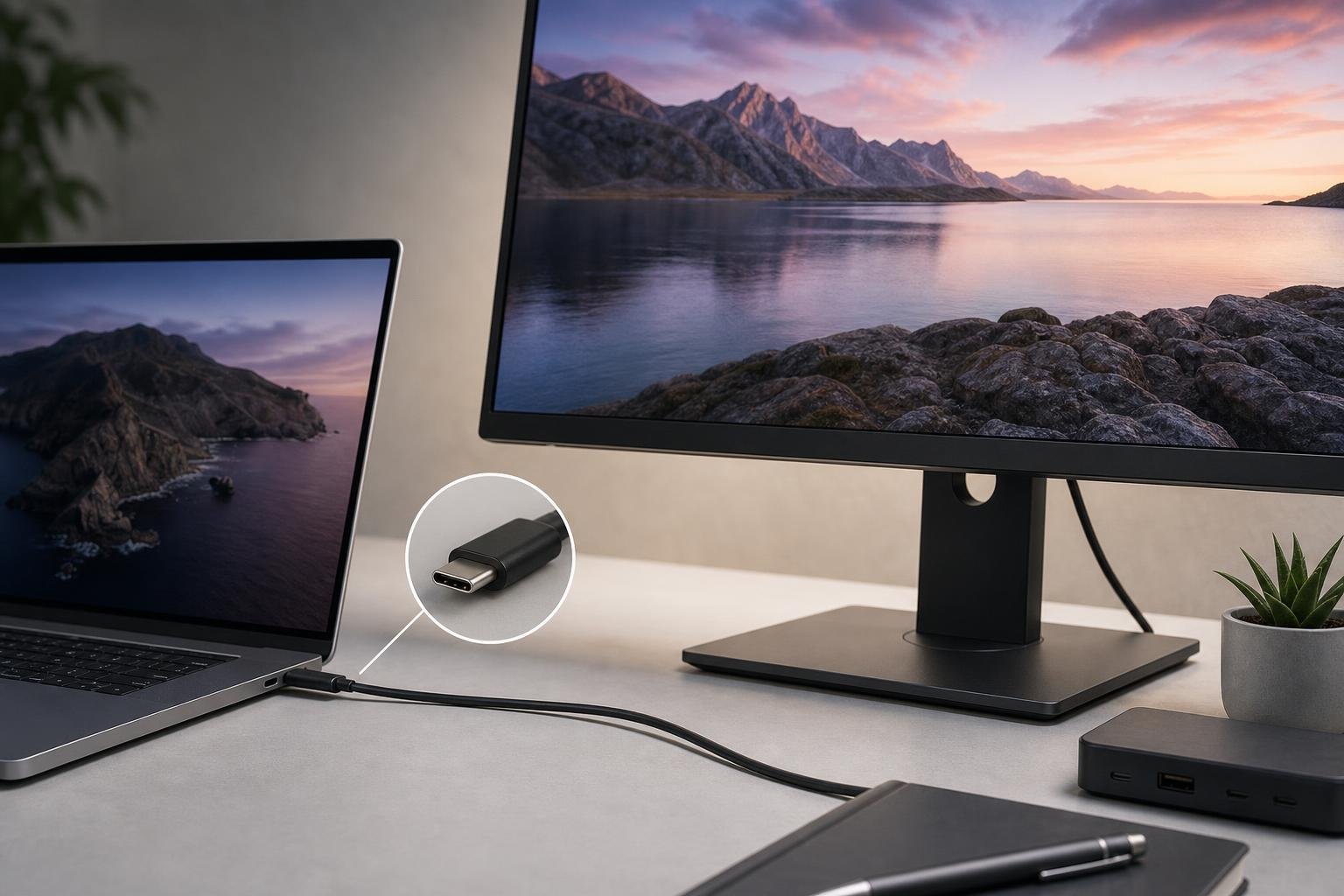
Collegare un monitor USB-C a un computer può sembrare semplice: basta inserire un cavo nella porta e attendere che l’immagine compaia. In realtà, lo standard USB-C descrive soprattutto la forma del connettore, non tutte le funzioni supportate. Una porta USB-C può gestire dati, ricarica, uscita video oppure soltanto alcune di queste attività.
Il punto decisivo è verificare la presenza del DisplayPort Alt Mode, la modalità che consente alla porta USB-C di trasportare un segnale video DisplayPort. Bisogna inoltre distinguere tra il collegamento video e l’alimentazione: alcuni monitor ricevono anche la corrente dal computer, mentre altri devono essere collegati a una presa elettrica e possono eventualmente ricaricare il notebook tramite USB Power Delivery.
Che cosa significa DisplayPort Alt Mode
DisplayPort Alt Mode permette di usare una porta USB-C per inviare al monitor un segnale video di tipo DisplayPort, senza ricorrere necessariamente a un connettore DisplayPort tradizionale. Il segnale viaggia attraverso alcune delle linee ad alta velocità presenti nel collegamento USB-C.
La presenza del connettore USB-C, però, non garantisce automaticamente il supporto video. Una porta può essere utilizzata esclusivamente per trasferire file o collegare periferiche USB. Per questo motivo è necessario controllare la documentazione del computer, della scheda madre o del dispositivo che si vuole collegare. Le indicazioni possono comparire accanto alla porta sotto forma di logo DisplayPort, di un simbolo a forma di “D” oppure nella scheda tecnica del prodotto.
Il supporto video può essere disponibile anche tramite Thunderbolt o USB4. Queste tecnologie utilizzano il connettore USB-C, ma offrono specifiche più ampie e possono trasportare segnali video, dati e alimentazione. Anche in questo caso è importante verificare la compatibilità concreta tra computer, monitor e cavo.
Controllare la compatibilità prima del collegamento
Prima di acquistare o collegare un monitor USB-C, conviene verificare quattro elementi: l’uscita video del computer, l’ingresso del monitor, le capacità del cavo e la potenza elettrica disponibile.
Il primo controllo riguarda il computer. Su un notebook, la porta USB-C potrebbe supportare DisplayPort Alt Mode, Thunderbolt o USB4. Su un PC desktop, invece, una porta USB-C presente sul pannello posteriore della scheda madre non sempre può utilizzare la GPU dedicata per generare il video. In alcuni casi funziona soltanto se il processore dispone di grafica integrata e questa è abilitata. Se il computer utilizza una scheda video dedicata, è opportuno controllare le uscite direttamente sulla scheda grafica.
Il secondo controllo riguarda il monitor. Un modello USB-C può avere una porta destinata al video, all’alimentazione e ai dati, ma può anche includere porte USB-C con funzioni differenti. Alcuni monitor hanno una porta USB-C principale compatibile con video e Power Delivery e altre porte utilizzabili soltanto come hub USB. Il manuale o l’etichetta vicino alla porta chiariscono generalmente il ruolo di ciascun collegamento.
Il terzo elemento è il cavo. Non tutti i cavi USB-C sono equivalenti: alcuni sono progettati solo per la ricarica, altri supportano il trasferimento dati ma non il video, mentre quelli compatibili con DisplayPort Alt Mode devono avere caratteristiche adeguate alla risoluzione e alla frequenza di aggiornamento richieste. Un cavo fornito con lo smartphone, per esempio, potrebbe non essere adatto a collegare un monitor.
Infine bisogna considerare l’alimentazione. Se il monitor deve funzionare senza un alimentatore separato, il computer deve essere in grado di fornire una potenza sufficiente e il display deve essere progettato per riceverla via USB-C. Se invece il monitor alimenta il notebook, la potenza erogata dalla porta USB-C deve essere compatibile con le esigenze del computer. Un ultrabook può richiedere meno energia di un portatile ad alte prestazioni.
Come collegare correttamente il monitor USB-C
La procedura è semplice, ma conviene seguire un ordine preciso. Prima di tutto, spegnere o mettere in sospensione il computer non è sempre indispensabile, ma può ridurre i problemi durante il primo riconoscimento. Collegare quindi il cavo USB-C alla porta del monitor destinata all’ingresso video e all’altra estremità alla porta compatibile del computer.
Se il monitor richiede un alimentatore esterno, collegarlo alla rete elettrica e accenderlo. Alcuni modelli selezionano automaticamente l’ingresso USB-C; in caso contrario, utilizzare i comandi del monitor per scegliere manualmente la sorgente corretta. Il sistema operativo dovrebbe rilevare il display e attivare la modalità più adatta.
Su Windows è possibile aprire le impostazioni dello schermo per scegliere se duplicare il desktop, estenderlo o utilizzare soltanto il monitor esterno. La modalità estesa è generalmente la più utile per lavorare con più applicazioni. Da queste impostazioni si possono anche modificare risoluzione, orientamento e frequenza di aggiornamento, purché siano supportati dal collegamento.
Su macOS, il monitor viene normalmente visualizzato nelle impostazioni relative a monitor e disposizione degli schermi. Da qui si può scegliere se duplicare il contenuto, estendere la scrivania e definire la posizione relativa dei display. Le voci disponibili possono variare in base alla versione del sistema operativo e al modello di Mac.
Quando il monitor integra un hub USB, un singolo cavo può trasportare video, dati verso le porte del display e alimentazione verso il notebook. Per sfruttare questa funzione, il monitor deve essere collegato alla corrente e il collegamento USB-C deve supportare tutte le funzioni necessarie. Tastiera, mouse, webcam o unità esterne collegati al monitor dipendono inoltre dalla velocità dell’hub integrato.
Alimentazione e Power Delivery: che cosa aspettarsi
Video e alimentazione sono funzioni separate, anche quando passano attraverso lo stesso cavo. Un monitor può mostrare correttamente l’immagine senza ricaricare il notebook, oppure può fornire energia senza essere in grado di trasmettere il video se la porta o il cavo non supportano DisplayPort Alt Mode.
La tecnologia USB Power Delivery, spesso indicata come USB PD, regola la negoziazione della potenza tra i dispositivi. Il monitor comunica quanta energia può erogare e il computer decide quanta utilizzarne, entro i limiti previsti. Se la potenza è insufficiente, il notebook può continuare a funzionare ma ricaricarsi lentamente, mantenere la carica invariata o consumare la batteria durante attività impegnative.
Non bisogna confondere la potenza dell’alimentatore del monitor con quella effettivamente disponibile sulla porta USB-C: sono valori collegati al progetto del dispositivo, ma non necessariamente identici. Per conoscere la capacità di ricarica è necessario consultare la scheda tecnica del monitor e quella del computer.
Risoluzione, frequenza e limiti del collegamento
La qualità del segnale dipende dalla versione delle tecnologie coinvolte, dalla modalità utilizzata dalla porta e dalle caratteristiche del cavo. Un collegamento può funzionare a una risoluzione più bassa ma non riuscire a gestire una frequenza di aggiornamento elevata, oppure può supportare la risoluzione desiderata soltanto riducendo alcune funzioni.
Per un uso da ufficio, la compatibilità è spesso sufficiente con un cavo USB-C adatto al video. Per monitor ad alta risoluzione, alta frequenza di aggiornamento o configurazioni con più schermi, è invece necessario verificare con maggiore attenzione la larghezza di banda disponibile e le specifiche dichiarate dal produttore. L’utilizzo di adattatori, dock e hub può introdurre ulteriori limiti.
Un computer può inoltre supportare un numero limitato di monitor esterni o gestire configurazioni diverse a seconda della GPU e del sistema operativo. Se si desiderano due o più display collegati a una docking station, bisogna controllare non soltanto il monitor USB-C, ma anche la tecnologia della dock e il numero di uscite video realmente indipendenti.
Problemi comuni e relative soluzioni
Se non compare alcuna immagine, il primo passo è scollegare e ricollegare il cavo verificando di aver usato la porta corretta. Provare un altro cavo certificato per il collegamento video è spesso utile, così come selezionare manualmente l’ingresso USB-C dal menu del monitor. Se il computer non rileva il display, controllare nelle impostazioni dello schermo e riavviare il sistema con il monitor già collegato.
Se il monitor funziona ma non ricarica il notebook, è probabile che la porta non supporti Power Delivery, che la potenza sia insufficiente o che il monitor non sia collegato al proprio alimentatore. Se invece l’immagine appare con una risoluzione o una frequenza inferiori alle attese, verificare le specifiche del cavo, del monitor e della porta USB-C. Anche un adattatore intermedio può limitare il segnale.
Un altro errore frequente consiste nell’utilizzare una porta USB-C priva di uscita video. In questo caso nessuna modifica alle impostazioni del sistema operativo può risolvere il problema: è necessario usare una porta compatibile, un’uscita video alternativa oppure una dock che disponga di una propria tecnologia di conversione, quando supportata dal computer.
La regola più importante è quindi non fermarsi alla forma del connettore. Per collegare correttamente un monitor USB-C bisogna verificare DisplayPort Alt Mode o una tecnologia equivalente, scegliere un cavo adatto e distinguere le funzioni video, dati e alimentazione. Con questi controlli, un singolo collegamento può diventare una soluzione pratica per gestire display, periferiche e ricarica, senza affidarsi a prove casuali o ad adattatori incompatibili.