
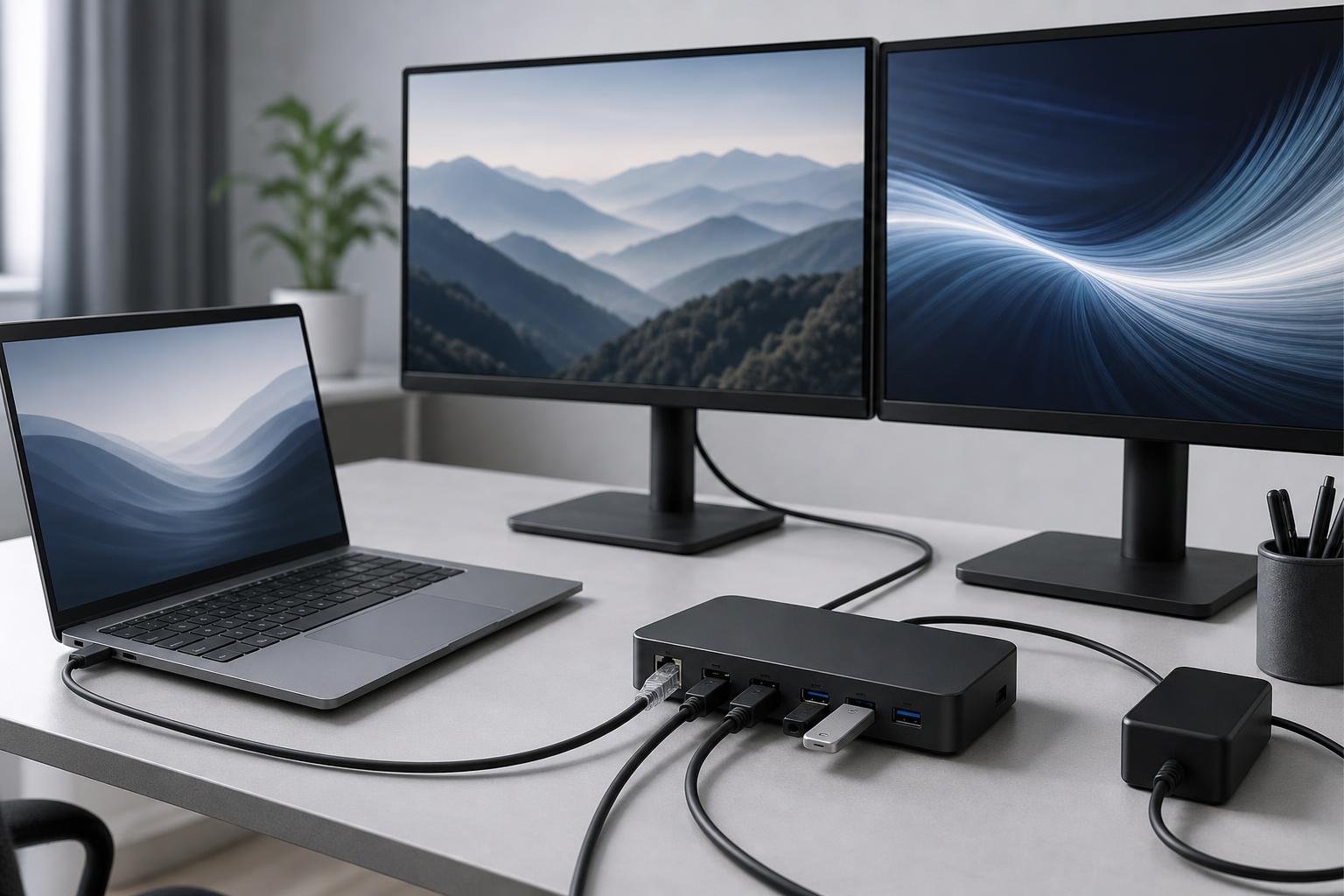
Una docking station USB-C permette di trasformare un Ultrabook in una postazione di lavoro completa usando un solo collegamento. Attraverso quel cavo possono passare dati, immagini verso uno o più monitor, connessione di rete, audio, periferiche USB e, quando il computer e la dock lo supportano, anche l’alimentazione necessaria a ricaricare la batteria.
Il collegamento, però, non è sempre completamente universale. La forma USB-C identifica il connettore, ma non garantisce da sola il supporto a video, ricarica o velocità elevate. Prima di acquistare o configurare una docking station è quindi importante verificare le caratteristiche dell’Ultrabook, della dock, del caricatore e dei monitor.
Controllare le compatibilità prima del collegamento
Il primo elemento da verificare è la porta USB-C del portatile. Alcune porte gestiscono soltanto il trasferimento dati e la ricarica degli accessori; altre supportano anche l’uscita video tramite DisplayPort Alt Mode, una modalità che consente di trasmettere il segnale video attraverso USB-C. Se la porta non supporta questa funzione, una dock USB-C tradizionale non potrà inviare l’immagine a un monitor collegato alle sue uscite video.
È utile consultare il manuale, la scheda tecnica o i simboli stampati vicino alla porta. Il simbolo del fulmine può indicare una porta Thunderbolt o USB4, mentre un’icona relativa a DisplayPort segnala generalmente il supporto video; tuttavia i simboli non sono identici su tutti i modelli. In caso di dubbio, la documentazione del produttore resta il riferimento più affidabile.
Va poi controllata la dock. Le specifiche devono indicare il tipo di uscite video disponibili, la risoluzione e la frequenza supportate, il numero e lo standard delle porte USB, la presenza di una porta Ethernet e la potenza massima erogabile tramite USB-C Power Delivery. Quest’ultimo valore deve essere adeguato al consumo dell’Ultrabook: una dock può alimentare il computer solo entro i limiti previsti dal suo alimentatore e dal dispositivo collegato.
Infine, bisogna distinguere tra una semplice hub USB-C e una docking station. Una hub compatta offre spesso poche porte e può essere alimentata direttamente dal portatile. Una dock da scrivania dispone di più connessioni, di un ingresso per l’alimentatore e, in genere, di una gestione più completa di monitor, rete e periferiche.
Collegare la docking station e il monitor
Per una configurazione stabile è consigliabile spegnere o almeno sospendere il portatile, collegare l’alimentatore alla docking station e connettere quindi la dock alla presa elettrica. Il cavo USB-C tra computer e dock va inserito nella porta dedicata all’host, spesso indicata con una specifica etichetta o con un simbolo diverso dalle altre porte. Non tutti i cavi USB-C sono equivalenti: per video, dati veloci e ricarica è preferibile utilizzare il cavo fornito con la dock o uno certificato per le funzioni richieste.
Il monitor va collegato all’uscita compatibile della docking station, per esempio HDMI, DisplayPort o USB-C con supporto video. Dopo aver acceso monitor e computer, il sistema operativo dovrebbe rilevare automaticamente lo schermo. Se non accade, occorre selezionare manualmente l’ingresso corretto dal menu del monitor e aprire le impostazioni dello schermo del sistema operativo.
Da queste impostazioni si può scegliere se duplicare il desktop dell’Ultrabook, estenderlo su più schermi oppure usare soltanto il monitor esterno. L’estensione è generalmente la scelta più produttiva: consente di tenere, per esempio, le comunicazioni su uno schermo e i documenti sull’altro. È inoltre possibile modificare la disposizione virtuale dei monitor, la risoluzione e la scala dei caratteri.
Il numero di monitor supportati non dipende soltanto dal numero di porte presenti sulla dock. Contano anche la capacità grafica del portatile, lo standard della porta USB-C o Thunderbolt, la tecnologia utilizzata dalla docking station e la risoluzione richiesta. Alcune dock usano DisplayLink, una soluzione che può richiedere l’installazione di un driver e ha caratteristiche diverse rispetto all’uscita video gestita direttamente dal computer.
Configurare rete e periferiche
Una volta collegato il monitor, si possono connettere tastiera, mouse, webcam, stampante, unità esterne e altri accessori alle porte USB della dock. Le porte USB non hanno tutte la stessa velocità: quelle più lente sono generalmente sufficienti per tastiere e mouse, mentre per SSD esterni o altri dispositivi che trasferiscono molti dati è preferibile usare le porte più veloci indicate nella documentazione.
Le periferiche USB dovrebbero essere riconosciute automaticamente. Se un accessorio non funziona, è opportuno provare un’altra porta, verificare il cavo e controllare se il dispositivo richiede un driver specifico. Per dischi esterni e memorie USB, prima di scollegare la dock è importante espellere correttamente l’unità dal sistema operativo, così da ridurre il rischio di perdita o danneggiamento dei dati.
Per la rete cablata, si collega un cavo Ethernet dalla porta della docking station al router o a uno switch. Il sistema operativo dovrebbe creare automaticamente la connessione, spesso preferendola al Wi-Fi. La rete via cavo è utile per videoconferenze, trasferimenti di file e attività che richiedono stabilità. Se la porta non viene rilevata, può essere necessario installare il driver della dock o aggiornarlo insieme al firmware, quando il produttore mette a disposizione questi componenti.
La stessa procedura vale per l’audio: se la dock dispone di uscita cuffie o di ingresso per microfono, il dispositivo può comparire tra le opzioni audio del sistema. Prima di una riunione è consigliabile verificare manualmente microfono, altoparlanti e webcam, perché il sistema potrebbe mantenere selezionati gli altoparlanti o il microfono integrati nell’Ultrabook.
Gestire ricarica e alimentazione
La ricarica tramite docking station funziona attraverso USB-C Power Delivery. La dock riceve energia dal proprio alimentatore e ne trasferisce una parte al portatile, riservando il resto alle porte e ai dispositivi collegati. Per questo motivo non basta che la dock abbia una porta USB-C: devono essere compatibili sia il computer sia l’alimentatore della stazione.
Se il portatile segnala che la ricarica è lenta, non ricarica la batteria o mostra un avviso relativo all’alimentatore, la potenza disponibile potrebbe essere insufficiente. Il problema può dipendere dall’alimentatore della dock, dal cavo, dalla porta utilizzata oppure dal fatto che l’Ultrabook richiede più energia durante carichi elevati. In questi casi è possibile collegare il caricatore originale direttamente al computer, se il modello lo consente, lasciando alla dock la gestione di monitor e periferiche.
Quando la dock viene usata ogni giorno, è preferibile posizionarla in un’area ventilata e non coprirla con documenti o altri oggetti. Un numero elevato di periferiche, monitor e dispositivi USB può aumentare il calore prodotto. Anche i cavi devono essere organizzati senza pieghe eccessive, soprattutto vicino ai connettori.
Risoluzione dei problemi più comuni
Se il monitor resta nero, la prima verifica riguarda l’ingresso selezionato e il cavo video. In seguito si può scollegare e ricollegare il cavo USB-C della dock, riavviare il portatile e controllare che la porta USB-C supporti l’uscita video. Se funzionano tastiera e rete ma non lo schermo, è probabile che il problema riguardi la compatibilità video, il driver o la configurazione del monitor.
Se non funzionano più periferiche contemporaneamente, può essere utile spegnere il computer, scollegare l’alimentatore della dock per alcuni secondi e ricollegarlo. Questa procedura ripristina spesso la gestione interna della stazione. Restano comunque importanti gli aggiornamenti del sistema operativo, dei driver e del firmware della dock, purché provengano dal sito ufficiale del produttore.
Per scollegare l’Ultrabook è buona norma chiudere le applicazioni che usano dischi esterni, espellere le unità e, se la configurazione è instabile, disconnettere la dock dopo aver messo il computer in sospensione o spento. Una dock ben scelta e collegata alla porta corretta consente così di passare dalla mobilità alla postazione fissa con un solo cavo, senza rinunciare a monitor, rete, periferiche e ricarica.