
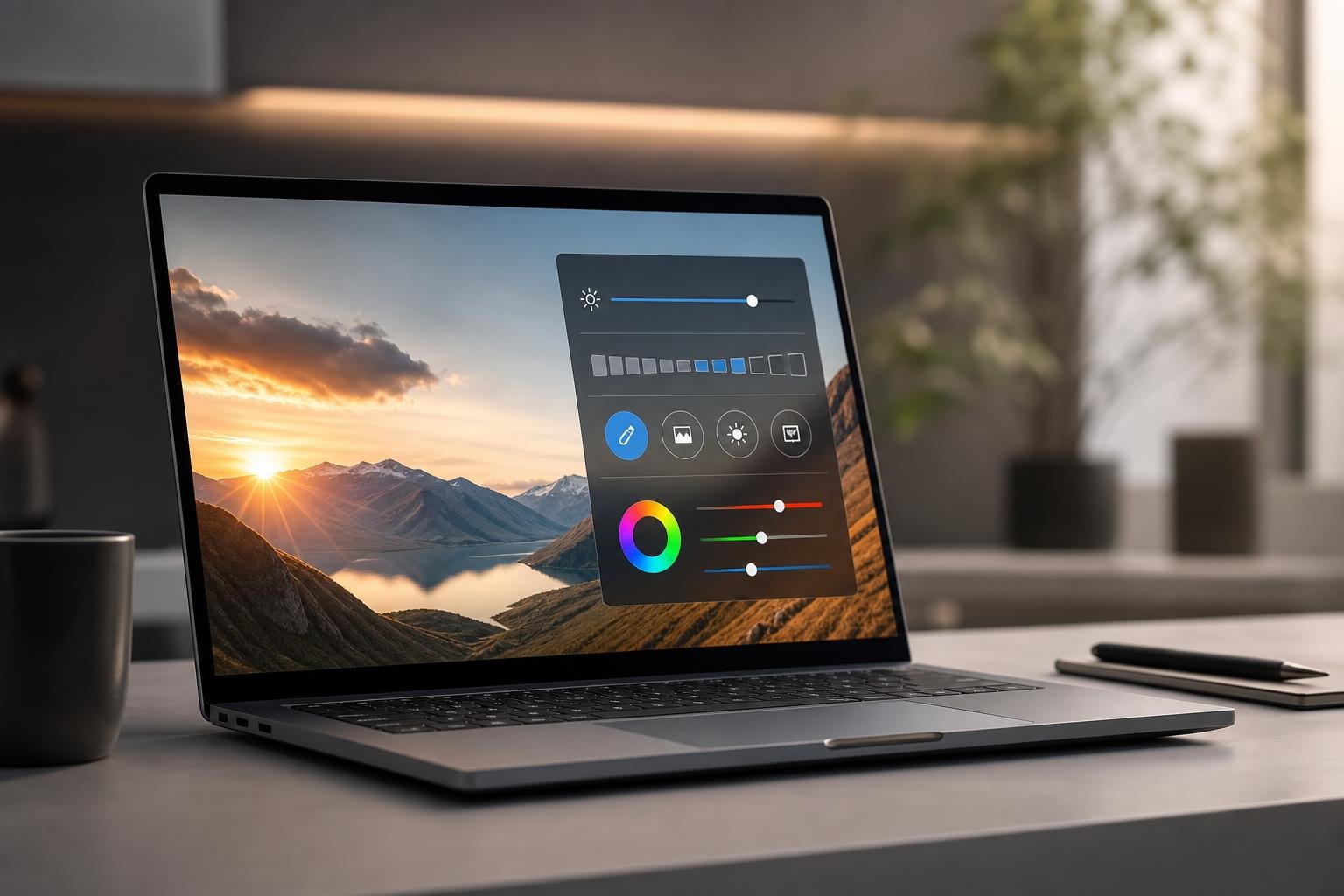
Lo schermo di un Ultrabook può apparire troppo freddo, giallastro, scuro o poco leggibile anche quando il pannello funziona correttamente. Spesso il problema non dipende da un guasto, ma da una combinazione di impostazioni del sistema operativo, profilo colore, luminosità automatica e modalità di visualizzazione scelte dal produttore.
Calibrare il display non significa soltanto aumentare la luminosità. È necessario distinguere tra la regolazione della dimensione di testi e icone, la gestione della luce emessa dal pannello e la correzione dei colori. Una configurazione equilibrata migliora comfort, autonomia e fedeltà dell’immagine, soprattutto durante il lavoro con fotografie, video o documenti.
Prima di iniziare: controllare pannello, ambiente e impostazioni di base
La percezione dei colori cambia molto in base all’ambiente. Una stanza illuminata da lampade calde può far apparire lo schermo più bluastro, mentre la luce naturale intensa può spingere ad aumentare inutilmente la luminosità. Prima di intervenire, conviene quindi posizionare l’Ultrabook lontano da riflessi diretti e pulire il pannello con un panno morbido, asciutto e privo di pelucchi.
È utile anche disattivare temporaneamente funzioni come risparmio energetico aggressivo, luminosità adattiva, modalità notturna o filtri per la riduzione della luce blu. I nomi cambiano in base al sistema operativo e al produttore, ma queste funzioni possono modificare la resa del display mentre si cerca di valutarla.
Se il problema riguarda solo una specifica applicazione, non è detto che la calibrazione generale sia responsabile. Alcuni programmi usano impostazioni proprie per la gestione del colore o applicano modalità HDR, cioè una gestione dell’immagine con maggiore dinamica tra aree scure e luminose. La verifica va quindi eseguita sia sul desktop sia nelle applicazioni utilizzate più spesso.
Come regolare il ridimensionamento di testi e interfaccia
Il ridimensionamento, spesso indicato come scala dello schermo, determina la grandezza apparente di testi, finestre, icone e pulsanti. Non modifica la risoluzione fisica del pannello: interviene invece sul modo in cui il sistema visualizza gli elementi dell’interfaccia.
Su un display ad alta densità, come quelli frequentemente presenti negli Ultrabook, una scala troppo bassa rende testi e comandi piccoli e affatica la vista. Una scala troppo elevata, invece, può ridurre lo spazio utile e causare problemi con applicazioni meno aggiornate. Il valore corretto dipende dalla diagonale, dalla risoluzione e dalla distanza di visione, non soltanto dalla preferenza personale.
In Windows, la regolazione si trova generalmente nelle impostazioni dello schermo, alla voce relativa a scala e layout. È preferibile iniziare dal valore raccomandato dal sistema e modificarlo gradualmente. Dopo aver applicato una nuova scala, alcune applicazioni potrebbero richiedere la chiusura e la riapertura per adattarsi correttamente.
Su macOS, la scelta della risoluzione nelle impostazioni del monitor può presentarsi come una serie di opzioni orientate a rendere il testo più grande o più piccolo. Anche in questo caso è meglio evitare valori estremi e verificare la leggibilità di browser, editor di testo, menu e finestre di dialogo.
Non confondere il ridimensionamento con una risoluzione non nativa. Utilizzare una risoluzione diversa da quella prevista dal pannello può rendere testi e linee meno nitidi, soprattutto sugli schermi LCD. Quando possibile, è preferibile mantenere la risoluzione nativa e intervenire sulla scala dell’interfaccia.
Come impostare la luminosità per comfort e autonomia
La luminosità ideale non è necessariamente quella massima. In un ambiente interno poco illuminato, un pannello troppo brillante può provocare affaticamento e rendere più evidenti i riflessi. All’aperto, invece, una luminosità maggiore può essere necessaria per distinguere correttamente i contenuti.
La regolazione può essere effettuata dai tasti funzione della tastiera, dal centro di controllo oppure dalle impostazioni del sistema. Dopo avere scelto un livello adeguato, controllare se la luminosità automatica è attiva: il sensore ambientale può modificare il valore in modo continuo, complicando la valutazione e causando variazioni inattese.
Per il lavoro quotidiano, è consigliabile impostare una luminosità sufficiente a leggere comodamente il testo senza creare un forte contrasto con l’ambiente. Per film e fotografie, una regolazione più elevata può rendere l’immagine più piacevole, ma non deve essere usata per compensare colori spenti o un’immagine apparentemente scura causata da una modalità colore errata.
Una luminosità più bassa riduce generalmente il consumo energetico e può prolungare l’autonomia. Tuttavia, abbassarla eccessivamente può spingere a incurvarsi verso lo schermo o a sforzare la vista. Il risparmio non deve quindi compromettere la postura e il comfort.
Modalità colore, temperatura e luce notturna
Molti Ultrabook offrono profili come Standard, Vivido, sRGB, Cinema o modalità dedicate alla lettura. Un profilo vivace aumenta spesso saturazione e contrasto, producendo immagini d’impatto ma non necessariamente fedeli. Per navigazione, produttività e visione generale, il profilo standard è di solito il punto di partenza più equilibrato.
Il profilo sRGB può essere preferibile quando si lavora con immagini destinate al web o quando si desidera una resa più controllata. Non tutti i pannelli coprono lo stesso spazio colore e non tutti i software gestiscono correttamente i profili: per questo il risultato può variare tra dispositivo, sistema operativo e applicazione.
La temperatura del colore descrive quanto l’immagine appare calda o fredda. Una temperatura più fredda tende al blu, mentre una più calda tende al giallo o all’arancione. La modalità notturna riduce generalmente la componente blu nelle ore serali, ma altera la percezione dei colori. Va quindi disattivata quando si devono valutare fotografie, grafiche o video in modo accurato.
Se il produttore include un’applicazione per il controllo del display, verificare che non sia attivo un profilo speciale per videogiochi, film, lettura o risparmio energetico. Due pannelli identici possono apparire diversi proprio a causa di queste impostazioni software.
Calibrazione del colore: procedura software e limiti
La calibrazione software cerca di correggere la resa del monitor attraverso un profilo colore. In Windows è possibile usare lo strumento integrato per la calibrazione del colore del display, seguendo le schermate dedicate a gamma, luminosità, contrasto e bilanciamento dei colori. Il valore gamma descrive il rapporto tra il segnale digitale e la luminosità visualizzata nelle tonalità intermedie.
Durante la procedura, utilizzare immagini di riferimento e osservare lo schermo frontalmente, senza inclinarlo. I pannelli dei portatili possono cambiare luminosità e colori quando vengono osservati da angolazioni diverse. Per ottenere un risultato coerente, lasciare il display acceso per alcuni minuti e mantenere stabile l’illuminazione della stanza.
Al termine, il sistema può creare o selezionare un profilo ICC, cioè un file che descrive il comportamento cromatico del display. Il profilo può essere utilizzato dalle applicazioni compatibili con la gestione del colore, ma non corregge fisicamente i limiti del pannello. Un Ultrabook con copertura cromatica ridotta, uniformità imperfetta o dominante evidente non può diventare un monitor professionale soltanto tramite software.
Per un risultato più preciso si utilizza un colorimetro, uno strumento che misura la luce emessa dallo schermo e crea un profilo personalizzato. È una soluzione utile per fotografia, grafica e lavori in cui la corrispondenza cromatica è importante. Per uso d’ufficio e navigazione, invece, la calibrazione integrata e una corretta scelta del profilo sono spesso sufficienti.
Errori da evitare e configurazione consigliata
Un errore comune consiste nel modificare contemporaneamente scala, luminosità, modalità colore e temperatura senza annotare i valori precedenti. È meglio cambiare una voce alla volta e verificare il risultato con testo, pagine web, fotografie e aree uniformi di colore.
Occorre evitare anche di giudicare la precisione cromatica affidandosi a un altro dispositivo non calibrato. Smartphone, tablet e monitor possono usare pannelli e profili differenti. Le immagini di prova online sono utili per individuare difetti evidenti, ma non sostituiscono una misura strumentale.
Per una configurazione equilibrata, mantenere la risoluzione nativa, scegliere una scala che renda il testo leggibile, usare una luminosità coerente con l’ambiente e partire dal profilo standard o sRGB, se disponibile e adatto al lavoro svolto. Attivare la modalità notturna solo quando serve il comfort serale e disabilitarla per la valutazione dei colori.
Se dopo queste regolazioni lo schermo presenta sfarfallii, bande, macchie persistenti, variazioni improvvise o colori molto diversi tra aree del pannello, il problema potrebbe essere hardware o legato ai driver grafici. In quel caso conviene aggiornare i driver e il sistema, provare un profilo predefinito e, se il difetto rimane, rivolgersi all’assistenza.