
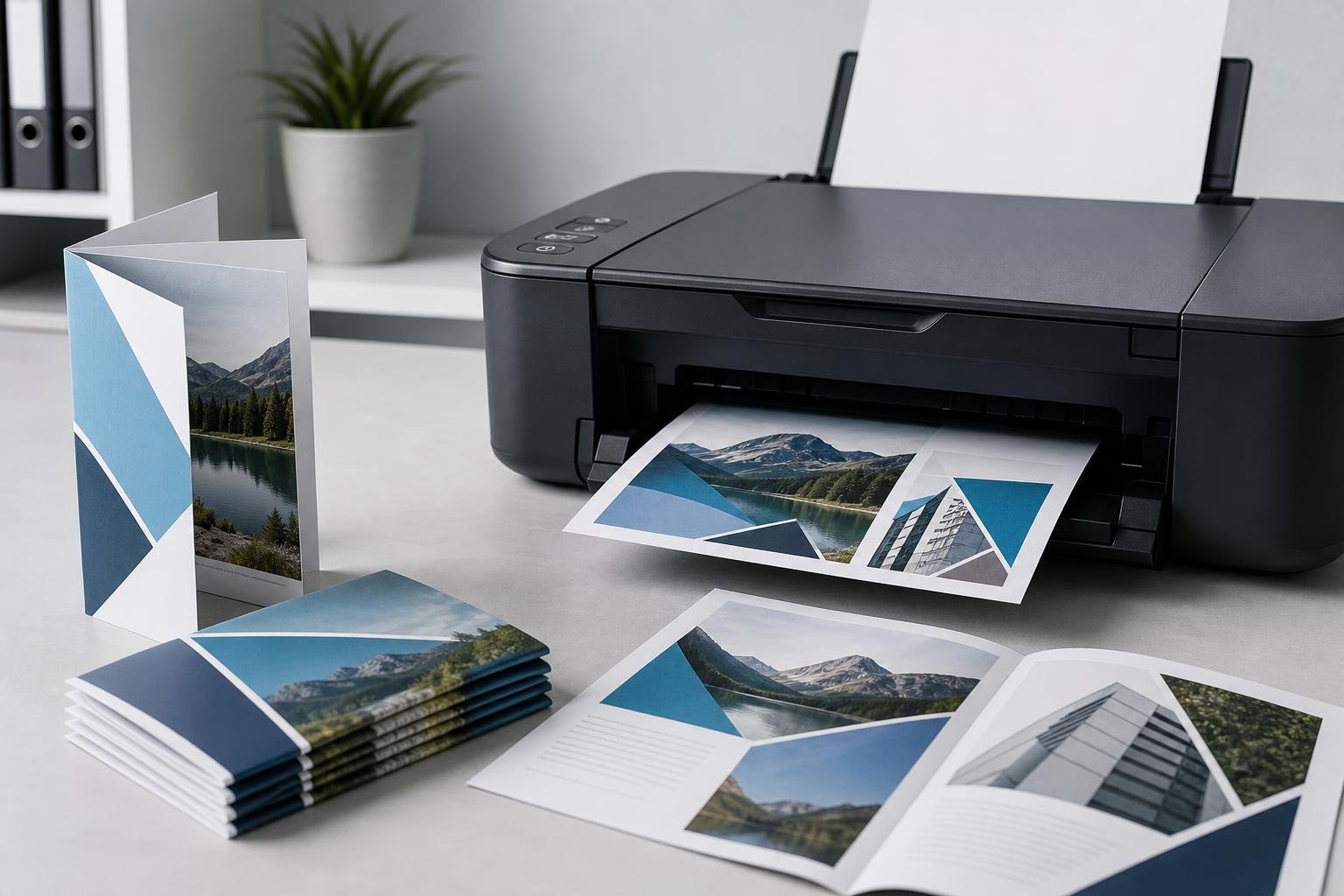
Stampare fronte-retro consente di ridurre il consumo di carta e di ottenere documenti più ordinati, ma il risultato dipende da alcune impostazioni spesso poco intuitive. La scelta tra rilegatura sul lato lungo o sul lato corto, l’orientamento della pagina e l’ordine dei fogli cambiano il modo in cui il documento viene letto una volta stampato.
La creazione di un opuscolo richiede un passaggio ulteriore: le pagine devono essere disposte in un ordine particolare, perché dopo la stampa, la piegatura e l’eventuale graffettatura risultino consecutive. In questa guida vediamo come configurare la stampa fronte-retro, come preparare un opuscolo da PDF o da un programma di videoscrittura e quali errori evitare.
Stampa fronte-retro automatica o manuale
Il primo controllo riguarda la stampante. I modelli dotati di duplex automatico possono stampare entrambi i lati del foglio senza richiedere l’intervento dell’utente: il dispositivo stampa una facciata, trattiene o reintroduce il foglio e completa il secondo lato. Nei driver di stampa l’opzione può essere indicata come “Stampa su entrambi i lati”, “Fronte-retro” o “Duplex”.
Se la stampante non supporta il fronte-retro automatico, è possibile procedere manualmente. In genere il programma stampa prima una serie di pagine, quindi chiede di reinserire i fogli nel vassoio per stampare il lato opposto. La procedura esatta varia in base al modello e al sistema operativo: è quindi importante osservare le istruzioni visualizzate e, prima di usare molti fogli, fare una prova con due o quattro pagine.
La stampa manuale può creare problemi se i fogli vengono reinseriti con il lato o il bordo sbagliato. Un metodo pratico consiste nel segnare con una matita un angolo di un foglio di prova, stamparlo e verificare come viene trascinato dalla stampante. In questo modo si capisce quale facciata deve essere rivolta verso l’alto e quale bordo deve entrare per primo.
Lato lungo e lato corto: quale scegliere
L’impostazione più importante del fronte-retro è il tipo di ribaltamento, spesso indicato come rilegatura sul lato lungo oppure rilegatura sul lato corto. Non riguarda il formato della carta, ma il bordo attorno al quale le pagine devono essere voltate.
Per un normale documento verticale in formato A4, la scelta corretta è quasi sempre lato lungo. Le pagine si comportano come quelle di un libro: il retro viene stampato in modo che, girando il foglio da destra verso sinistra, il testo rimanga orientato correttamente. Questa impostazione è adatta a relazioni, contratti, dispense e documenti destinati alla lettura tradizionale.
Il lato corto è invece utile quando il foglio deve essere sfogliato dal bordo superiore o inferiore. È una scelta frequente per calendari, blocchi da consultare verticalmente e documenti in orientamento orizzontale. Se viene usato per errore su una pagina verticale, il retro può risultare capovolto o ruotato rispetto al fronte.
Per i documenti orizzontali è consigliabile controllare l’anteprima prima di stampare. In base al programma, al driver e all’orientamento selezionato, il comportamento del lato lungo e del lato corto può non essere immediato. L’anteprima permette di verificare la direzione del testo senza consumare carta e inchiostro.
Come preparare un documento per la stampa fronte-retro
Prima di aprire la finestra di stampa, controllare il formato della carta, l’orientamento e i margini. Il formato del documento dovrebbe corrispondere a quello caricato nella stampante, per evitare ridimensionamenti inattesi. È inoltre opportuno lasciare un margine sufficiente sul bordo destinato alla rilegatura: alcuni dispositivi non stampano fino al limite del foglio e il testo potrebbe risultare troppo vicino al bordo interno.
In un programma come un elaboratore di testi, selezionare l’opzione di stampa fronte-retro e poi scegliere il tipo di ribaltamento. Se il documento contiene pagine con orientamenti diversi, tabelle larghe o immagini ruotate, verificare ogni sezione nell’anteprima. Una pagina orizzontale inserita dentro un documento verticale può richiedere un controllo aggiuntivo, perché la direzione di lettura non è necessariamente la stessa delle pagine circostanti.
Per un PDF, le impostazioni si trovano nella finestra di stampa del lettore utilizzato. Occorre distinguere tra orientamento automatico, che adatta la pagina al foglio, e rotazione automatica, che modifica la direzione di stampa per mantenere corretta la lettura. Se il PDF è stato creato con pagine di dimensioni diverse, può essere preferibile disattivare adattamenti non necessari e verificare il risultato nella preview.
Quando la stampante non gestisce il duplex, alcuni programmi offrono le opzioni “solo pagine pari” e “solo pagine dispari”. In questo caso bisogna stampare una prima serie, reinserire i fogli e stampare la seconda. L’ordine di reinserimento dipende dalla stampante: non è sicuro presumere che il primo foglio stampato debba essere sempre rimesso per primo. Una prova su un singolo foglio è il modo più affidabile per evitare una pila completamente invertita.
Creare un opuscolo: pagine, piegatura e ordine corretto
Un opuscolo stampato su fogli A4 e piegato a metà produce pagine in formato simile all’A5. Ogni foglio contiene quattro facciate: due sul fronte e due sul retro. Per questo le pagine non devono essere stampate in ordine numerico semplice. In un opuscolo di otto pagine, per esempio, la prima facciata esterna abbina l’ultima pagina alla prima, mentre il retro abbina le pagine interne che completano la sequenza dopo la piegatura.
Il numero totale delle pagine deve essere normalmente un multiplo di quattro. Se il contenuto non raggiunge questo numero, si possono aggiungere pagine bianche alla fine oppure lasciare spazi vuoti previsti dal programma. Senza questa correzione, l’ultima facciata potrebbe contenere pagine mancanti o risultare montata nel posto sbagliato.
Molti lettori PDF includono una modalità chiamata “Opuscolo”, “Booklet” o “Brochure”. Questa funzione calcola automaticamente l’imposizione, cioè la disposizione delle pagine sul foglio in vista della piegatura. Dopo averla selezionata, bisogna scegliere la rilegatura a sinistra o a destra e impostare il fronte-retro. Per un opuscolo in italiano con lettura da sinistra a destra, la rilegatura a sinistra è di norma la scelta appropriata.
Se si usa la stampa manuale, il programma può proporre prima le facciate esterne e poi quelle interne, oppure prima un gruppo di pagine e poi l’altro lato dei fogli. Non conviene modificare autonomamente l’ordine senza sapere come la stampante alimenta la carta. Stampare un piccolo opuscolo di prova, piegarlo e numerare a matita le pagine consente di individuare rapidamente eventuali inversioni.
Impostazioni di margini, scala e qualità
La modalità opuscolo riduce l’area disponibile per il testo, quindi i margini hanno un ruolo importante. Se il documento viene rimpicciolito troppo, la lettura diventa scomoda; se invece si usa una scala eccessiva, parti del contenuto possono essere tagliate. L’opzione “Adatta” è utile quando il documento non coincide perfettamente con il formato del foglio, ma va controllato quanto viene ridotta la pagina.
Per testi semplici è spesso sufficiente una qualità standard. Immagini, copertine e grafici possono richiedere una qualità più elevata, con un maggiore consumo di inchiostro o toner. Se la stampante offre una modalità senza bordi, verificare che sia davvero necessaria: nei documenti fronte-retro può modificare la scala o rendere meno prevedibili i margini interni.
La rilegatura con piega centrale può inoltre spostare leggermente verso l’esterno le pagine più interne quando l’opuscolo contiene molti fogli. Per documenti corposi è preferibile lasciare un margine interno più generoso oppure usare una rilegatura diversa, come spirale o dorsetto, invece di affidarsi soltanto alla piegatura.
Errori comuni e controllo finale
Il problema più frequente è un retro capovolto, causato dalla scelta errata tra lato lungo e lato corto. Seguono l’ordine invertito dei fogli nella stampa manuale, l’orientamento orizzontale non riconosciuto e il ridimensionamento che taglia testo o immagini.
Prima della stampa definitiva controllare sempre l’anteprima, il numero totale delle pagine e il formato della carta. Per un opuscolo, stampare almeno un esemplare di prova, piegarlo nella direzione prevista e sfogliarlo come un piccolo libro. Se numeri, intestazioni e immagini sono orientati correttamente e la sequenza procede senza salti, le impostazioni sono pronte per la produzione finale.