
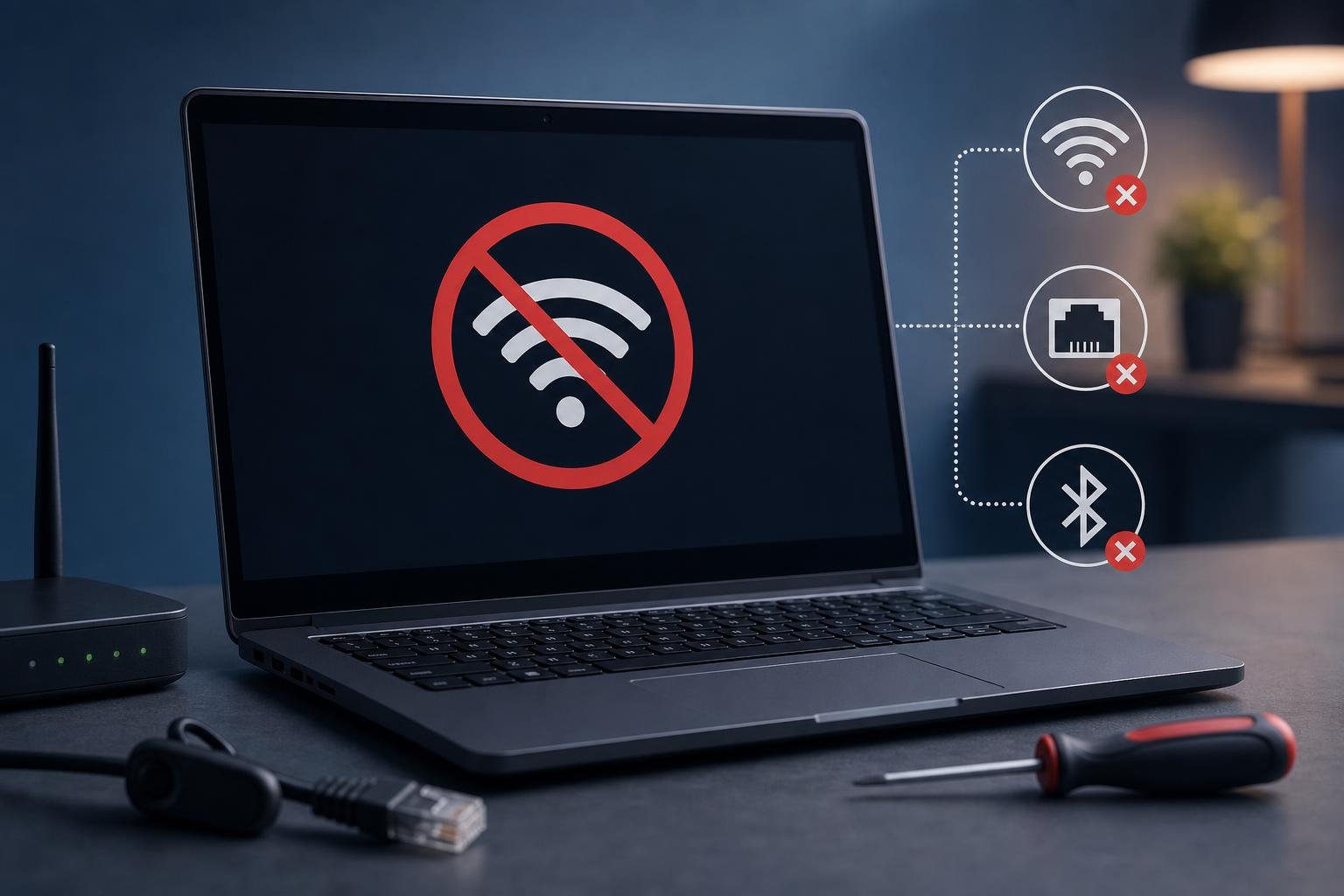
Quando un notebook non riesce a collegarsi a Internet, la causa può trovarsi in punti molto diversi: nella connessione del router, nelle impostazioni di Windows, nei driver, nella scheda di rete o persino nel cavo utilizzato. Prima di modificare configurazioni avanzate, è quindi importante capire se il problema riguarda solo il computer oppure l’intera rete domestica.
Wi‑Fi, Ethernet e Bluetooth condividono alcune procedure di diagnosi, ma non sono la stessa cosa. Il Bluetooth, per esempio, serve a collegare periferiche a breve distanza e può funzionare anche quando Internet è assente. Questa guida propone un percorso pratico per individuare l’origine del guasto e risolverlo senza ricorrere subito a interventi drastici.
Capire dove si trova il problema
Il primo controllo consiste nel verificare se altri dispositivi, come smartphone o tablet, riescono a navigare attraverso la stessa rete Wi‑Fi. Se nessun dispositivo ha accesso a Internet, il problema potrebbe riguardare il modem-router, la linea dell’operatore o un’interruzione del servizio. In questo caso conviene controllare le spie del router, riavviarlo e verificare eventuali comunicazioni del proprio fornitore.
Se invece gli altri dispositivi funzionano, il guasto è probabilmente limitato al notebook. Osserva l’icona della rete nell’area di notifica: un simbolo di disconnessione, un punto esclamativo o la dicitura “nessun accesso a Internet” forniscono già un’indicazione utile. Prova inoltre ad aprire più siti, perché un singolo servizio potrebbe essere temporaneamente irraggiungibile.
Un riavvio completo del notebook è un’operazione semplice ma spesso efficace. Prima di riavviare, verifica anche che la modalità aereo sia disattivata e che eventuali tasti funzione o interruttori fisici non abbiano spento le connessioni wireless. Su alcuni modelli il Wi‑Fi può essere attivato o disattivato con una combinazione che include il tasto Fn.
Wi‑Fi: controlli e soluzioni più efficaci
Apri l’elenco delle reti disponibili e controlla che il notebook rilevi la rete corretta. Se la rete non compare, avvicinati al router per escludere un problema di portata e verifica che il Wi‑Fi sia attivo anche sul router. Se il nome della rete è visibile ma la connessione non viene completata, assicurati che la password sia corretta: maiuscole, minuscole e caratteri speciali fanno la differenza.
Può essere utile rimuovere la rete memorizzata e collegarsi nuovamente. In Windows, dalle impostazioni di rete è possibile selezionare la rete salvata e usare l’opzione per dimenticarla. Questa procedura elimina la configurazione locale, non modifica il router, e permette di inserire di nuovo la password. È indicata quando il notebook continua a tentare una connessione con parametri non più validi.
Se il computer risulta connesso al Wi‑Fi ma non naviga, riavvia il router scollegandolo dall’alimentazione per alcuni secondi e attendendo il completamento della procedura di avvio. Controlla anche se il problema riguarda la risoluzione dei nomi: quando il browser non trova i siti, ma alcuni servizi basati su indirizzi numerici rispondono, potrebbe esserci un malfunzionamento del DNS, il sistema che traduce i nomi dei siti negli indirizzi dei server. In questi casi si possono provare i DNS assegnati automaticamente dal router oppure, con cautela, un servizio DNS pubblico affidabile.
Un’altra verifica riguarda il risparmio energetico. Alcuni sistemi possono ridurre o disattivare la scheda Wi‑Fi per consumare meno batteria. Nelle proprietà della scheda di rete e nelle impostazioni avanzate del risparmio energetico, controlla che non sia previsto lo spegnimento aggressivo del dispositivo. Le voci disponibili cambiano in base al modello e alla versione del sistema operativo.
Driver e scheda di rete
Il driver è il software che permette al sistema operativo di comunicare con l’hardware. Un aggiornamento del sistema, un ripristino o un’installazione incompleta possono causare problemi alla scheda Wi‑Fi, Ethernet o Bluetooth. In Gestione dispositivi verifica se gli adattatori di rete sono presenti e se accanto a uno di essi compare un’icona di avviso.
Se il driver è danneggiato o non viene riconosciuto, scarica quello corretto dal sito del produttore del notebook oppure da quello del componente, usando un altro dispositivo se il computer non è collegato a Internet. Evita pacchetti provenienti da siti non ufficiali e non installare driver generici a caso: una versione non compatibile può peggiorare il problema.
Prima di rimuovere un driver, annota il modello del notebook e, se possibile, crea un punto di ripristino. La reinstallazione della scheda da Gestione dispositivi può risolvere errori software, ma richiede prudenza: dopo la disinstallazione il collegamento potrebbe scomparire fino al successivo riavvio o alla reinstallazione del pacchetto corretto.
Ethernet: quando il cavo non porta Internet
Con un collegamento Ethernet, controlla innanzitutto il cavo. Inseriscilo fino in fondo sia nel notebook sia nel router e prova una porta diversa. Le luci vicino alla porta Ethernet, quando presenti, indicano generalmente la presenza del collegamento fisico e l’attività di rete. Se non si accendono, il cavo, la porta del router o la porta del notebook potrebbero essere danneggiati.
Prova un altro cavo sicuramente funzionante e verifica che il computer non continui a usare una connessione Wi‑Fi instabile. In alcuni casi la porta Ethernet del notebook è collegata tramite un adattatore USB: prova un’altra porta USB e controlla che l’adattatore compaia tra i dispositivi di rete.
Se il collegamento fisico è presente ma manca l’accesso a Internet, la configurazione IP potrebbe essere errata. Normalmente il router assegna automaticamente al notebook un indirizzo IP tramite DHCP, cioè un servizio che distribuisce i parametri necessari alla rete. Impostazioni manuali obsolete o duplicate possono impedire la navigazione: salvo esigenze specifiche, è preferibile lasciare attivi l’assegnazione automatica dell’indirizzo IP e il DNS automatico.
Bluetooth: connessione assente o periferica invisibile
Il Bluetooth non è indispensabile per navigare, ma può essere essenziale per mouse, tastiere, cuffie e altri accessori. Verifica che sia attivo nelle impostazioni rapide e che la periferica sia carica, accesa e impostata in modalità di associazione. Una periferica già collegata a smartphone o tablet potrebbe non essere disponibile per il notebook.
Se l’accessorio compare ma non si connette, rimuovilo dall’elenco dei dispositivi associati e ripeti l’abbinamento. Mantieni i dispositivi vicini durante la procedura e allontana, per quanto possibile, fonti di interferenza. Riavviare sia il notebook sia l’accessorio può cancellare stati di connessione bloccati.
Quando il Bluetooth non compare proprio, controlla Gestione dispositivi e i relativi driver. Su alcuni notebook il Wi‑Fi e il Bluetooth sono integrati nello stesso modulo: un problema del driver o dell’interruttore wireless può quindi influenzare entrambe le funzioni. Se il modulo non viene rilevato nemmeno dopo la reinstallazione del driver, potrebbe essere necessario un controllo hardware.
Ripristino della rete e controlli avanzati
Windows include strumenti di risoluzione dei problemi per rete, Internet e Bluetooth. Non risolvono ogni guasto, ma possono correggere automaticamente impostazioni comuni e indicare quale componente non risponde. Usali dopo i controlli di base, leggendo il risultato invece di applicare alla cieca ogni suggerimento.
Il ripristino della rete è una misura più invasiva: elimina adattatori e configurazioni di rete e li ricrea dopo il riavvio. Può risolvere conflitti persistenti, ma richiede di riconfigurare le reti Wi‑Fi, le VPN e, in alcuni casi, impostazioni aziendali. Prima di utilizzarlo, assicurati di avere a disposizione le password e i parametri necessari.
Evita di disattivare firewall, antivirus o protezioni del router come prima soluzione. Se il problema compare solo con una specifica applicazione, verifica le autorizzazioni di quel programma e le impostazioni del proxy. Se nessun metodo funziona, prova il notebook con una rete diversa: questo test aiuta a distinguere un difetto del computer da un problema del router o della linea. Quando anche una rete alternativa non viene rilevata e gli adattatori mostrano errori, è opportuno rivolgersi all’assistenza tecnica, soprattutto se il notebook ha subito urti, liquidi o surriscaldamenti.