
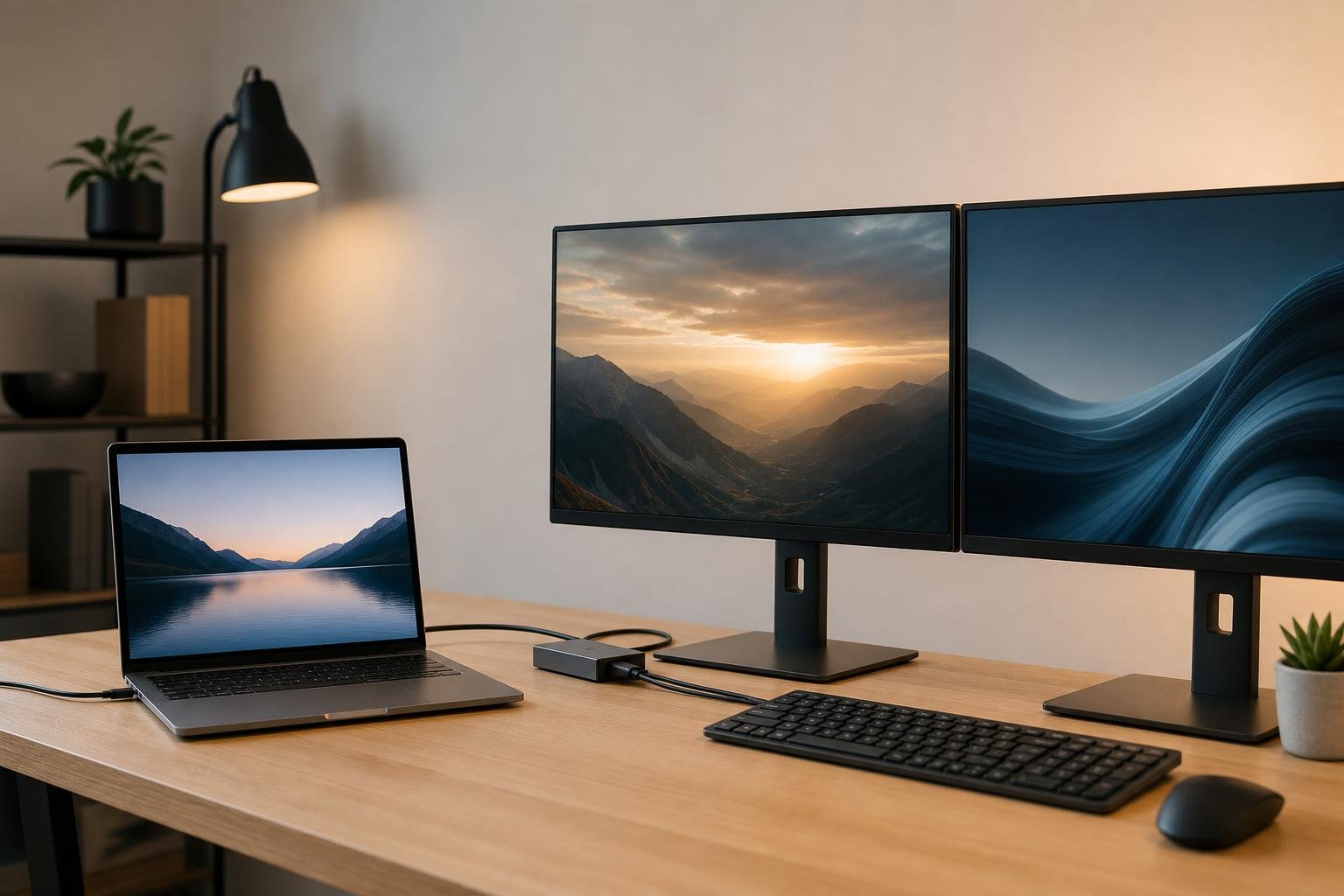
Collegare un notebook a un monitor esterno è un’operazione semplice, ma per ottenere un risultato stabile e una buona qualità d’immagine è importante scegliere correttamente porta, cavo e modalità di visualizzazione. Un secondo schermo può servire per lavorare con più applicazioni contemporaneamente, guardare contenuti su un display più grande, giocare o usare il portatile come computer principale con il coperchio chiuso.
La procedura cambia leggermente in base al sistema operativo, alle uscite video del notebook e alle caratteristiche del monitor. Prima di iniziare, conviene quindi verificare quali collegamenti sono disponibili e distinguere tra duplicazione dello schermo, estensione del desktop e utilizzo del solo monitor esterno.
Verificare porte, cavi e compatibilità
Il primo controllo riguarda le uscite video del notebook e gli ingressi presenti sul monitor. Le connessioni più comuni sono HDMI, DisplayPort, USB-C e, sui modelli più datati, VGA o DVI. HDMI e DisplayPort trasportano sia il segnale video sia l’audio, mentre VGA trasmette soltanto il video ed è ormai meno adatta agli schermi moderni.
Una porta USB-C non garantisce automaticamente il collegamento a un monitor. Deve supportare l’uscita video, generalmente attraverso la funzione DisplayPort Alt Mode o una tecnologia equivalente. Il simbolo accanto alla porta, il manuale del notebook o le specifiche del produttore possono aiutare a verificarlo. Alcuni connettori USB-C sono destinati soltanto a dati e ricarica e non possono inviare immagini.
Il cavo deve avere connettori compatibili su entrambe le estremità. Se notebook e monitor utilizzano standard diversi, è possibile impiegare un adattatore, per esempio da USB-C a HDMI o da DisplayPort a HDMI. È preferibile usare un adattatore di buona qualità e scegliere un modello compatibile con la risoluzione e la frequenza di aggiornamento desiderate. Un collegamento che funziona a 60 Hz potrebbe non essere sufficiente per frequenze più elevate.
Quando si utilizza una docking station, bisogna considerare anche le sue caratteristiche. Non tutti i dock supportano lo stesso numero di monitor o le medesime risoluzioni. In alcuni casi il limite dipende dalla porta USB-C, dal protocollo video utilizzato o dal sistema operativo. Per un singolo monitor, il collegamento diretto al notebook è generalmente la soluzione più semplice.
Collegare il monitor e selezionare l’ingresso corretto
Spegnere il notebook non è sempre necessario, ma può essere utile durante il primo collegamento o quando si utilizza un adattatore. Collegare il cavo alla porta video del computer e all’ingresso corrispondente del monitor, quindi accendere lo schermo e selezionare la sorgente corretta tramite i pulsanti o il menu del display.
Molti monitor dispongono di più ingressi, per esempio HDMI 1, HDMI 2 o DisplayPort. Se è selezionata una sorgente diversa da quella utilizzata, lo schermo può mostrare il messaggio “nessun segnale” anche quando il collegamento è corretto. Dopo aver scelto l’ingresso, avviare il notebook o attendere qualche secondo: il sistema operativo dovrebbe rilevare automaticamente il display.
Se il monitor non viene riconosciuto, controllare che il cavo sia inserito fino in fondo, provare un’altra porta dello schermo e, se possibile, testare un cavo diverso. È inoltre utile riavviare il notebook con il monitor già acceso e collegato. Nel caso di un adattatore o di una docking station, verificare che il dispositivo riceva alimentazione e che eventuali driver o aggiornamenti richiesti siano installati.
Configurare più schermi in Windows
In Windows, il modo più rapido per scegliere la modalità di visualizzazione è premere la combinazione di tasti Windows + P. Il menu presenta normalmente quattro opzioni: solo schermo PC, duplica, estendi ed esclusivamente secondo schermo.
Duplica mostra la stessa immagine sul notebook e sul monitor esterno. È utile durante una presentazione o quando più persone devono osservare lo stesso contenuto. La risoluzione disponibile può però essere limitata dalle caratteristiche comuni ai due schermi.
Estendi trasforma il monitor esterno in una parte aggiuntiva del desktop. È la modalità più utile per lavorare con più finestre: si può spostare il browser su un display e un documento sull’altro, oppure usare un monitor per gli strumenti di un programma e l’altro per l’area di lavoro.
Per una configurazione più precisa, aprire Impostazioni > Sistema > Schermo. Windows mostra i monitor identificandoli con numeri. Il pulsante per rilevare gli schermi può essere utile se il secondo display non compare automaticamente. Trascinare le rappresentazioni dei monitor per allinearle alla loro posizione reale, quindi applicare la modifica.
Nella stessa schermata è possibile scegliere quale display impostare come principale, modificare la risoluzione, la scala degli elementi, l’orientamento e la frequenza di aggiornamento, quando supportata. Se il testo appare sfocato, controllare che sia selezionata la risoluzione nativa del monitor e che la scala sia adeguata alle sue dimensioni.
Configurare più schermi su macOS
Su un MacBook, aprire Impostazioni di Sistema > Monitor e selezionare il display collegato. A seconda della versione di macOS, i monitor possono essere organizzati attraverso una rappresentazione grafica o tramite opzioni dedicate alla disposizione degli schermi.
Per usare il monitor come estensione del desktop, disattivare l’opzione di duplicazione, quando presente. Per mostrare la stessa immagine su entrambi i display, attivare invece il mirroring o la duplicazione. È possibile stabilire quale schermo utilizzare come principale e spostare la barra dei menu o l’area di lavoro nella posizione desiderata.
La disposizione è importante anche su macOS: se il monitor esterno si trova fisicamente a destra del notebook, deve essere collocato nello stesso modo nelle impostazioni. In caso contrario, il cursore sembrerà “bloccarsi” sul bordo sbagliato. Da queste impostazioni si possono inoltre regolare risoluzione, orientamento e frequenza, se le caratteristiche del monitor e dell’adattatore lo consentono.
Usare il notebook con il coperchio chiuso
Chi desidera trasformare il notebook in una postazione fissa può utilizzare il monitor esterno come schermo principale e chiudere il coperchio. In genere servono un alimentatore collegato e una tastiera o un mouse esterni; la procedura e i requisiti precisi dipendono dal modello e dal sistema operativo.
Prima di chiudere il notebook, selezionare la modalità “solo secondo schermo” in Windows oppure impostare il monitor esterno come display principale su macOS. È consigliabile lasciare spazio sufficiente per la ventilazione: il coperchio chiuso può ridurre la dispersione del calore in alcune configurazioni, soprattutto durante attività impegnative.
Risoluzione dei problemi più comuni
Se compare “nessun segnale”, la causa più frequente è l’ingresso sbagliato sul monitor, un cavo difettoso o una connessione non completamente inserita. Se l’immagine lampeggia, si interrompe o mostra artefatti, provare un altro cavo, ridurre temporaneamente risoluzione o frequenza di aggiornamento e scollegare eventuali adattatori non necessari.
Quando il monitor viene rilevato ma resta nero, verificare la modalità scelta con Windows + P o nelle impostazioni del sistema. Se l’immagine è presente ma l’audio continua a uscire dal notebook, selezionare il monitor come dispositivo di uscita audio nelle impostazioni del sistema operativo. Non tutti i monitor hanno altoparlanti integrati, anche quando ricevono il segnale audio via HDMI o DisplayPort.
Per problemi persistenti, aggiornare il sistema operativo e i driver grafici, quindi controllare le specifiche del notebook. Alcuni portatili hanno limiti sul numero di schermi esterni o sulla risoluzione massima gestibile. In presenza di una docking station, testare il monitor collegandolo direttamente al computer aiuta a capire se il problema riguarda il dock oppure il notebook.
Una volta verificati collegamento, modalità estesa, disposizione fisica e risoluzione nativa, il secondo schermo diventa una risorsa concreta per aumentare lo spazio di lavoro. La configurazione migliore non è necessariamente quella con la risoluzione più alta, ma quella che offre testi leggibili, movimenti fluidi e un collegamento stabile per le attività svolte ogni giorno.