
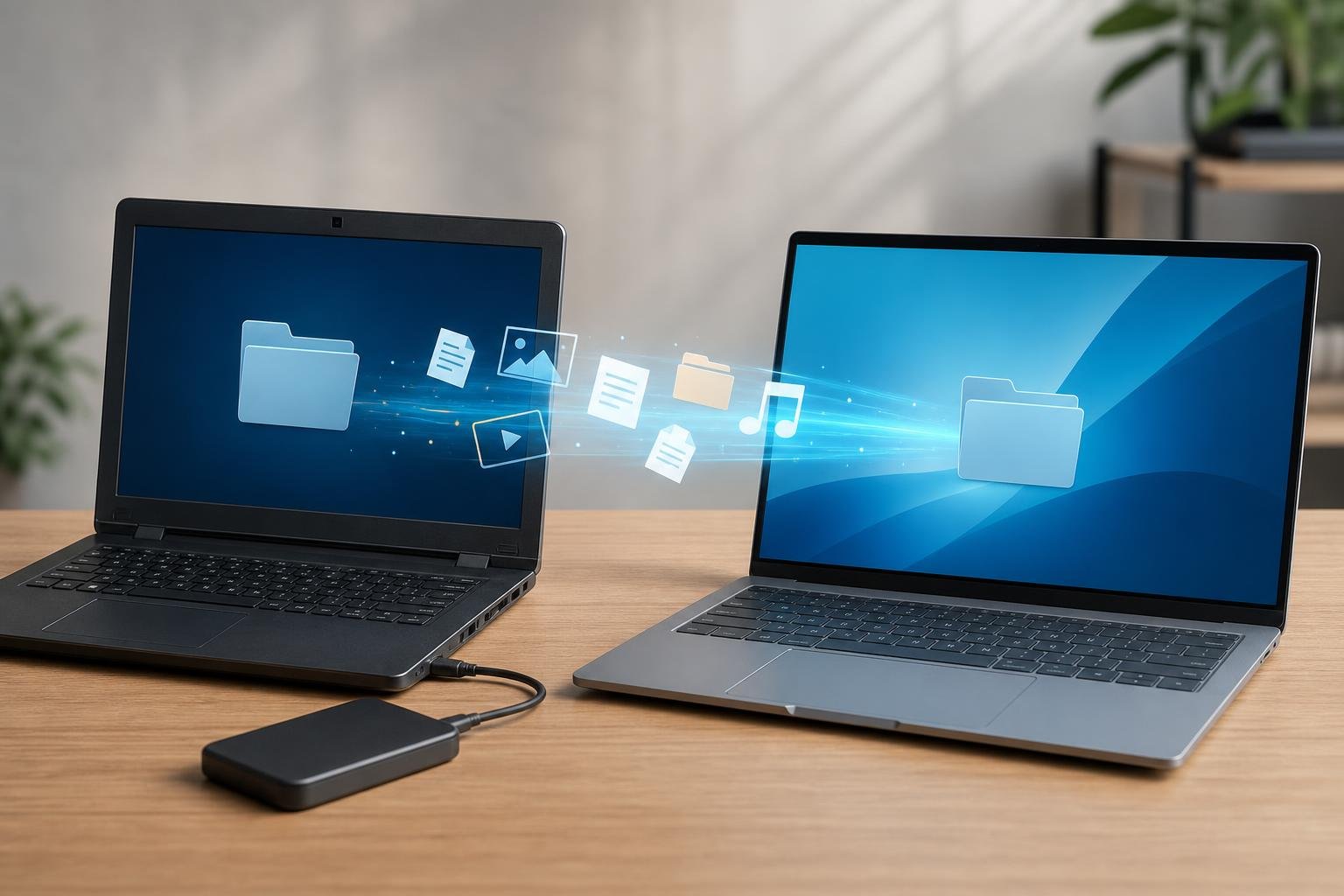
Passare a un notebook nuovo non significa soltanto copiare documenti e fotografie. Per ritrovare un ambiente di lavoro davvero operativo è necessario trasferire anche account, preferenze, segnalibri, password, applicazioni, licenze e alcuni dati che spesso si trovano in cartelle meno evidenti. Una procedura ordinata riduce il rischio di dimenticare file importanti e permette di conservare il vecchio computer come copia di sicurezza fino alla verifica finale.
Il metodo migliore dipende dai sistemi operativi coinvolti, dalla quantità di dati e dalla disponibilità di una connessione veloce o di un disco esterno. Prima di iniziare, è importante distinguere tra migrazione, cioè il trasferimento organizzato di dati e impostazioni, e semplice copia dei file. Le applicazioni, infatti, non sempre funzionano dopo essere state copiate manualmente: spesso devono essere reinstallate e attivate di nuovo.
Preparare i due notebook prima del trasferimento
La preparazione è la fase più importante. Sul vecchio notebook è consigliabile installare gli aggiornamenti disponibili, riavviare il sistema e verificare che il disco non presenti errori. È inoltre utile eliminare file temporanei e contenuti inutili, ma senza cancellare cartelle di cui non si conosce la funzione. Il nuovo computer dovrebbe essere aggiornato appena avviato, collegato a una rete affidabile e alimentato dalla presa elettrica durante tutta la procedura.
Prima di copiare qualsiasi cosa, crea un backup completo indipendente. Un disco USB esterno è spesso la soluzione più semplice; in alternativa si possono usare un servizio cloud o un dispositivo di rete. Il backup dovrebbe comprendere almeno Documenti, Desktop, Immagini, Video, Musica, Download, eventuali cartelle di lavoro personalizzate e i dati delle applicazioni. Se il vecchio notebook contiene file importanti, non affidarti a una sola copia.
Fai anche un inventario del software installato. Annota i programmi realmente utilizzati, recupera i relativi dati di accesso e verifica quali licenze possono essere trasferite. Alcune applicazioni richiedono la disattivazione sul vecchio computer prima dell’attivazione su quello nuovo. Lo stesso vale per alcuni strumenti professionali, suite creative, programmi aziendali e software con autenticazione a due fattori.
Scegliere il metodo più adatto
Il cloud è pratico quando la quantità di dati è contenuta e la connessione è stabile. Sincronizzando file e cartelle con un servizio online, i contenuti diventano disponibili sul nuovo notebook dopo l’accesso allo stesso account. È una soluzione comoda anche per contatti, calendari, note e preferenze che dipendono da servizi online. Tuttavia, la sincronizzazione non equivale sempre a un backup: una cancellazione propagata automaticamente potrebbe rimuovere il file anche dal nuovo dispositivo. Per i dati insostituibili serve una copia separata.
Un disco esterno è indicato per grandi quantità di dati e non richiede di caricare tutto su Internet. Collega l’unità al vecchio notebook, copia le cartelle personali mantenendo una struttura riconoscibile e poi trasferiscile sul nuovo. Se possibile, usa una cartella principale con il nome del computer o con la data del trasferimento. In questo modo sarà più semplice distinguere i dati già verificati da quelli ancora da controllare.
Quando i due notebook sono compatibili, possono essere utili gli strumenti di migrazione integrati nel sistema operativo. Su macOS, Assistente Migrazione può trasferire account utente, documenti e alcune impostazioni da un altro Mac o da un backup compatibile. In ambiente Windows, il trasferimento viene normalmente organizzato combinando backup, sincronizzazione dell’account e copia manuale dei dati; le funzioni disponibili possono variare in base alla versione del sistema. Esistono anche software di migrazione di terze parti, ma vanno scelti con prudenza e scaricati esclusivamente dai siti ufficiali.
Un cavo USB-C o un collegamento di rete può essere più rapido del cloud, soprattutto con molti gigabyte. Prima di utilizzarlo, verifica che il cavo supporti effettivamente il trasferimento dati e che i due dispositivi siano riconosciuti. Un normale cavo destinato soltanto alla ricarica non è sufficiente.
Trasferire file, account e impostazioni
Inizia dalle cartelle personali più importanti. Copia documenti di lavoro, fotografie, video, archivi, progetti e file presenti sul Desktop e nella cartella Download. Controlla anche eventuali percorsi personalizzati, partizioni aggiuntive e cartelle create direttamente nella radice del disco. Chi utilizza programmi di grafica, montaggio video, sviluppo o modellazione dovrebbe cercare librerie, preset, modelli, profili colore, macro e database locali.
Per la posta elettronica, il metodo cambia a seconda del tipo di account. Con servizi come quelli basati su IMAP, i messaggi vengono normalmente risincronizzati dopo l’accesso al nuovo notebook, mentre gli account configurati con archivi locali possono richiedere l’esportazione e l’importazione dei dati. Prima di rimuovere il vecchio profilo, verifica che messaggi, rubriche, calendari e allegati siano disponibili sul nuovo computer.
Browser come Chrome, Edge, Firefox e Safari possono sincronizzare segnalibri, cronologia, estensioni, password e schede, se la funzione è stata attivata. Prima di affidarti alla sincronizzazione, controlla quali categorie sono realmente incluse e assicurati di conoscere la password principale o i codici di recupero. Per ragioni di sicurezza, evita di copiare manualmente file contenenti password senza sapere come sono protetti.
Gli account del sistema operativo vanno configurati sul nuovo notebook utilizzando credenziali affidabili e, quando disponibile, l’autenticazione a due fattori. Le impostazioni personali non sempre vengono replicate integralmente: preferenze di rete, stampanti, unità di rete, profili VPN, associazioni dei file e configurazioni specifiche delle applicazioni potrebbero dover essere impostate di nuovo. Conserva quindi un elenco delle impostazioni indispensabili per il lavoro quotidiano.
Reinstallare applicazioni e verificare le licenze
Non copiare semplicemente la cartella di un programma aspettandoti che l’applicazione funzioni. Molti software installano componenti nel sistema, servizi, librerie e chiavi di configurazione. Sul notebook nuovo scarica i programmi dalle fonti ufficiali, installa versioni compatibili con il sistema operativo e accedi con il rispettivo account.
Prima di formattare o cedere il vecchio computer, controlla le licenze. Per alcuni programmi è sufficiente effettuare il login; per altri bisogna esportare una licenza, disattivare il dispositivo precedente o contattare l’amministratore aziendale. Verifica anche giochi e piattaforme digitali: i salvataggi potrebbero essere sincronizzati online oppure rimanere in cartelle locali. In quest’ultimo caso, copia i salvataggi solo dopo aver individuato il percorso corretto e averne creato una copia di sicurezza.
Controlli finali e protezione dei dati
Quando il trasferimento è terminato, non cancellare subito il vecchio notebook. Apri sul nuovo computer documenti di vario tipo, immagini, video e progetti complessi. Controlla che i nomi dei file siano corretti, che gli archivi si aprano e che le applicazioni riescano a leggere i relativi dati. Verifica inoltre stampa, audio, webcam, Bluetooth, rete Wi-Fi, monitor esterni e periferiche utilizzate abitualmente.
Controlla la capacità del disco del nuovo notebook: una copia incompleta può dipendere semplicemente da spazio insufficiente. Se utilizzi il cloud, attendi che la sincronizzazione sia conclusa prima di considerare l’operazione completata. È utile conservare per qualche settimana il backup del vecchio sistema e, se possibile, una copia offline dei documenti più importanti.
Solo dopo avere verificato tutto puoi preparare il vecchio dispositivo per un nuovo utilizzo o per la vendita. In quel caso esegui il backup finale, disconnetti gli account, rimuovi eventuali dispositivi autorizzati e usa la procedura di ripristino del sistema per cancellare i dati. La migrazione è conclusa soltanto quando i file sono accessibili, i programmi necessari sono attivati e le copie di sicurezza sono ancora disponibili.