
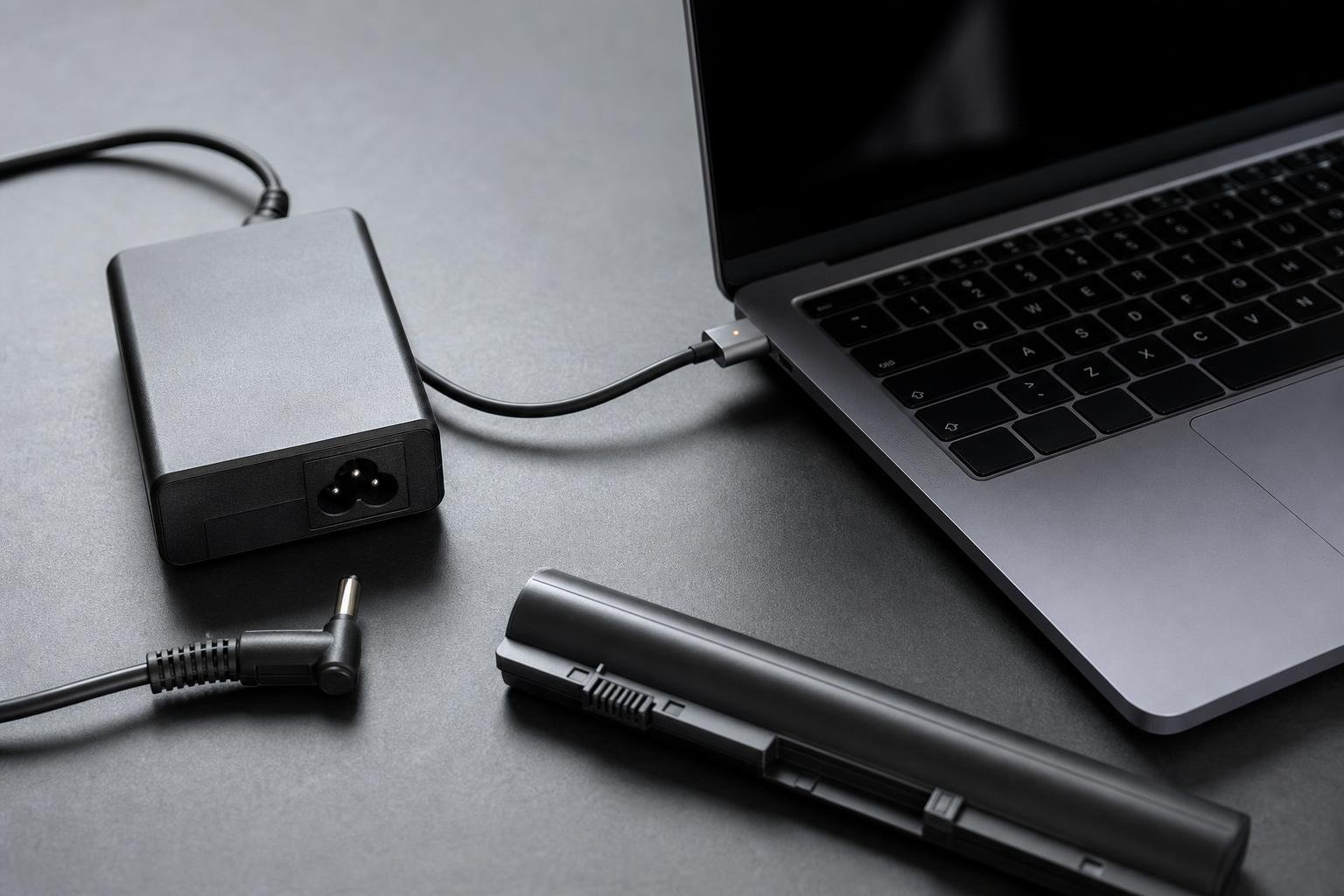
Quando un notebook risulta collegato all’alimentatore ma la batteria non aumenta la propria percentuale, il problema può dipendere da diversi elementi: alimentatore, cavo, presa, connettore di ricarica, batteria o impostazioni software. In alcuni casi il computer segnala correttamente la presenza dell’alimentazione, ma sospende intenzionalmente la ricarica per proteggere la batteria.
Prima di acquistare un nuovo caricatore o sostituire la batteria è quindi importante procedere per esclusione. I controlli più semplici permettono spesso di individuare un collegamento difettoso, un alimentatore non abbastanza potente o una modalità di protezione attiva.
Verificare il comportamento del notebook
Il primo elemento da osservare è il messaggio visualizzato dal sistema operativo. Indicazioni come “collegato, non in carica”, “alimentazione collegata” o “batteria non rilevata” non descrivono necessariamente lo stesso problema. Se la percentuale resta ferma ma il computer funziona regolarmente con l’alimentatore collegato, il notebook potrebbe aver sospeso la ricarica per una scelta di gestione energetica.
Molti produttori includono infatti funzioni che limitano la carica a una soglia prestabilita, per esempio intorno all’80%, quando il portatile viene usato spesso collegato alla corrente. Ridurre il tempo trascorso al 100% può contribuire a preservare la batteria nel lungo periodo. Questa impostazione può essere gestita dall’applicazione del produttore, dal BIOS o dalle impostazioni del sistema, a seconda del modello.
Se invece la percentuale diminuisce anche quando il notebook è collegato, oppure il computer si spegne non appena viene scollegato, è più probabile che ci sia un problema di alimentazione, batteria o rilevamento hardware.
Controllare presa, alimentatore e cavo
Il controllo deve iniziare dalla rete elettrica. Collegare il caricatore a un’altra presa, preferibilmente a muro e non a una ciabatta sovraccarica, aiuta a escludere un problema esterno al notebook. Verificare anche che eventuali interruttori della ciabatta siano attivi e che il cavo sia inserito fino in fondo nell’alimentatore e nel computer.
Esaminare quindi il caricatore e il cavo. Non devono presentare tagli, schiacciamenti, piegature anomale, segni di surriscaldamento o parti allentate. Un alimentatore che emette ronzii insoliti, odore di bruciato o calore eccessivo deve essere scollegato e non utilizzato. La sicurezza viene prima di qualsiasi tentativo di riparazione.
È importante usare un alimentatore compatibile con il modello. La potenza insufficiente può consentire l’utilizzo del notebook ma non una ricarica effettiva, soprattutto durante attività impegnative come videogiochi, montaggio video o applicazioni professionali. Con i caricabatterie USB-C occorre considerare non solo la forma del connettore, ma anche la potenza supportata dal caricatore, il profilo di alimentazione e la compatibilità del notebook con la ricarica tramite USB-C.
Non è consigliabile affidarsi a un caricatore generico privo di dati chiari su tensione, corrente e certificazioni. Un alimentatore compatibile deve rispettare i requisiti indicati dal produttore o riportati sull’alimentatore originale. Se possibile, provare un caricatore sicuramente compatibile è uno dei test più utili per capire se il guasto riguarda l’accessorio.
Ispezionare il connettore di ricarica
Il connettore del notebook può accumulare polvere oppure allentarsi con l’uso. Quando il computer passa continuamente da “in carica” a “alimentazione collegata”, oppure la ricarica si interrompe muovendo leggermente il cavo, il connettore o la spina potrebbero essere danneggiati.
Spegnere il notebook, scollegare l’alimentatore e osservare la porta con una fonte di luce. Non inserire oggetti metallici e non forzare il connettore. La pulizia deve essere molto delicata; se la porta appare deformata, instabile o visibilmente danneggiata, è preferibile rivolgersi a un centro di assistenza.
Nei modelli con USB-C è possibile che una porta supporti la ricarica e un’altra no. Consultare i simboli presenti sul telaio e il manuale del computer. Anche un cavo USB-C danneggiato o progettato solo per il trasferimento dati può impedire la ricarica, pur sembrando fisicamente compatibile.
Riavviare il sistema e controllare software e aggiornamenti
Un errore temporaneo del sistema di gestione dell’alimentazione può impedire il corretto riconoscimento della batteria. Scollegare l’alimentatore, spegnere completamente il notebook, attendere qualche secondo e riaccenderlo collegando nuovamente il caricatore. Se il modello lo consente, un arresto completo seguito da una nuova accensione può essere più utile del semplice riavvio.
Controllare quindi le impostazioni energetiche del sistema operativo e l’eventuale applicazione del produttore. Cercare opzioni chiamate, a seconda del dispositivo, “protezione batteria”, “limite di carica”, “modalità conservazione” o “ricarica ottimizzata”. Se la carica è bloccata a una soglia prestabilita, non si tratta necessariamente di un guasto.
Possono essere utili anche gli aggiornamenti del BIOS, del firmware e dei driver relativi alla gestione energetica, ma vanno installati seguendo le istruzioni ufficiali. Un aggiornamento del BIOS interrotto o eseguito con file non adatti può causare problemi seri. Prima di procedere è opportuno collegare il computer a una fonte di alimentazione stabile e verificare con attenzione il modello esatto.
Capire se la batteria è usurata
Le batterie agli ioni di litio perdono capacità con il tempo e con i cicli di carica. Una batteria usurata può caricarsi molto lentamente, fermarsi a una percentuale anomala, esaurirsi rapidamente o non essere più rilevata dal notebook. L’età del computer è un indizio, ma non è sufficiente da sola: anche temperatura, utilizzo e abitudini di ricarica influenzano l’usura.
Il sistema operativo o il software del produttore può mostrare informazioni sulla capacità residua e sullo stato della batteria. È utile confrontare la capacità attuale con quella di progetto, quando questi dati sono disponibili. Un’autonomia drasticamente ridotta, spegnimenti improvvisi e una percentuale che cambia in modo irregolare indicano una batteria da controllare.
Non utilizzare il notebook se la batteria è gonfia, se il fondo del computer si deforma o se il dispositivo mostra segni di surriscaldamento anomalo. Non tentare di forare, comprimere o aprire la batteria integrata. In questi casi occorre spegnere il computer, scollegarlo e contattare l’assistenza o un tecnico qualificato per la sostituzione e lo smaltimento corretto.
Quando rivolgersi all’assistenza
È consigliabile chiedere supporto tecnico se un alimentatore compatibile non risolve il problema, se il connettore è instabile, se la batteria non viene rilevata o se il notebook si spegne immediatamente senza alimentatore. Lo stesso vale quando la ricarica funziona solo premendo il cavo in una determinata posizione: può indicare un contatto interno danneggiato, non un semplice inconveniente software.
Prima di consegnare il computer, annotare il modello, il comportamento osservato, la percentuale a cui si interrompe la carica e i test già eseguiti. Se il notebook contiene dati importanti, eseguire un backup quando possibile. Evitare di aprire il dispositivo ancora coperto da garanzia o di acquistare una batteria non compatibile solo sulla base dell’aspetto esterno.
La sequenza più efficace è quindi semplice: provare una presa diversa, controllare cavo e alimentatore, verificare la compatibilità e la potenza, ispezionare il connettore, controllare i limiti di carica e infine valutare lo stato della batteria. Questo approccio riduce il rischio di sostituire componenti funzionanti e aiuta a distinguere una normale funzione di protezione da un vero guasto hardware.