
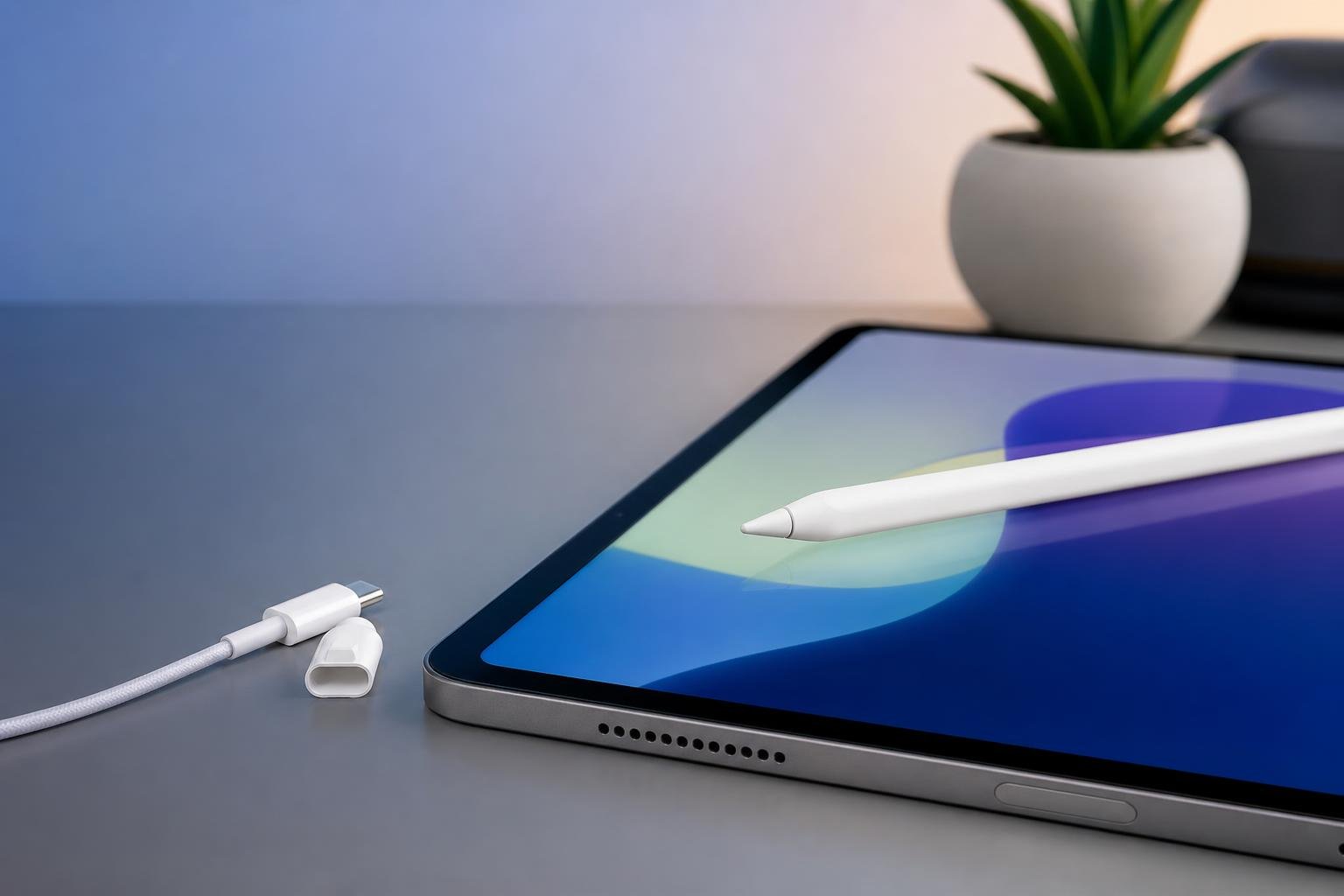
Apple Pencil trasforma l’iPad in uno strumento più preciso per prendere appunti, disegnare, annotare documenti e interagire con alcune applicazioni. La configurazione, tuttavia, non è identica per tutti i modelli: Apple Pencil di prima generazione, Apple Pencil di seconda generazione, Apple Pencil USB-C e Apple Pencil Pro utilizzano sistemi di collegamento e ricarica differenti.
Prima di iniziare è quindi importante verificare la compatibilità tra penna e iPad, controllare che il tablet abbia una versione aggiornata di iPadOS e identificare il modello di Pencil in uso. Una configurazione corretta evita molti problemi di mancato abbinamento, batteria non visibile o ricarica interrotta.
Verificare la compatibilità tra Apple Pencil e iPad
Il primo passaggio consiste nel controllare che la Apple Pencil sia supportata dal proprio iPad. Non tutti i tablet Apple sono compatibili con tutte le versioni della penna. La compatibilità dipende dal modello e dalla generazione dell’iPad, non soltanto dalla presenza di una porta USB-C o dal sistema operativo installato.
Per identificare il modello del tablet, apri Impostazioni > Generali > Info e controlla il nome del modello. È utile verificare anche il numero modello, soprattutto quando esistono varianti esteticamente simili. Le informazioni aggiornate sulla compatibilità sono disponibili nella documentazione ufficiale Apple e nella pagina tecnica dedicata al proprio dispositivo.
In linea generale, Apple Pencil di prima generazione utilizza un connettore Lightning e viene abbinata collegandola direttamente, oppure tramite l’adattatore appropriato nei modelli privi di porta compatibile. Apple Pencil di seconda generazione si abbina e si ricarica agganciandosi magneticamente al bordo dell’iPad compatibile. Apple Pencil USB-C utilizza invece un collegamento via cavo USB-C per l’abbinamento e la ricarica, mentre Apple Pencil Pro è progettata per iPad compatibili dotati dell’hardware necessario.
Prima dell’abbinamento, aggiorna iPadOS da Impostazioni > Generali > Aggiornamento software, se è disponibile un aggiornamento. Assicurati inoltre che il Bluetooth sia attivo in Impostazioni > Bluetooth. Il Bluetooth è necessario per il collegamento della Pencil, anche quando la ricarica avviene tramite un cavo o attraverso il bordo magnetico.
Come abbinare Apple Pencil all’iPad
La procedura cambia in base al modello. Per una Apple Pencil di prima generazione, rimuovi il cappuccio e inserisci il connettore nella porta dell’iPad o nell’adattatore previsto per il tuo dispositivo. Dopo pochi istanti dovrebbe comparire una richiesta di abbinamento: tocca Abbina e attendi il completamento della procedura. Una volta associata, la penna rimane normalmente collegata all’iPad finché non viene abbinata a un altro dispositivo o rimossa dalle impostazioni.
Con Apple Pencil di seconda generazione è sufficiente appoggiare la penna sul lato magnetico dell’iPad, nella posizione prevista. Il tablet dovrebbe riconoscerla e mostrare una richiesta di abbinamento, oltre all’eventuale indicatore della batteria. L’aggancio magnetico serve anche a mantenerla in posizione e, nei modelli compatibili, a ricaricarla senza cavi.
Per Apple Pencil USB-C, collega la penna all’iPad utilizzando un cavo USB-C. Quando appare la richiesta sullo schermo, conferma l’abbinamento. Il cavo può essere necessario anche per riattivare una Pencil rimasta inutilizzata a lungo o con una batteria completamente scarica. Dopo il collegamento iniziale, puoi scollegarla e utilizzarla senza cavo.
Apple Pencil Pro segue una procedura basata sull’aggancio magnetico al bordo compatibile dell’iPad. Una volta posizionata correttamente, il tablet dovrebbe proporre l’abbinamento. Alcune funzioni avanzate, come quelle legate ai gesti o alla sensibilità, dipendono sia dal modello della penna sia dall’applicazione utilizzata.
Per controllare il collegamento, apri un’app compatibile come Note e prova a scrivere o disegnare. Puoi controllare la carica da Impostazioni > Apple Pencil, se la relativa sezione è disponibile, oppure dal widget Batterie. Se utilizzi spesso la penna, aggiungi il widget alla schermata appropriata per monitorarne più rapidamente il livello.
Ricarica, autonomia e conservazione
Il metodo di ricarica dipende dalla generazione. Apple Pencil di prima generazione si ricarica attraverso il connettore integrato o tramite l’adattatore e un cavo compatibile, secondo il modello di iPad e gli accessori disponibili. Evita di esercitare pressione sul connettore quando la penna è collegata direttamente: un urto può danneggiare sia la Pencil sia la porta del tablet.
Apple Pencil di seconda generazione e Apple Pencil Pro si ricaricano agganciandosi al lato magnetico dell’iPad compatibile. Quando la penna è posizionata correttamente, l’iPad dovrebbe indicare lo stato della ricarica. Una custodia troppo spessa, non progettata per quel sistema, può impedire il contatto magnetico o ostacolare la ricarica. In caso di difficoltà, prova temporaneamente senza custodia.
Apple Pencil USB-C si ricarica con un cavo USB-C collegato a una fonte di alimentazione compatibile. Il fatto che la penna possa essere collegata fisicamente all’iPad non significa necessariamente che sia in ricarica in ogni condizione: controlla l’indicatore di batteria e utilizza un cavo integro.
Non è necessario scaricare completamente la Pencil prima di ricaricarla. Per una migliore praticità, riponila sul bordo magnetico quando non la usi, se il modello lo consente, oppure conservala in un luogo asciutto e protetto. Temperature molto elevate o molto basse possono influire temporaneamente sulla batteria e sul comportamento del dispositivo.
Risoluzione dei problemi di abbinamento
Se Apple Pencil non viene riconosciuta, inizia dalle verifiche più semplici. Controlla che il Bluetooth sia attivo, che l’iPad sia sbloccato e che la penna abbia una carica sufficiente. Per i modelli magnetici, rimuovi la custodia e riposiziona la Pencil al centro dell’area di aggancio. Per i modelli con cavo, prova un altro cavo o un altro adattatore compatibile, se disponibile.
Se la Pencil era già associata ma non risponde, apri Impostazioni > Bluetooth, individua Apple Pencil nell’elenco dei dispositivi e tocca il pulsante delle informazioni. Scegli Dissocia questo dispositivo o l’opzione equivalente, quindi riavvia l’iPad e ripeti l’abbinamento. Questa procedura può risolvere conflitti dopo un aggiornamento o il collegamento della penna a un altro iPad.
Se la penna non compare nell’elenco, lasciala collegata al sistema di ricarica per alcuni minuti. Una batteria completamente scarica può richiedere tempo prima che l’accessorio venga rilevato. Verifica anche che non ci siano residui, polvere o ostacoli sui connettori e sulla superficie magnetica, senza utilizzare liquidi direttamente sulle porte.
Quando la Pencil si collega ma non scrive, prova a usare l’app Note e controlla se il problema riguarda una sola applicazione. Alcune app gestiscono in modo diverso la pressione, l’inclinazione, il doppio tocco o i gesti; una funzione assente in un programma non indica necessariamente un guasto. Se il tratto appare intermittente, controlla la punta: una punta usurata o non avvitata correttamente può compromettere la precisione.
Impostazioni utili e uso quotidiano
Da Impostazioni > Apple Pencil puoi trovare, in base al modello, opzioni relative al gesto sulla penna, all’uso della Pencil per scrivere nei campi di testo e ad altre funzioni supportate. La disponibilità delle impostazioni varia in base a iPad, versione di iPadOS e applicazione.
Per prendere appunti, apri Note e utilizza la Pencil per scrivere direttamente sulla pagina. Per annotare un PDF o un’immagine, usa gli strumenti di modifica dell’app che stai utilizzando. In molte applicazioni puoi scegliere colore, spessore e tipo di tratto, mentre nelle app di disegno più complete sono disponibili livelli, pennelli e funzioni di selezione.
Se più persone utilizzano lo stesso iPad, ricorda che Apple Pencil è associata a un dispositivo alla volta. Per passare a un altro iPad compatibile potrebbe essere necessario dissociarla dal primo e ripetere la procedura. Quando invece il problema persiste su un solo tablet, aggiornamento di iPadOS, riavvio, nuova associazione e controllo della compatibilità sono i passaggi più efficaci da eseguire prima di rivolgersi all’assistenza.
Una Apple Pencil correttamente abbinata non richiede configurazioni complesse: la maggior parte dei problemi nasce da incompatibilità tra modelli, batteria scarica, Bluetooth disattivato, custodie che ostacolano l’aggancio o accessori non adatti. Identificare prima la generazione della penna e seguire il relativo metodo di collegamento permette di usare subito l’iPad per scrittura, disegno e annotazioni con la precisione prevista.