
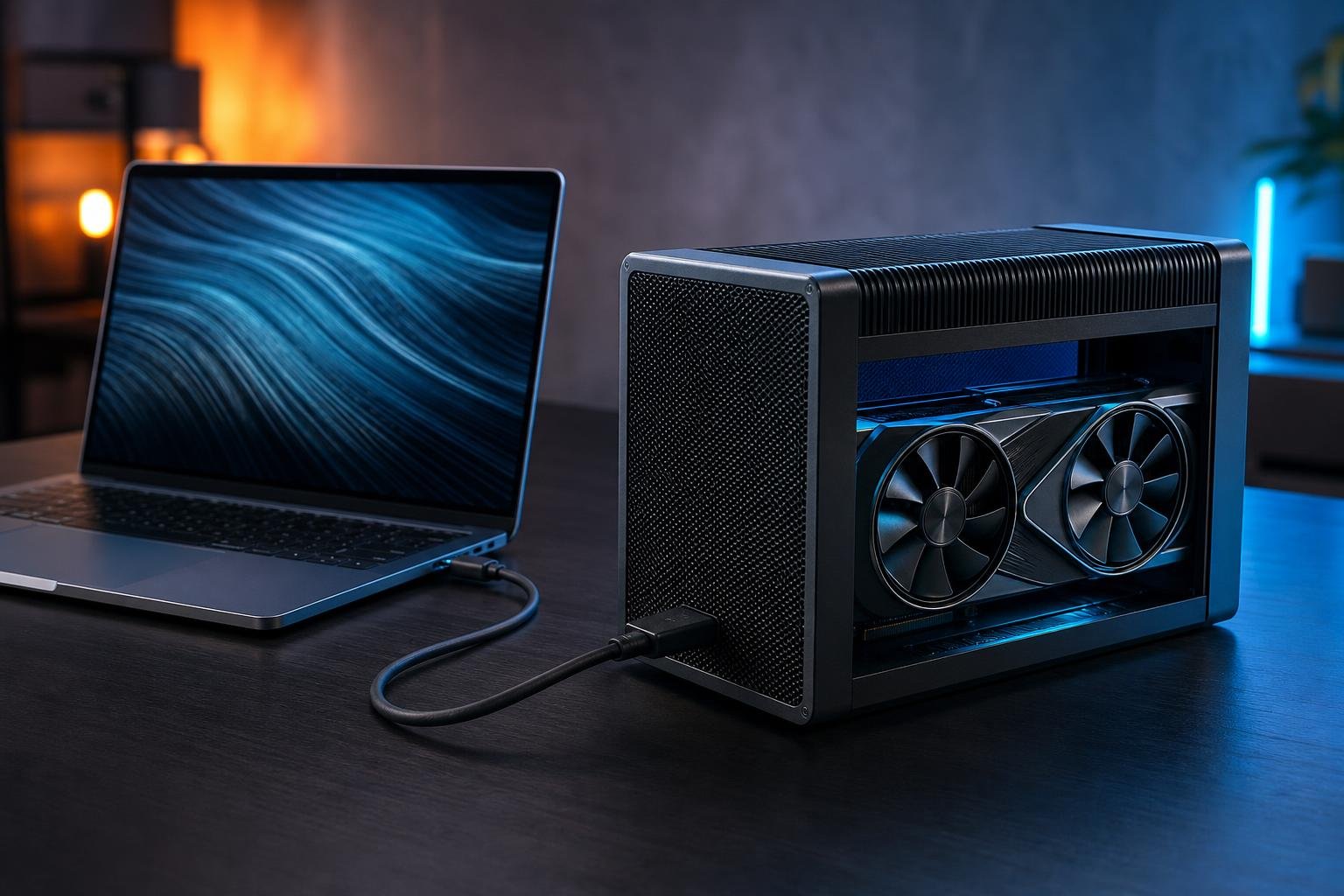
Una scheda grafica esterna, spesso indicata con l’acronimo eGPU, permette di collegare una GPU desktop a un notebook o a un computer compatibile tramite un contenitore dedicato. L’obiettivo principale è aumentare le prestazioni grafiche nei videogiochi, nelle applicazioni 3D, nel montaggio video e nei software che sfruttano l’accelerazione hardware, senza sostituire l’intero computer.
L’installazione, però, non consiste semplicemente nel collegare una scheda a una porta USB. Servono un box eGPU compatibile, una scheda grafica supportata, un collegamento abbastanza veloce e una configurazione corretta dei driver. Prima dell’acquisto è inoltre essenziale considerare i limiti della connessione esterna, dell’alimentatore, del processore e del display utilizzato.
Che cos’è una eGPU e come funziona
Una eGPU è una scheda grafica desktop installata all’interno di un contenitore esterno. Il box integra normalmente uno slot PCI Express per la GPU, un alimentatore, il sistema di raffreddamento e una porta di collegamento verso il computer. In alcuni modelli sono presenti anche porte USB, collegamenti di rete o uscite video aggiuntive.
Il computer trasferisce attraverso il cavo i dati necessari all’elaborazione grafica. La scheda esegue il lavoro e restituisce i fotogrammi o i risultati al sistema. Se il monitor è collegato direttamente alle uscite video del box eGPU, il percorso dei dati è generalmente più efficiente. Se invece si utilizza lo schermo integrato del notebook, i dati devono spesso tornare dal box al computer attraverso la stessa connessione, con una possibile riduzione delle prestazioni.
Una eGPU non è quindi un semplice adattatore grafico USB. Le soluzioni che dichiarano di portare un segnale video tramite USB standard hanno caratteristiche e prestazioni diverse e non equivalgono a un collegamento PCI Express esterno ad alta velocità.
Compatibilità: cosa controllare prima dell’acquisto
Il primo elemento da verificare è la porta del computer. Le eGPU più diffuse utilizzano Thunderbolt 3, Thunderbolt 4 o alcune implementazioni USB4 compatibili con il trasferimento PCI Express. Non tutte le porte USB-C supportano queste funzioni: la forma del connettore non è sufficiente per stabilire la compatibilità.
È quindi necessario consultare la documentazione del notebook o della scheda madre e verificare che la porta supporti il collegamento dati richiesto dal box. La presenza di un’icona a forma di fulmine può essere indicativa per Thunderbolt, ma il manuale o le specifiche ufficiali restano il riferimento più affidabile. Sui computer desktop, alcune configurazioni possono usare collegamenti interni o esterni alternativi, come OCuLink, ma si tratta di soluzioni meno universali e da valutare caso per caso.
Vanno poi controllati i requisiti del contenitore. Il box deve accettare il formato fisico della scheda, in particolare la lunghezza, lo spessore e il numero di slot occupati dal dissipatore. Una scheda molto grande potrebbe non entrare in un contenitore compatto. Occorre anche verificare la potenza dell’alimentatore integrato e i connettori disponibili per la GPU, come quelli a otto pin o i più recenti collegamenti ad alta potenza, quando previsti dal modello.
La compatibilità software dipende dal sistema operativo, dai driver e dalla combinazione tra computer e scheda. È prudente controllare le indicazioni del produttore del box e della GPU, soprattutto se si utilizza un sistema operativo diverso da Windows o una configurazione con grafica integrata e dedicata. Alcuni notebook gestiscono meglio la sostituzione a caldo, mentre altri richiedono lo spegnimento completo prima di collegare o scollegare il box.
Come installare fisicamente la scheda nel box
Prima di procedere, spegnere il computer, scollegare il box dalla rete elettrica e lavorare su una superficie stabile e non soggetta ad accumulo di elettricità statica. Non è necessario aprire la scheda grafica: si interviene soltanto sul contenitore e sul suo slot PCI Express.
Rimuovere il pannello del box seguendo le istruzioni del produttore e individuare lo slot. Inserire la scheda grafica mantenendola allineata con il connettore, senza esercitare una pressione eccessiva. La staffa posteriore deve coincidere con l’apertura del contenitore e la scheda deve essere fissata con le viti previste.
Collegare quindi i cavi di alimentazione alla GPU. Questo passaggio è importante: una scheda correttamente inserita ma priva di alimentazione supplementare può non avviarsi, mostrare una schermata nera o causare messaggi di errore. Prima di chiudere il box, verificare che i cavi non interferiscano con le ventole e che la scheda sia stabile.
Una volta richiuso il contenitore, collegarlo alla corrente e successivamente al computer con il cavo indicato dal produttore. È preferibile utilizzare il cavo fornito con il box o uno esplicitamente compatibile con lo standard richiesto. Cavi USB-C simili nell’aspetto possono offrire caratteristiche molto diverse.
Driver e configurazione del sistema
All’avvio, il sistema operativo dovrebbe rilevare il nuovo dispositivo. In alcuni casi sono necessari il driver del box, eventuali aggiornamenti del firmware e il driver ufficiale della scheda grafica. Conviene installare gli aggiornamenti seguendo l’ordine indicato dal produttore, evitando di installare pacchetti provenienti da siti non ufficiali.
Se il computer dispone già di una GPU integrata o dedicata, il sistema potrebbe scegliere automaticamente quale utilizzare. Per assegnare la eGPU a un programma specifico, si possono usare le impostazioni grafiche del sistema operativo oppure le opzioni del driver. Nei giochi, la selezione della GPU ad alte prestazioni è spesso disponibile nelle impostazioni del titolo o del launcher.
Per ottenere il miglior risultato, collegare il monitor esterno direttamente alle uscite video della scheda installata nel box. Dopo il collegamento, selezionare la corretta sorgente video e verificare che il sistema riconosca la risoluzione e la frequenza desiderate. Se si preferisce usare lo schermo integrato, è possibile farlo quando la configurazione lo supporta, ma le prestazioni possono essere inferiori.
Per rimuovere il box, non scollegare semplicemente il cavo mentre la GPU è in uso. Chiudere i programmi che stanno utilizzando l’accelerazione grafica e usare la funzione di espulsione o disconnessione del dispositivo, quando disponibile. Se il sistema non consente la rimozione sicura, è meglio spegnere il computer prima di scollegare il box.
Prestazioni e limiti da mettere in conto
Il principale limite di una eGPU è la larghezza di banda del collegamento esterno. Una connessione interna PCI Express offre generalmente un percorso più diretto e ampio rispetto a Thunderbolt o a soluzioni esterne analoghe. Di conseguenza, la stessa scheda può ottenere prestazioni inferiori rispetto all’installazione in un computer desktop, soprattutto nei giochi che trasferiscono continuamente dati tra processore, memoria e GPU.
La perdita effettiva varia in base alla tecnologia di collegamento, alla scheda utilizzata, al gioco, alla risoluzione e al tipo di monitor. L’impatto tende a essere più evidente quando si usa il display integrato del notebook. Collegare il monitor al box riduce normalmente il traffico di ritorno verso il computer, ma non elimina il limite della connessione esterna.
Anche il processore può diventare un collo di bottiglia. Se il notebook ha una CPU poco potente, una eGPU molto veloce non garantisce automaticamente un aumento proporzionale delle prestazioni. Lo stesso vale per la memoria RAM, il sistema di raffreddamento e l’alimentazione del computer. Una scheda grafica esterna migliora soprattutto i carichi che dipendono dalla GPU; non accelera in modo significativo le attività limitate dal processore.
Nei videogiochi è utile confrontare i risultati con un contatore degli FPS e controllare temperature, utilizzo della GPU e carico del processore. Per applicazioni professionali, occorre verificare che il programma supporti davvero l’accelerazione tramite la GPU e il motore grafico utilizzato. Il semplice riconoscimento della scheda da parte del sistema non garantisce che ogni applicazione la sfrutti.
Problemi comuni e come risolverli
Se la eGPU non viene rilevata, controllare innanzitutto il cavo, la porta utilizzata, l’alimentazione del box e il corretto inserimento della scheda. È utile installare gli aggiornamenti del firmware e dei driver, quindi riavviare il computer. Se il problema compare dopo un aggiornamento del sistema, può dipendere da una temporanea incompatibilità software.
Una schermata nera può essere causata dall’uscita video sbagliata, da un cavo difettoso o da un’alimentazione insufficiente. Provare un’altra uscita della GPU e collegare il monitor direttamente al box. Ventole rumorose o spegnimenti improvvisi possono invece indicare temperature elevate, ostruzioni del flusso d’aria o un alimentatore non adeguato.
Tra gli errori più frequenti ci sono l’acquisto di un box senza verificare il supporto della porta USB-C, l’uso di una scheda troppo grande, la scelta di una GPU sproporzionata rispetto al processore e l’aspettativa di ottenere le stesse prestazioni di un’installazione interna. Una eGPU ha più senso quando il computer di partenza è valido ma non aggiornabile graficamente, oppure quando serve una soluzione flessibile tra mobilità e prestazioni. Prima di investire, conviene confrontare il costo di box e scheda con quello di un desktop aggiornabile: in molti casi, quest’ultimo offre più prestazioni e meno vincoli, mentre la eGPU resta interessante per chi vuole mantenere il notebook come sistema principale.