
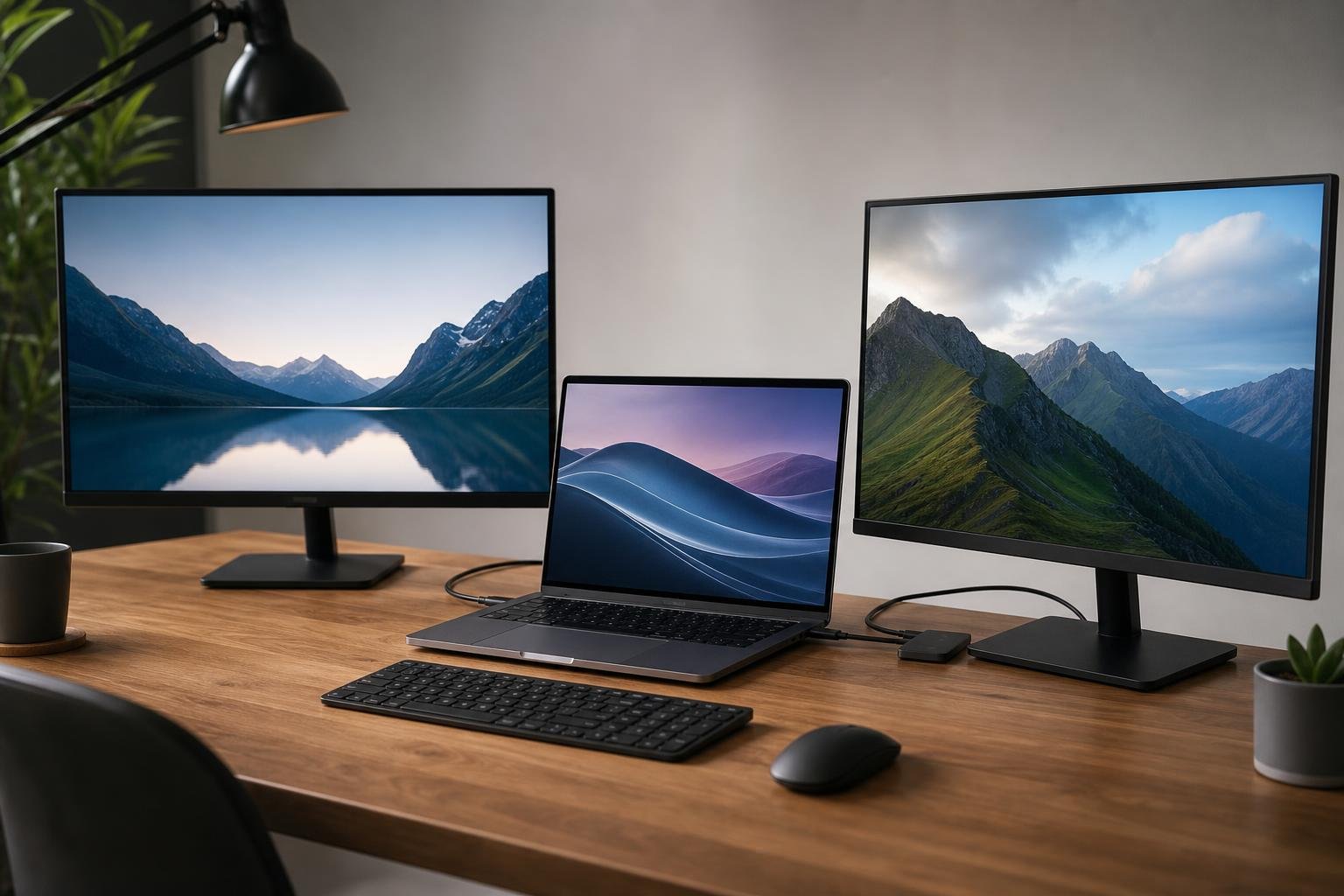
Collegare un notebook a due monitor esterni è una soluzione pratica per lavorare con più documenti, fogli di calcolo, applicazioni e finestre aperte contemporaneamente. La configurazione può però diventare meno semplice del previsto quando entrano in gioco porte video, adattatori, risoluzioni diverse, frequenze di aggiornamento e limiti della scheda grafica.
Una configurazione ben realizzata non consiste soltanto nel collegare due cavi. Prima di acquistare accessori o modificare le impostazioni è necessario verificare quali uscite video offre il portatile, quali segnali possono trasportare e se il computer supporta davvero due schermi alla risoluzione desiderata. Ecco come procedere in modo ordinato, evitando i problemi più comuni.
Verificare porte e compatibilità del notebook
Il primo passaggio è controllare le connessioni disponibili sul notebook. Una porta HDMI è generalmente utilizzabile per collegare un monitor, ma il tipo di collegamento non basta da solo a determinare la risoluzione o la frequenza massima supportata. Anche la versione dello standard video, il circuito grafico del computer e il cavo impiegato possono influire sul risultato.
Le porte USB-C richiedono un’attenzione maggiore. Non tutte le USB-C trasmettono un segnale video: alcune servono soltanto per dati e ricarica. Il supporto video può essere indicato dalla presenza di un simbolo DisplayPort, di un’icona a forma di fulmine associata a Thunderbolt o nella documentazione tecnica del modello. È quindi opportuno consultare il manuale del notebook o la scheda tecnica del produttore.
Bisogna inoltre distinguere tra il numero di porte e il numero di schermi supportati. Un computer può avere una sola uscita video fisica ma gestire due monitor attraverso una docking station compatibile; in altri casi, invece, la porta USB-C non dispone della banda o delle funzioni necessarie per pilotare più display.
Prima di procedere, conviene annotare:
• le porte video native, come HDMI, DisplayPort, Mini DisplayPort o USB-C con uscita video;
• il tipo di grafica presente, integrata o dedicata;
• il numero massimo di monitor esterni supportati dal modello;
• la risoluzione e la frequenza desiderate per ciascuno schermo;
• la disponibilità di una docking station compatibile con il notebook.
Scegliere il collegamento più adatto
Se il notebook dispone di due uscite video indipendenti, la soluzione più semplice è collegare ciascun monitor direttamente al computer. È preferibile usare collegamenti digitali moderni e cavi della lunghezza necessaria, evitando adattatori superflui. Un monitor può essere collegato, per esempio, tramite HDMI e l’altro tramite USB-C con uscita DisplayPort, se entrambe le connessioni sono effettivamente supportate.
Quando le porte sono insufficienti, una docking station può riunire in un solo collegamento alimentazione, monitor, rete e periferiche. Il notebook deve però essere compatibile con la tecnologia utilizzata dalla dock. Alcune unità sfruttano DisplayPort Alt Mode o Thunderbolt, mentre altre usano soluzioni USB con driver specifici. Queste ultime possono essere utili in ufficio, ma la gestione dei monitor dipende dal software installato e dalla compatibilità con il sistema operativo.
È importante non confondere un semplice hub USB-C con una docking station completa. Un hub può offrire una sola uscita video oppure duplicare lo stesso segnale su due porte, mostrando la medesima immagine su entrambi gli schermi. Per lavorare con due desktop estesi e indipendenti occorre verificare esplicitamente che il dispositivo supporti la modalità desiderata.
Gli splitter HDMI, in particolare, normalmente dividono un singolo segnale in due uscite identiche. Non sono quindi la scelta adatta se l’obiettivo è trascinare una finestra da un monitor all’altro. Per ottenere due aree di lavoro separate servono uscite indipendenti oppure una soluzione progettata per gestire più display distinti.
Collegare i monitor e impostare lo schermo esteso
Dopo aver collegato i cavi, accendere i monitor e il notebook. Se uno schermo non viene rilevato, è consigliabile controllare innanzitutto la sorgente selezionata sul monitor, il corretto inserimento del cavo e l’eventuale alimentazione della docking station. In Windows è possibile aprire le impostazioni dello schermo dalle impostazioni di sistema e utilizzare il comando per rilevare i display, quando disponibile.
La modalità più utile per lavorare con due monitor è generalmente Estendi questi schermi. Questa opzione crea un desktop più ampio: ogni monitor mantiene la propria area e le finestre possono essere spostate da uno schermo all’altro. Le modalità di duplicazione o mirroring mostrano invece la stessa immagine su entrambi i pannelli e sono più adatte a presentazioni o dimostrazioni.
Su macOS le opzioni si trovano nelle impostazioni relative a monitor e disposizione degli schermi. Anche in questo caso bisogna distinguere tra duplicazione e utilizzo come spazio di lavoro esteso. Le voci possono cambiare in base alla versione del sistema operativo, ma il principio rimane lo stesso: scegliere il display principale e organizzare la posizione relativa dei monitor.
Un passaggio spesso trascurato è l’ordine fisico dei display. Nella schermata di configurazione, trascinare le rappresentazioni dei monitor in modo che corrispondano alla loro posizione reale, per esempio uno a sinistra del notebook e l’altro a destra. Allineare correttamente i bordi riduce gli spostamenti involontari del puntatore e rende naturale passare da uno schermo all’altro.
Gestire risoluzione, ridimensionamento e frequenza
Ogni monitor dovrebbe essere impostato, quando possibile, sulla propria risoluzione nativa, cioè quella per cui il pannello è stato progettato. Usare una risoluzione inferiore può rendere testo e immagini meno nitidi, mentre una risoluzione non supportata può causare uno schermo nero o un segnale instabile.
Non è obbligatorio utilizzare la stessa risoluzione sui due monitor. Un pannello Full HD e uno con risoluzione superiore possono funzionare insieme, purché il notebook e la connessione siano in grado di gestire entrambi i segnali. In una configurazione mista, tuttavia, gli elementi possono apparire con dimensioni diverse. Il problema si regola intervenendo sul ridimensionamento, espresso come percentuale nelle impostazioni dello schermo.
Se testi e icone risultano troppo piccoli sul monitor ad alta risoluzione, aumentare il ridimensionamento migliora la leggibilità senza dover abbassare la risoluzione. L’impostazione va valutata per ciascun display, perché una percentuale adeguata su un pannello può risultare eccessiva su un altro.
La frequenza di aggiornamento, espressa in hertz, indica quante volte al secondo l’immagine viene aggiornata. Per il lavoro d’ufficio è sufficiente una frequenza comune, mentre valori più elevati possono rendere più fluido lo scorrimento e il movimento del cursore. Non bisogna però selezionare un valore non supportato dal monitor, dal cavo o dalla porta video. Se compaiono sfarfallii, disconnessioni o schermate intermittenti, provare una frequenza inferiore è uno dei controlli iniziali più utili.
Organizzare il lavoro e risolvere i problemi più comuni
Per rendere efficace la configurazione, scegliere un monitor principale in base all’attività prevalente. Il display più grande o con migliore resa cromatica può essere destinato alla progettazione, alla scrittura o all’analisi dei dati, mentre il secondo può ospitare posta elettronica, comunicazioni, documentazione o strumenti di controllo.
Se il notebook viene usato spesso con la sua apertura chiusa, verificare le impostazioni di alimentazione e assicurarsi che la docking station fornisca una connessione stabile. È inoltre utile collegare i monitor alla rete elettrica tramite una soluzione ordinata e lasciare sufficiente spazio per la ventilazione del portatile, soprattutto durante attività impegnative.
Quando un monitor non compare, procedere per esclusione: provare un altro cavo, cambiare porta, selezionare manualmente l’ingresso corretto sul monitor e verificare se il display funziona collegandolo a un altro dispositivo. Se il monitor viene rilevato ma resta nero, controllare risoluzione e frequenza. Se il problema compare solo usando una dock, aggiornare i driver e il firmware secondo le istruzioni del produttore, senza installare software proveniente da fonti non affidabili.
Infine, è consigliabile evitare configurazioni basate su numerosi adattatori concatenati. Ogni passaggio aggiuntivo aumenta la possibilità di incompatibilità e perdita del segnale. Per un uso quotidiano conviene scegliere una combinazione semplice: cavi adeguati, porte compatibili, una docking station certificata quando necessaria e impostazioni coerenti con le capacità reali del notebook.
Una volta verificati collegamenti, modalità estesa, risoluzione nativa, ridimensionamento e disposizione fisica dei monitor, il lavoro su due schermi diventa più fluido e prevedibile. La qualità del risultato dipende meno dal numero di accessori e più dalla compatibilità tra notebook, dock, cavi e pannelli.