
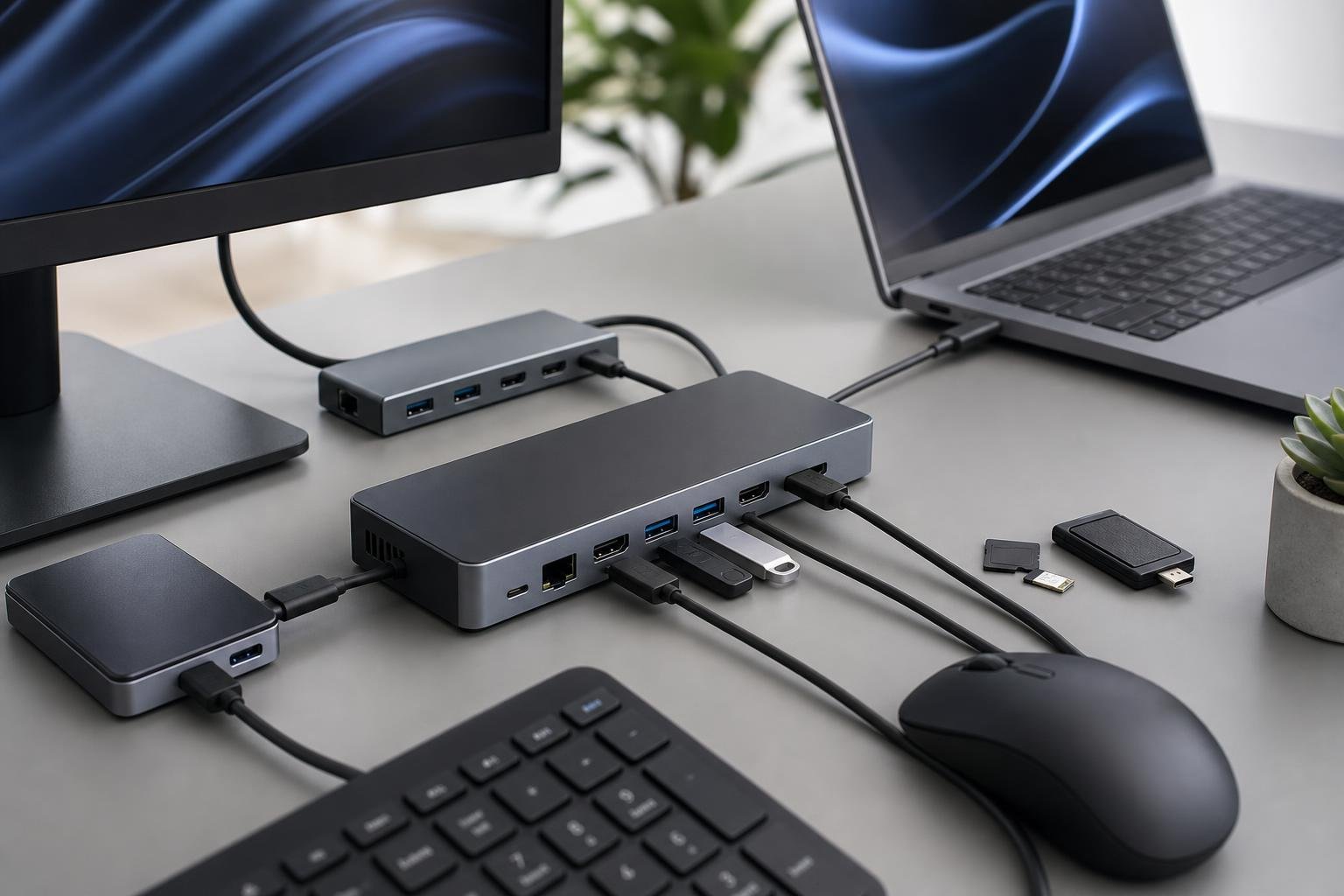
Un computer portatile può offrire poche porte, soprattutto nei modelli più sottili: collegare contemporaneamente monitor, tastiera, mouse, unità esterna, rete cablata e alimentazione può quindi richiedere un dispositivo aggiuntivo. Un hub USB e una docking station risolvono il problema, ma non sono prodotti equivalenti e scegliere il modello sbagliato può causare velocità ridotte, periferiche instabili o collegamenti video non compatibili.
La scelta dipende dal numero e dal tipo di dispositivi da collegare, dalla quantità di dati da trasferire, dal supporto ai monitor esterni e dalla possibilità di alimentare il computer attraverso la stessa connessione. Prima dell’acquisto è quindi importante capire come funzionano questi accessori e quali caratteristiche controllare nella scheda tecnica.
Hub USB e docking station: quali sono le differenze
Un hub USB espande una singola porta del computer aggiungendo altre porte, in genere USB-A e USB-C. È adatto per collegare periferiche come mouse, tastiere, chiavette, lettori di schede, webcam e, con i modelli compatibili, unità di archiviazione esterne. Di solito è compatto, facile da trasportare e può essere alimentato direttamente dal computer.
Una docking station è una soluzione più completa. Oltre alle porte USB può includere uscite video, porta Ethernet, lettore di schede, jack audio e una porta USB-C con supporto alla ricarica del portatile. Viene spesso usata su una scrivania: un solo cavo collega il computer a monitor, rete, accessori e alimentazione, riducendo i collegamenti da effettuare ogni volta.
La distinzione non è però sempre assoluta. Esistono hub USB-C con molte funzioni e dock essenziali con un numero limitato di porte. Per valutare un prodotto è quindi più utile esaminare le specifiche effettive, invece di basarsi soltanto sul nome commerciale.
Controllare le porte del computer prima dell’acquisto
Il primo passaggio consiste nell’identificare la porta disponibile sul computer. Una porta USB-C descrive soltanto la forma del connettore, non tutte le funzioni supportate. Può gestire dati, ricarica, uscita video oppure soltanto alcune di queste funzioni. La compatibilità va verificata nel manuale, nella scheda tecnica del portatile o nelle informazioni fornite dal produttore.
Se si desidera collegare un monitor tramite una docking station USB-C, la porta del computer deve supportare una modalità video compatibile, spesso indicata con termini come DisplayPort Alt Mode o Thunderbolt, a seconda della piattaforma. Se questa funzione non è presente, una normale dock USB-C potrebbe non riuscire a trasmettere il segnale video, anche se dispone fisicamente di una porta HDMI o DisplayPort.
È altrettanto importante verificare il supporto alla ricarica USB Power Delivery, spesso abbreviata in USB PD. Questa tecnologia permette di fornire energia al portatile attraverso il cavo USB-C, ma il computer e la docking station devono essere compatibili e la potenza disponibile deve essere sufficiente. In caso contrario il portatile potrebbe non ricaricarsi, ricaricarsi lentamente o ridurre le prestazioni quando è sotto carico.
Velocità USB, alimentazione e banda condivisa
Le porte USB non hanno tutte la stessa velocità. La dicitura USB 2.0 è sufficiente per mouse, tastiere e altre periferiche lente, ma è poco adatta a dischi esterni o trasferimenti frequenti di file. Per l’archiviazione è preferibile una porta USB 3.x o una generazione più recente supportata sia dal computer sia dal dispositivo collegato.
La velocità dichiarata è spesso il valore massimo teorico. Quando più periferiche condividono lo stesso hub, la banda disponibile può essere ripartita tra loro. Per esempio, copiare dati da due unità esterne contemporaneamente può ridurre le prestazioni di entrambe. Questo non rappresenta necessariamente un difetto: è una conseguenza del modo in cui il collegamento distribuisce le risorse.
Un hub privo di alimentatore utilizza l’energia fornita dalla porta del computer. È una soluzione pratica per periferiche a basso consumo, ma può diventare meno adatta quando si collegano più dischi, dispositivi con ricarica, webcam e accessori che richiedono maggiore potenza. Un modello alimentato esternamente offre in genere più stabilità in questi scenari, perché dispone di energia dedicata per le porte.
La presenza di una porta USB-C non garantisce automaticamente alte prestazioni. Occorre controllare separatamente la velocità dati, la possibilità di ricarica e l’eventuale supporto video. Anche il cavo ha un ruolo importante: un cavo pensato soltanto per la ricarica o per velocità inferiori può limitare il funzionamento dell’intera configurazione.
Come scegliere le uscite video
Chi utilizza uno o più monitor deve controllare il tipo di uscita presente sulla docking station: HDMI, DisplayPort o altri standard. Il connettore non basta a determinare la risoluzione e la frequenza massima supportate. Questi valori dipendono dalla dock, dal computer, dal monitor, dal cavo e dal numero di schermi utilizzati contemporaneamente.
È consigliabile scegliere una dock che supporti nativamente la configurazione desiderata, soprattutto se si lavora con immagini, video, grafica o più applicazioni affiancate. Alcuni dispositivi per più monitor si basano su tecnologie USB specifiche e possono richiedere driver aggiuntivi; la compatibilità può variare tra Windows, macOS e altri sistemi operativi. Prima dell’acquisto è quindi opportuno verificare il numero di monitor supportati e le eventuali limitazioni per ciascun sistema.
Bisogna inoltre distinguere tra duplicazione e modalità estesa. Nella duplicazione tutti gli schermi mostrano la stessa immagine, mentre nella modalità estesa il sistema li gestisce come aree di lavoro separate. Non tutte le configurazioni e non tutti i computer gestiscono allo stesso modo più display, perciò è importante considerare anche le capacità grafiche del dispositivo principale.
Le porte utili in base allo scenario
Per un portatile usato in mobilità può bastare un hub compatto con due o più porte USB, lettore di schede e uscita video. È una scelta adatta a chi deve collegare occasionalmente una chiavetta, un monitor o una periferica durante un viaggio.
Per una postazione fissa sono spesso più utili una docking station con Ethernet, uscite video, diverse porte USB e ricarica USB-C. La porta di rete cablata può offrire una connessione più stabile rispetto al Wi-Fi in ufficio o durante trasferimenti di grandi file. Un lettore di schede è invece importante per fotografi, videomaker e utenti che lavorano con supporti rimovibili.
Chi utilizza dischi esterni, interfacce audio o altre periferiche sensibili all’alimentazione dovrebbe orientarsi verso una soluzione alimentata. Per mouse e tastiera, invece, non è normalmente necessario acquistare una dock molto complessa. Il criterio migliore è evitare funzioni inutili e concentrarsi sui collegamenti realmente necessari, lasciando qualche porta libera per future esigenze.
Installazione e uso corretto
Prima di collegare tutto, è utile aggiornare il sistema operativo e, quando richiesto, installare firmware o driver indicati dal produttore della docking station. Le dock che gestiscono soltanto funzioni USB standard possono essere riconosciute automaticamente, mentre alcune soluzioni video o di rete possono richiedere software specifico.
Collegare inizialmente la dock al computer senza tutte le periferiche aiuta a individuare eventuali problemi. Si può poi aggiungere un dispositivo alla volta, verificando il riconoscimento di ogni porta, la stabilità della connessione e la corretta visualizzazione dei monitor. In caso di dischi esterni, è buona pratica espellerli dal sistema prima di scollegare la dock, così da ridurre il rischio di perdita o danneggiamento dei dati.
Quando il portatile non rileva uno schermo o una periferica, conviene procedere per esclusione: controllare il cavo, provare un’altra porta, verificare l’alimentatore, testare il dispositivo direttamente sul computer e consultare le limitazioni dichiarate per il sistema operativo. Riavviare il computer con la dock già collegata può inoltre risolvere alcuni problemi di rilevamento, ma non può compensare una mancanza di compatibilità hardware.
La scelta tra hub USB e docking station dovrebbe quindi partire dall’uso concreto, non dal numero massimo di porte dichiarato. Un hub è sufficiente per ampliare rapidamente la connettività; una docking station è più indicata quando si vuole trasformare il portatile in una postazione completa con monitor, rete, periferiche e alimentazione gestiti da un unico collegamento. Verificare porte, velocità, alimentazione, video e compatibilità prima dell’acquisto permette di ottenere una configurazione ordinata e affidabile.