
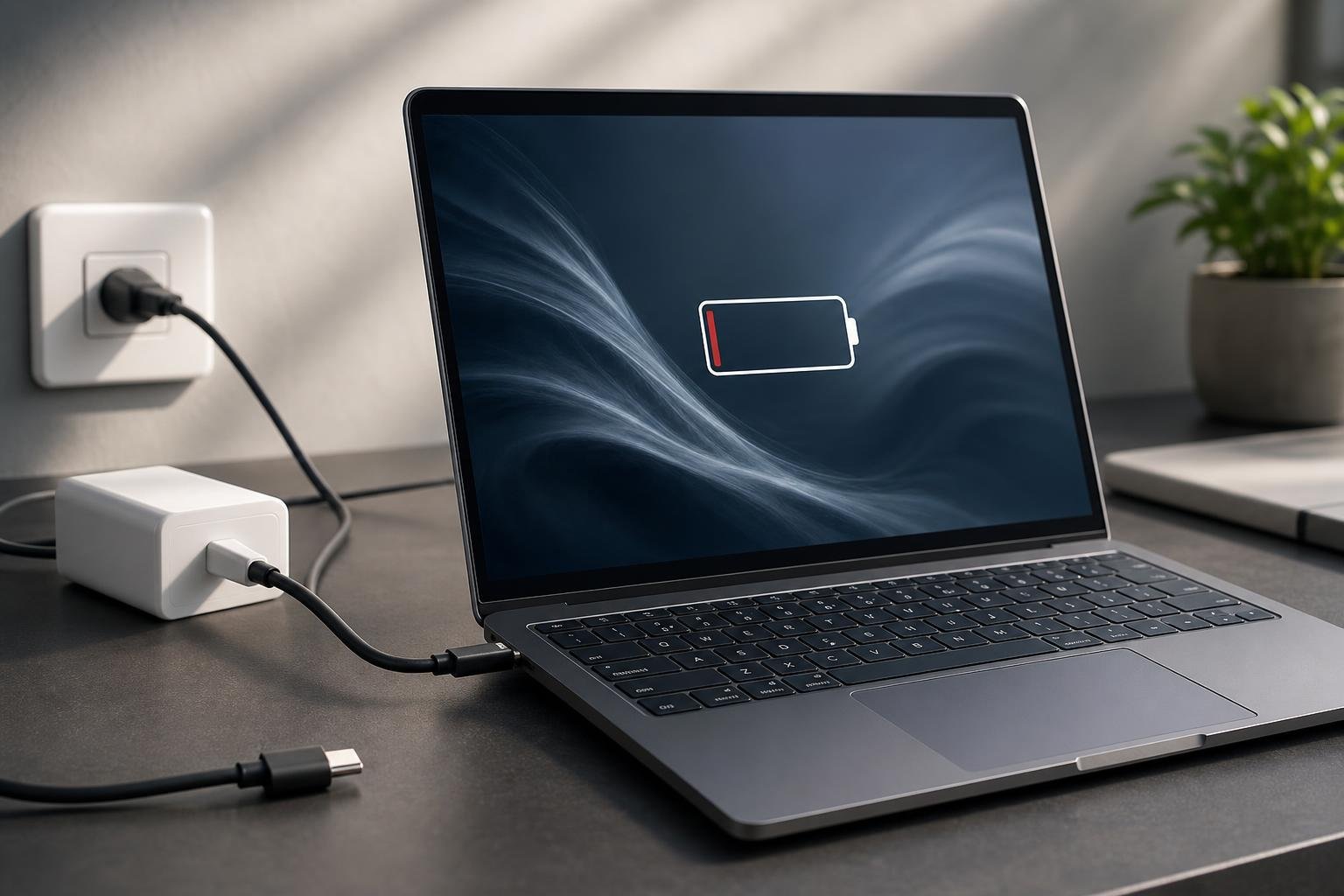
Quando un ultrabook Windows non carica la batteria, il problema può dipendere da un collegamento incompleto, da un alimentatore non adatto, dalla porta USB-C, da un’impostazione del sistema o dall’usura della batteria. Prima di pensare a un guasto grave è quindi utile seguire una verifica ordinata, partendo dai controlli più semplici e meno rischiosi.
La presenza dell’icona di alimentazione non è sempre sufficiente per capire cosa stia accadendo. Il computer può riconoscere il caricatore ma non ricevere abbastanza potenza, può interrompere volontariamente la ricarica per proteggere la batteria oppure può avere un problema hardware. Questa guida aiuta a distinguere i diversi casi e a individuare quando è necessario rivolgersi all’assistenza.
Controllare alimentatore, cavo e presa
Il primo controllo riguarda la catena di alimentazione: presa a muro, alimentatore, cavo e connettore collegato al portatile. Scollega tutti gli elementi e ricollegali con attenzione, verificando che i connettori siano inseriti completamente. Se utilizzi una ciabatta o un adattatore, prova temporaneamente una presa a muro funzionante e collegata direttamente.
Osserva l’alimentatore e il cavo alla ricerca di tagli, piegature anomale, parti deformate, scolorimenti o odore di bruciato. Un cavo danneggiato non deve essere utilizzato, anche se il computer sembra ancora caricarsi a intermittenza. Evita inoltre di muovere ripetutamente il connettore per ottenere il contatto: potrebbe peggiorare un eventuale problema alla porta.
Se l’ultrabook utilizza un alimentatore con connettore proprietario, prova solo un ricambio compatibile e progettato per quel modello. Se invece la ricarica avviene tramite USB-C, non tutti i caricabatterie USB-C sono equivalenti. Un caricatore per smartphone può fornire una potenza insufficiente per un portatile, soprattutto mentre il computer è acceso e sotto carico. In questi casi Windows può mostrare che l’alimentatore è collegato, ma la batteria continua a diminuire oppure resta ferma.
Controlla quindi la potenza indicata sull’alimentatore originale e utilizza, quando possibile, il caricatore fornito dal produttore. Un alimentatore compatibile deve rispettare i requisiti del portatile per tensione, profili di alimentazione e potenza; non basta che il connettore entri fisicamente nella porta.
Verificare la porta USB-C e lo standard supportato
Su molti ultrabook Windows la porta USB-C può essere usata per ricaricare, ma non tutte le porte USB-C supportano l’alimentazione in ingresso. Alcune servono soltanto per dati, collegamento a monitor o periferiche. Controlla il manuale, la documentazione del produttore o i simboli stampati vicino alle porte per capire quale ingresso è compatibile con la ricarica.
Se il computer dispone di più porte USB-C, prova quella indicata per l’alimentazione. In alcuni modelli una porta può accettare il caricatore mentre un’altra supporta soltanto la ricarica di dispositivi esterni. Non fare affidamento esclusivamente sulla forma del connettore: l’aspetto USB-C è lo stesso, ma le funzioni possono cambiare.
Ispeziona la porta con una luce, senza inserire oggetti metallici o strumenti appuntiti. Polvere e residui possono impedire il contatto corretto, ma la pulizia deve essere delicata e a computer spento. Se il connettore è allentato, la porta si muove in modo evidente o la ricarica si interrompe quando tocchi il cavo, è probabile un problema meccanico che richiede una verifica tecnica.
Quando possibile, prova una combinazione diversa ma sicuramente compatibile: un altro cavo USB-C adatto alla ricarica dei notebook e un altro alimentatore con potenza sufficiente. Cambiare un solo elemento alla volta aiuta a capire quale componente è responsabile. Evita hub, docking station e prolunghe durante il test iniziale, perché possono introdurre un ulteriore punto di malfunzionamento.
Controllare lo stato indicato da Windows
Dopo aver collegato l’alimentatore, osserva l’icona della batteria nell’area di notifica. Messaggi come “collegato e in carica”, “collegato, non in carica” o “alimentazione collegata” descrivono situazioni diverse. La formulazione può variare in base alla versione di Windows e al produttore del computer.
Un ultrabook può mostrare “collegato, non in carica” quando la batteria ha raggiunto una soglia impostata per preservarne la durata. Alcuni produttori includono infatti modalità di protezione che limitano la ricarica, per esempio mantenendo la batteria sotto il livello massimo quando il portatile rimane spesso collegato alla corrente. Cerca l’applicazione del produttore o le impostazioni relative a batteria, salute della batteria, modalità intelligente o soglia di ricarica.
Questa funzione non indica necessariamente un guasto. Se il computer funziona regolarmente con l’alimentatore collegato e la percentuale resta stabile, la limitazione potrebbe essere intenzionale. Disattivala solo se ti serve realmente una carica completa e riattivala quando il portatile viene usato spesso alla presa, seguendo le indicazioni del produttore.
Controlla anche la modalità di risparmio energetico e le impostazioni di sospensione. Un consumo elevato causato da giochi, software di editing, molte applicazioni aperte o aggiornamenti può far sembrare lenta la ricarica. Durante il test chiudi i programmi non necessari, riduci il carico di lavoro e verifica se la percentuale aumenta dopo alcuni minuti.
Riavviare il sistema e aggiornare i componenti software
Un blocco temporaneo del sistema può impedire a Windows di aggiornare correttamente lo stato della batteria. Salva il lavoro, spegni completamente l’ultrabook, scollega il caricatore, attendi qualche secondo e riaccendilo. In alternativa, un riavvio completo può risolvere un errore occasionale dei driver o della gestione energetica.
Installa gli aggiornamenti disponibili per Windows e verifica sul sito del produttore la presenza di driver per chipset, gestione energetica e firmware UEFI o BIOS. Questi aggiornamenti possono correggere problemi di riconoscimento dell’alimentatore, ma vanno eseguiti con cautela, seguendo le istruzioni ufficiali e senza interrompere l’alimentazione durante la procedura.
Da Gestione dispositivi è possibile controllare la sezione relativa alle batterie e verificare eventuali avvisi sui driver. La rimozione e il successivo rilevamento automatico dei dispositivi può aiutare in alcuni casi, ma non risolve un alimentatore difettoso o una batteria fisicamente danneggiata. Prima di intervenire, crea un punto di ripristino quando disponibile e annota le modifiche effettuate.
Capire se la batteria è usurata o guasta
Una batteria degradata può caricarsi molto lentamente, fermarsi a una percentuale anomala, scaricarsi rapidamente o spegnere il computer appena viene scollegato l’alimentatore. L’usura è normale dopo numerosi cicli di carica, ma un calo improvviso può indicare un problema.
Windows può generare un rapporto sulla batteria tramite il comando powercfg /batteryreport eseguito dal Prompt dei comandi. Il report confronta la capacità progettata con quella attuale e mostra la cronologia della batteria. I valori vanno interpretati con prudenza, perché possono variare in base alla calibrazione e al modello; sono comunque utili per individuare una riduzione significativa della capacità.
Se la batteria è gonfia, il pannello del portatile si solleva, il touchpad appare deformato oppure il computer emette calore anomalo, interrompi l’uso e scollega l’alimentatore. Non premere sulla scocca e non tentare di aprire la batteria integrata: serve assistenza qualificata.
Quando rivolgersi all’assistenza
È consigliabile contattare il supporto del produttore quando il problema persiste con una presa funzionante, il caricatore corretto e un cavo compatibile, oppure quando nessuna porta prevista per la ricarica riconosce l’alimentazione. La diagnosi può coinvolgere il connettore, il circuito di ricarica, la scheda madre o la batteria.
Prima di spedire il portatile, annota il modello esatto, il comportamento osservato, i messaggi mostrati da Windows e le prove già eseguite. Esegui un backup dei dati importanti e non utilizzare alimentatori generici di dubbia provenienza. Un controllo metodico evita sostituzioni inutili e aiuta il tecnico a individuare più rapidamente la causa: spesso il problema è un cavo non adatto o una soglia di protezione, ma quando compaiono danni fisici o surriscaldamento è meglio non rimandare l’intervento.