
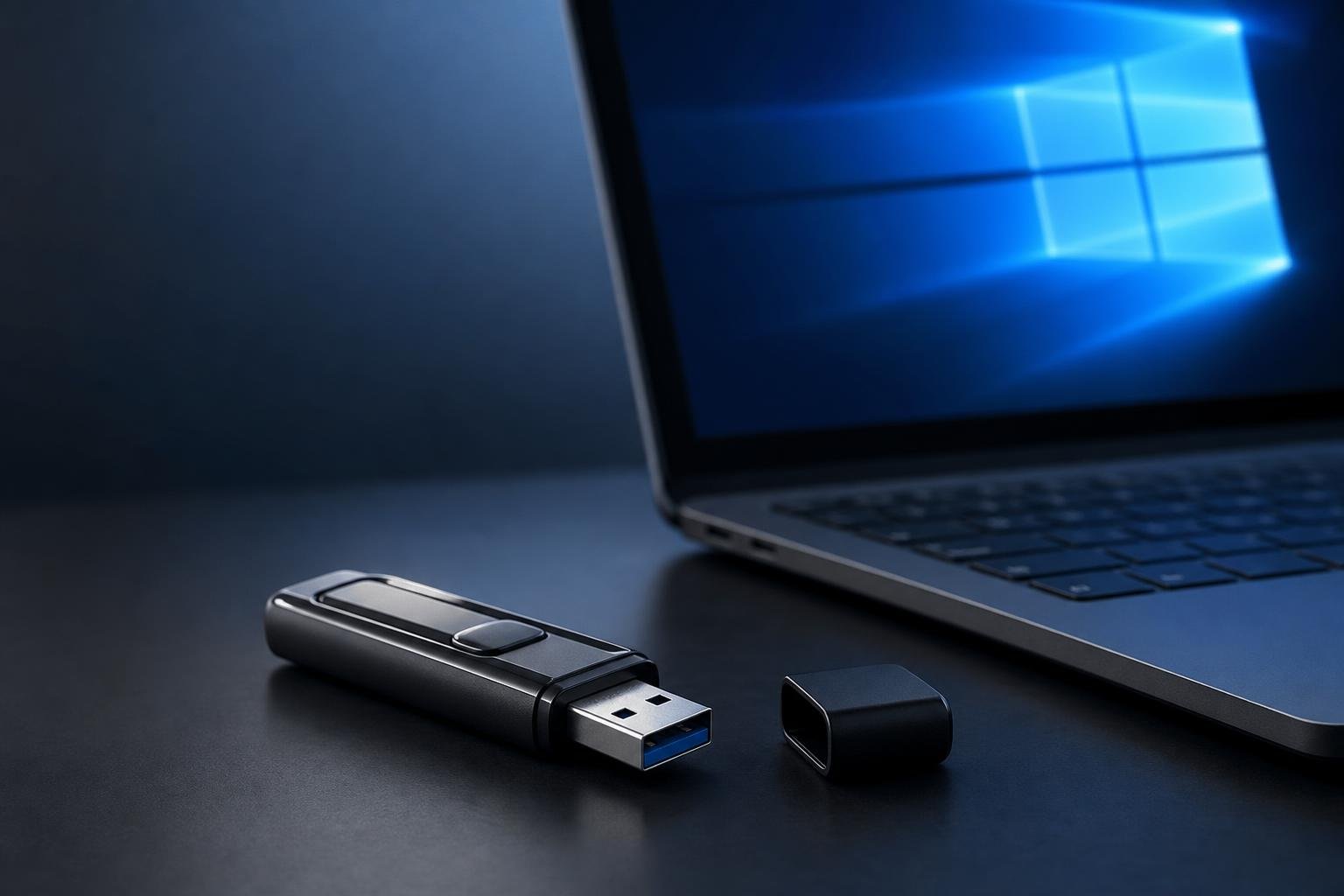
Una chiavetta USB avviabile consente di installare Windows su un computer nuovo, reinstallare il sistema operativo o intervenire quando l’installazione esistente non si avvia più. Per crearla servono una memoria USB, un altro computer funzionante e i file ufficiali di Windows. La procedura è alla portata di tutti, ma richiede attenzione: la chiavetta verrà normalmente cancellata durante la preparazione e il computer su cui si esegue l’installazione potrebbe perdere dati e programmi.
Il metodo più semplice consiste nell’utilizzare lo strumento ufficiale Microsoft per la creazione dei supporti di installazione. In alternativa, è possibile scaricare un file ISO e trasferirlo sulla chiavetta con un programma dedicato. La scelta dipende dal risultato desiderato e dal livello di controllo necessario sulla procedura.
Che cosa serve prima di iniziare
È necessaria una chiavetta USB vuota con una capacità adeguata alla versione di Windows da installare. Per evitare problemi, è consigliabile usare un supporto da almeno 8 GB, o di capacità superiore se richiesto dallo strumento Microsoft o dall’immagine ISO utilizzata. Tutti i file presenti sulla chiavetta possono essere eliminati: prima di procedere, copiare quindi documenti, fotografie e altri dati importanti su un disco diverso.
Serve inoltre una connessione Internet stabile, perché i file di installazione possono occupare diversi gigabyte. Il computer utilizzato per preparare il supporto deve avere diritti di amministratore. Se la chiavetta verrà usata per reinstallare Windows su un altro PC, è opportuno verificare in anticipo l’architettura supportata, normalmente x64 sui computer moderni, e l’edizione di Windows associata alla licenza.
Prima di formattare il computer di destinazione, eseguire un backup completo. La reinstallazione può rimuovere applicazioni, impostazioni e file personali, a seconda dell’opzione selezionata. È utile anche annotare la password della rete Wi-Fi, esportare eventuali dati del browser e scaricare in anticipo i driver di rete o del produttore, soprattutto per un computer meno recente.
Creare la chiavetta con lo strumento ufficiale Microsoft
Il metodo più diretto consiste nel raggiungere il sito ufficiale Microsoft dedicato al download di Windows e scaricare il Media Creation Tool relativo alla versione desiderata. È importante usare esclusivamente il sito Microsoft, evitando programmi provenienti da fonti non verificate o immagini modificate.
Dopo aver scaricato lo strumento, fare clic sul file con il tasto destro e scegliere l’esecuzione con i privilegi di amministratore, se necessario. Accettare le condizioni di licenza e selezionare l’opzione per creare un supporto di installazione per un altro PC. Il programma può proporre lingua, edizione e architettura: in genere conviene mantenere le impostazioni consigliate, salvo esigenze specifiche del computer di destinazione.
Selezionare quindi unità flash USB come supporto da utilizzare. Il programma mostrerà le unità rimovibili rilevate; controllare con attenzione il nome e la capacità della chiavetta, perché quella scelta verrà cancellata. Confermare l’operazione e attendere il download dei file e la preparazione del supporto. La durata dipende dalla velocità della connessione, dalla chiavetta e dalle prestazioni del computer.
Al termine, lo strumento renderà la chiavetta avviabile. Prima di rimuoverla, chiudere eventuali finestre che la stanno utilizzando e usare la funzione di espulsione sicura di Windows. Non interrompere il processo mentre il programma sta scrivendo i dati: una rimozione anticipata può rendere il supporto inutilizzabile.
Creare il supporto partendo da un file ISO
Il file ISO è un’immagine completa del supporto di installazione. Questo metodo è utile quando si vuole conservare il file per un uso futuro, preparare più chiavette o scegliere manualmente il programma con cui scrivere l’immagine. Anche in questo caso l’ISO dovrebbe essere scaricata dal sito ufficiale Microsoft.
Per trasferire l’immagine sulla USB si può usare un’applicazione affidabile per la creazione di supporti avviabili. Dopo aver avviato il programma, selezionare la chiavetta corretta, indicare il file ISO e avviare la scrittura. Il software potrebbe chiedere di scegliere il tipo di partizione e il sistema di avvio.
Sui computer recenti, che utilizzano normalmente firmware UEFI, la configurazione GPT è spesso la scelta più adatta. I PC più vecchi possono invece richiedere MBR e modalità BIOS tradizionale. Se non si conosce la configurazione del computer di destinazione, è possibile consultare il manuale della scheda madre o del produttore. Alcuni strumenti offrono una modalità compatibile con entrambi gli scenari, ma la disponibilità dipende dal programma e dall’immagine utilizzata.
Non è sufficiente copiare il file ISO sulla chiavetta come un normale documento: il supporto deve essere scritto in modo da contenere la struttura di avvio. Questa è una delle ragioni per cui è necessario usare il Media Creation Tool o un programma specifico per le immagini avviabili.
Avviare il computer dalla chiavetta USB
Inserire la chiavetta nel computer su cui installare Windows e accenderlo o riavviarlo. Per scegliere il dispositivo di avvio si può usare il boot menu, cioè il menu temporaneo del firmware, oppure modificare l’ordine di avvio nelle impostazioni UEFI. Il tasto da premere varia in base al produttore: può essere uno dei tasti funzione, Esc o Canc. Di solito viene indicato brevemente sullo schermo all’accensione; in alternativa è possibile consultare la documentazione del dispositivo.
Nel menu selezionare la voce corrispondente alla chiavetta USB. Quando sono presenti più voci, quella contrassegnata come UEFI è generalmente preferibile sui computer moderni. Se il supporto non compare, provare un’altra porta USB, evitare se possibile hub e adattatori, verificare che la chiavetta sia stata preparata correttamente e controllare le impostazioni di avvio sicuro del firmware.
Una volta avviato il programma di installazione, scegliere lingua, formato dell’ora e layout della tastiera. Da qui è possibile avviare l’installazione, eseguire un ripristino o accedere agli strumenti di recupero, a seconda delle opzioni mostrate dalla versione di Windows utilizzata.
Installazione e controlli finali
Durante l’installazione, leggere con attenzione la scelta relativa al tipo di procedura. L’aggiornamento può conservare alcuni dati e programmi quando viene avviato dal sistema esistente e quando la configurazione lo consente; l’installazione personalizzata, invece, permette di intervenire sulle partizioni ma comporta un rischio maggiore di perdita dei dati. Non eliminare o formattare una partizione prima di aver verificato di avere un backup.
La chiave di prodotto può essere richiesta durante la procedura oppure in un secondo momento. Se il computer dispone già di una licenza digitale associata all’hardware o all’account Microsoft, l’attivazione può avvenire automaticamente dopo la connessione a Internet. Questo non sostituisce la necessità di usare un’edizione compatibile con la licenza posseduta.
Dopo il primo avvio, installare gli aggiornamenti disponibili, verificare il corretto funzionamento di rete, audio, grafica e periferiche e installare i driver mancanti dal sito del produttore del computer o dei componenti. Conservare la chiavetta in un luogo sicuro: può tornare utile per una nuova installazione o per accedere agli strumenti di ripristino, ma va ricreata quando i file non sono più aggiornati o quando Microsoft pubblica una nuova versione del supporto.