
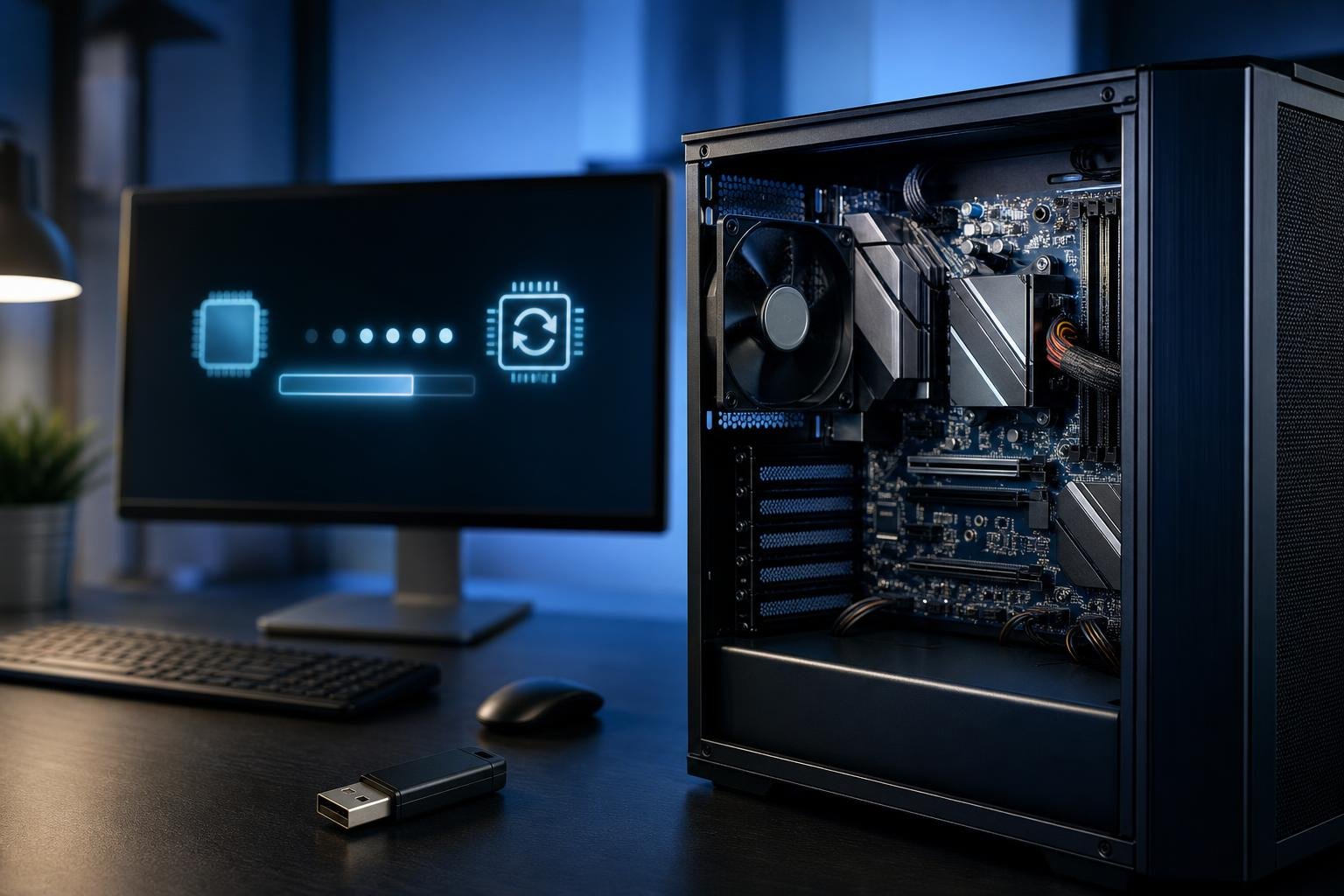
Aggiornare il BIOS o l’UEFI di un PC desktop può risolvere problemi di compatibilità, migliorare la stabilità del sistema e aggiungere il supporto a nuovi processori o moduli di memoria. È però un’operazione più delicata rispetto alla normale installazione di un programma: il firmware controlla l’avvio e l’inizializzazione dei componenti principali del computer.
Un aggiornamento eseguito con il file sbagliato, con una procedura non adatta o durante un’interruzione di corrente può rendere il PC incapace di avviarsi. Per questo è importante procedere solo quando esiste una motivazione concreta, verificare con precisione il modello della scheda madre e seguire le istruzioni del produttore senza improvvisare.
Quando conviene aggiornare il BIOS o l’UEFI
Il BIOS è il firmware storico della scheda madre; sui computer moderni è quasi sempre sostituito dall’UEFI, un’evoluzione con interfaccia più ricca, supporto a dischi di grandi dimensioni e funzioni aggiuntive. Nel linguaggio comune, però, i due termini vengono ancora spesso usati come sinonimi.
Un aggiornamento può essere utile quando il produttore indica la compatibilità con una nuova CPU, corregge problemi di stabilità, risolve incompatibilità con memorie RAM o dispositivi PCIe, migliora la gestione dell’alimentazione oppure pubblica una patch di sicurezza. In alcuni casi può anche servire per correggere malfunzionamenti specifici segnalati nelle note di rilascio.
Non è invece necessario installare automaticamente ogni nuova versione. Se il computer funziona correttamente e l’aggiornamento non introduce una correzione rilevante per la propria configurazione, il rapporto tra beneficio e rischio può essere sfavorevole. Prima di iniziare, leggere sempre l’elenco delle modifiche pubblicato dal produttore.
Identificare correttamente scheda madre e versione attuale
Il file del firmware deve corrispondere esattamente alla scheda madre. Non basta conoscere il produttore: modello, revisione hardware ed eventuale variante Wi-Fi o con caratteristiche differenti possono richiedere file diversi. Un firmware destinato a una scheda simile, ma non identica, può causare problemi seri.
Il modello e la revisione sono generalmente stampati direttamente sulla scheda madre, spesso vicino agli slot PCIe, agli alloggiamenti della memoria o al bordo del circuito. Possono essere consultati anche nella schermata principale dell’UEFI, nella documentazione della scheda o tramite le informazioni di sistema del sistema operativo. È comunque prudente confrontare sempre il dato software con quello stampato sull’hardware.
Per controllare la versione installata si può entrare nell’UEFI durante l’accensione, usando il tasto indicato dal produttore, spesso Canc o uno dei tasti funzione. In alternativa, il sistema operativo può mostrare la versione del BIOS nelle informazioni di sistema. Annotare modello, revisione e versione corrente prima di scaricare qualsiasi file.
Preparare il PC prima dell’aggiornamento
Visitare esclusivamente il sito ufficiale del produttore della scheda madre o del computer. Nella pagina di supporto individuare il modello corretto, leggere le istruzioni specifiche e scaricare la versione desiderata del firmware insieme alla documentazione eventualmente disponibile. Le note di rilascio possono indicare passaggi obbligatori, versioni intermedie o limitazioni.
Molte schede madri permettono di aggiornare il firmware da una chiavetta USB tramite l’utilità integrata nell’UEFI. In genere la chiavetta deve essere formattata con un file system compatibile, spesso FAT32, e il file del firmware deve essere copiato nella posizione richiesta dalle istruzioni. Alcuni produttori richiedono di rinominare il file con un nome preciso: farlo solo se previsto dalla procedura ufficiale.
Prima di procedere, annotare le impostazioni personalizzate dell’UEFI. Profili di overclock, modalità di avvio, configurazioni RAID, curve delle ventole, impostazioni della memoria e altri parametri possono essere ripristinati ai valori predefiniti dopo l’aggiornamento. Se il PC utilizza la cifratura del disco, come BitLocker, è opportuno verificare lo stato della protezione e conservare la chiave di ripristino. Un cambiamento del firmware può infatti causare una richiesta di recupero all’avvio.
Collegare il desktop a un’alimentazione stabile. È preferibile utilizzare un gruppo di continuità, se disponibile, e non aggiornare durante temporali o in condizioni di rete elettrica incerta. Chiudere i programmi, scollegare periferiche non necessarie e assicurarsi che il computer non venga spento o riavviato durante il processo.
Le principali modalità di aggiornamento
La procedura più comune consiste nell’utilizzare l’utility di aggiornamento integrata nell’UEFI. Dopo aver riavviato il PC, si entra nel firmware, si apre la funzione indicata dal produttore e si seleziona il file presente sulla chiavetta USB. Il nome può variare a seconda della marca e del modello. L’utilità dovrebbe mostrare il file rilevato e, spesso, la versione di destinazione: controllare nuovamente questi dati prima di confermare.
Durante l’operazione il computer può riavviarsi più volte, mostrare una schermata inattiva per alcuni minuti o modificare automaticamente le impostazioni. Non premere il pulsante di accensione, non rimuovere la chiavetta e non interrompere l’alimentazione finché la procedura non è terminata. Il tempo richiesto dipende dalla scheda madre e dalla modalità utilizzata.
Alcune schede includono una funzione di aggiornamento senza processore o memoria, spesso accessibile tramite una porta USB dedicata e un pulsante fisico. Questa possibilità è utile soprattutto quando la scheda non riconosce una CPU nuova. Anche in questo caso bisogna seguire con precisione la procedura del produttore: porta USB, formato della chiavetta, nome del file e sequenza dei comandi possono essere specifici del modello.
L’aggiornamento da Windows tramite un programma del produttore può essere più comodo, ma aggiunge un ulteriore livello di rischio legato al sistema operativo, ai driver e ai processi in esecuzione. Quando è disponibile, l’utility integrata nell’UEFI è spesso la scelta più semplice e prevedibile.
Cosa fare dopo il riavvio
Al primo avvio successivo all’aggiornamento, entrare nuovamente nell’UEFI e verificare che la nuova versione sia stata installata. Controllare poi la modalità di avvio, l’ordine dei dischi, la rilevazione della memoria e le impostazioni necessarie al sistema operativo. Se le impostazioni sono state reimpostate, ripristinarle con cautela usando gli appunti preparati in precedenza.
Non riattivare immediatamente ogni forma di overclock. Prima verificare che il computer avvii correttamente il sistema operativo e che sia stabile nell’uso normale. In seguito si possono ripristinare le impostazioni personalizzate una alla volta, testando il comportamento del PC dopo ogni modifica.
Se Windows richiede la chiave di ripristino della cifratura, utilizzare quella salvata in precedenza. Se il computer non mostra immagini o non completa l’avvio, spegnerlo solo dopo aver escluso che la procedura sia ancora in corso e consultare il manuale della scheda madre. Alcuni modelli dispongono di funzioni di recupero, doppio chip firmware o modalità di ripristino; altri possono richiedere assistenza tecnica.
La regola più importante è semplice: aggiornare il BIOS o l’UEFI quando esiste una ragione concreta, usando il firmware corretto e una procedura verificata. Una preparazione accurata, più ancora della velocità nell’installazione, riduce il rischio e permette di sfruttare i vantaggi dell’aggiornamento senza compromettere l’avvio del PC.