
Quando un PC non si avvia, la causa non è necessariamente la scheda madre. Un computer completamente inattivo può dipendere dall’alimentatore, dal pulsante di accensione, da un collegamento allentato o da un componente installato male. Se invece le ventole partono ma sul monitor non compare nulla, il problema può riguardare RAM, processore, scheda video, firmware o periferiche collegate.
Una diagnosi efficace richiede ordine. Invece di sostituire componenti casualmente, conviene osservare con precisione cosa accade alla pressione del pulsante, ridurre il sistema alla configurazione minima e interpretare i segnali della scheda madre: beep, LED di diagnostica e codici POST. Questi indicatori non risolvono sempre il guasto, ma aiutano a restringere rapidamente il campo.
Prima diagnosi: cosa succede esattamente quando premi il pulsante
Per prima cosa scollega il PC dalla presa elettrica, attendi qualche secondo e verifica che il cavo di alimentazione sia inserito correttamente sia nel computer sia nella ciabatta o nella presa a muro. Controlla anche l’interruttore posteriore dell’alimentatore, se presente. Deve trovarsi nella posizione di accensione. Se utilizzi una ciabatta filtrata o un gruppo di continuità, prova temporaneamente una presa diversa per escludere un problema esterno.
Premendo il pulsante di accensione, osserva il comportamento del sistema. Se non si accende nulla, nemmeno una ventola o un LED, controlla il connettore principale ATX a 24 pin e quello EPS del processore, generalmente a 4 o 8 pin, sulla parte superiore della scheda madre. Sono collegamenti distinti: inserire solo il primo non è sufficiente. Verifica inoltre che il connettore del pulsante del case sia collegato ai pin corretti del pannello frontale, seguendo il manuale della scheda madre.
Se il PC si accende per un istante e poi si spegne, possono esserci un corto circuito, un problema di alimentazione, un dissipatore installato in modo non corretto o una protezione attivata dalla scheda madre. Prima di intervenire, disattiva l’alimentazione e rimuovi il cavo di corrente. Non aprire l’alimentatore: contiene componenti che possono conservare tensione anche quando è scollegato.
Avvio con configurazione minima
Per isolare il componente responsabile, riduci il sistema al minimo indispensabile. Lascia collegati alla scheda madre solo il processore con il suo dissipatore, un singolo modulo di memoria RAM, l’alimentatore e, se il processore non dispone di grafica integrata, la scheda video. Scollega dischi, unità USB, periferiche esterne, schede di espansione aggiuntive e tutti i connettori non necessari del pannello frontale.
La prova deve essere eseguita con il PC spento e privo di alimentazione. Se hai più moduli RAM, prova ciascun modulo singolarmente e inseriscilo nello slot indicato dal manuale, spesso il secondo slot a partire dal processore per una configurazione con un solo banco. Una memoria non completamente inserita può impedire il POST, cioè la fase iniziale in cui il firmware verifica i componenti prima di avviare il sistema operativo.
Controlla anche la scheda video: deve essere inserita fino in fondo nello slot PCI Express e, quando richiesto, deve ricevere i propri cavi di alimentazione dall’alimentatore. Se il processore include una grafica integrata, rimuovi temporaneamente la scheda video dedicata e collega il monitor a una delle uscite video della scheda madre. Questa prova non è possibile su tutti i processori, perché molti modelli privi di grafica integrata non producono alcun segnale dalle uscite della motherboard.
Se il PC continua a non avviarsi, esegui un reset del CMOS, la memoria che conserva le impostazioni del firmware. La procedura varia: può richiedere l’uso di un jumper, di un pulsante dedicato oppure la rimozione temporanea della batteria tampone. Consulta il manuale e non cortocircuitare pin a caso. Il reset può risolvere impostazioni di memoria, frequenza o avvio non più compatibili con l’hardware.
Come interpretare LED di diagnostica e codici POST
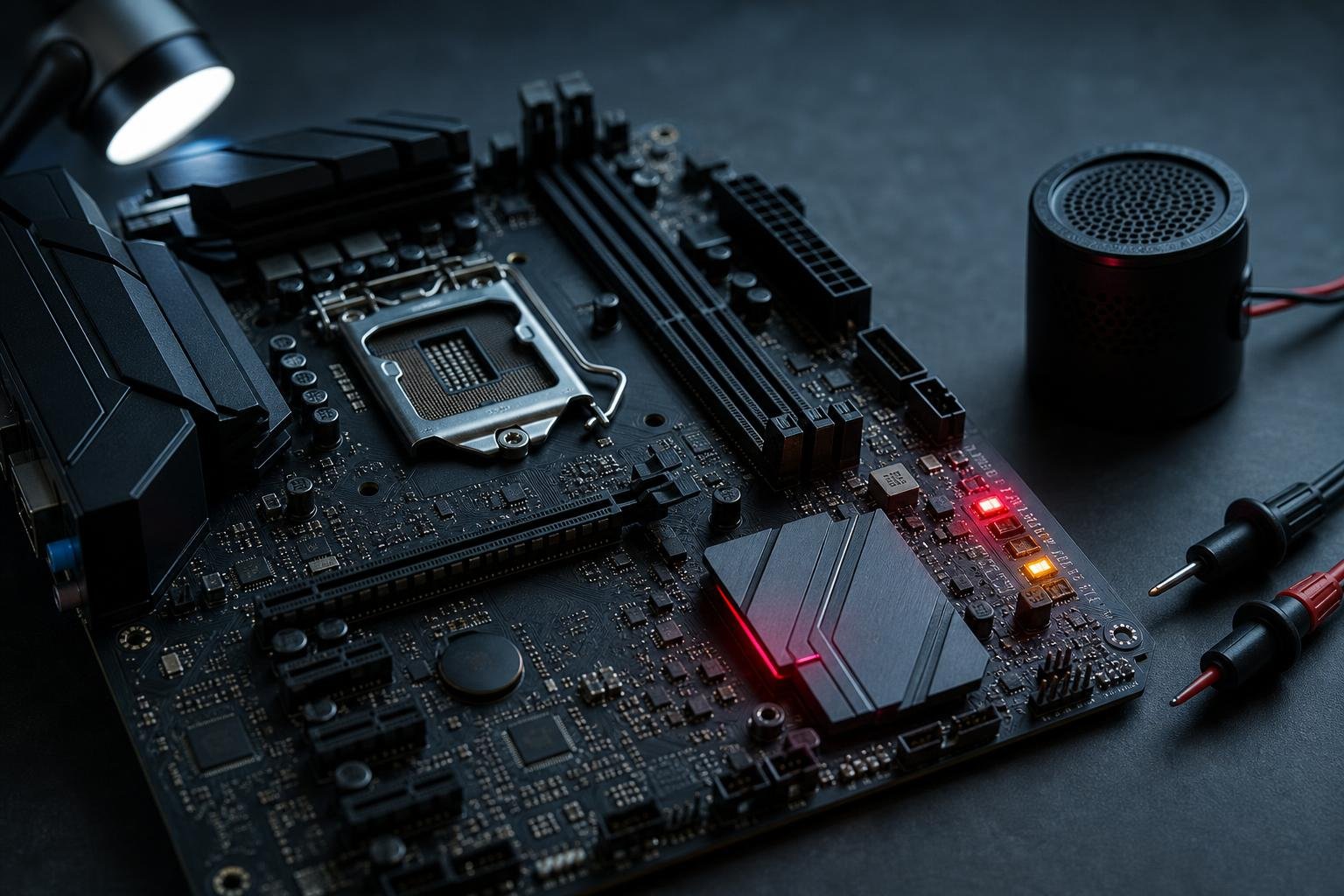
Molte schede madri includono LED denominati CPU, DRAM, VGA e BOOT. Durante l’avvio si accendono in sequenza; quello che rimane acceso indica generalmente il punto in cui il controllo si è fermato. Un LED CPU suggerisce di verificare alimentazione del processore, compatibilità del firmware, installazione della CPU e, con prudenza, eventuali contatti danneggiati nel socket.
Il LED DRAM orienta verso la memoria. Prova un modulo alla volta, pulisci delicatamente la polvere dagli slot senza usare liquidi e controlla che i fermi laterali si chiudano correttamente. Il LED VGA indica di solito un problema con la scheda video, il suo alimentatore o il collegamento al monitor. Il LED BOOT, invece, spesso significa che i componenti principali hanno superato il controllo ma non è stato trovato un dispositivo da cui avviare il sistema operativo. In questo caso il PC può essere funzionante, anche se non entra in Windows o in Linux.
I codici POST, visualizzati su un piccolo display a due cifre quando la scheda madre lo integra, sono più precisi dei LED ma devono essere interpretati usando il manuale del modello esatto. Lo stesso codice può avere significati diversi tra produttori o famiglie di firmware. Annotalo durante l’avvio, spegni il computer e consulta la tabella ufficiale: non affidarti a elenchi generici trovati online se non corrispondono alla tua scheda.
Anche i beep possono fornire informazioni. Per ascoltarli serve un piccolo altoparlante collegato ai pin del pannello frontale, perché molti case moderni non lo includono. Il numero e la durata dei segnali dipendono dal firmware e dal produttore. Un singolo beep può indicare un POST completato, mentre sequenze ripetute possono segnalare memoria o video, ma non esiste una legenda universale. Se non senti alcun beep, non significa necessariamente che la scheda madre sia guasta: potrebbe mancare l’altoparlante, oppure il sistema potrebbe non arrivare alla fase in cui il firmware emette segnali acustici.
Quando sospettare alimentatore, firmware o scheda madre
Un alimentatore può fornire energia sufficiente per accendere i LED ma non abbastanza stabile per completare il POST. Se possibile, prova un alimentatore sicuramente funzionante e adeguato alla configurazione. Non mischiare cavi modulari di alimentatori diversi: anche se i connettori sembrano uguali, la piedinatura può cambiare e danneggiare i componenti.
Un aggiornamento del firmware può essere necessario quando la scheda madre è stata prodotta prima del processore installato. Alcuni modelli dispongono di una funzione di aggiornamento senza CPU, spesso indicata con nomi specifici dal produttore. La procedura richiede il file corretto, una chiavetta preparata secondo le istruzioni e una fonte di alimentazione stabile. Un firmware interrotto o un file errato può rendere il sistema inutilizzabile, quindi va eseguito solo dopo aver verificato compatibilità e passaggi ufficiali.
La scheda madre diventa il principale sospettato quando l’alimentatore è verificato, i collegamenti sono corretti, il reset del CMOS non cambia il comportamento e il sistema non supera il POST anche con CPU e RAM sicuramente compatibili. Prima della sostituzione, esamina la motherboard alla ricerca di segni di bruciatura, condensatori danneggiati, pin piegati o viti del case che toccano il retro del circuito. Una prova fuori dal case, appoggiando la scheda su una superficie non conduttiva e collegando solo i componenti essenziali, può escludere un corto causato dal montaggio.
Errori da evitare durante la diagnosi
Non rimuovere o inserire RAM, schede video e cavi mentre il PC è alimentato. Evita inoltre di toccare i contatti dorati dei moduli e di forzare processore o memoria nello slot. Non interpretare un LED come una certezza assoluta: il componente segnalato è spesso il punto in cui il controllo si è fermato, ma la causa reale può essere l’alimentazione, il firmware o un’altra periferica.
Procedi annotando ogni modifica e ripristinando una configurazione alla volta. Se dopo aver isolato il guasto non hai componenti di prova, rivolgersi a un tecnico è spesso più sicuro che acquistare ricambi a tentativi. Una diagnosi basata su sintomi osservabili, manuale della scheda madre e configurazione minima permette nella maggior parte dei casi di distinguere un problema di collegamento da un guasto hardware vero e proprio.