
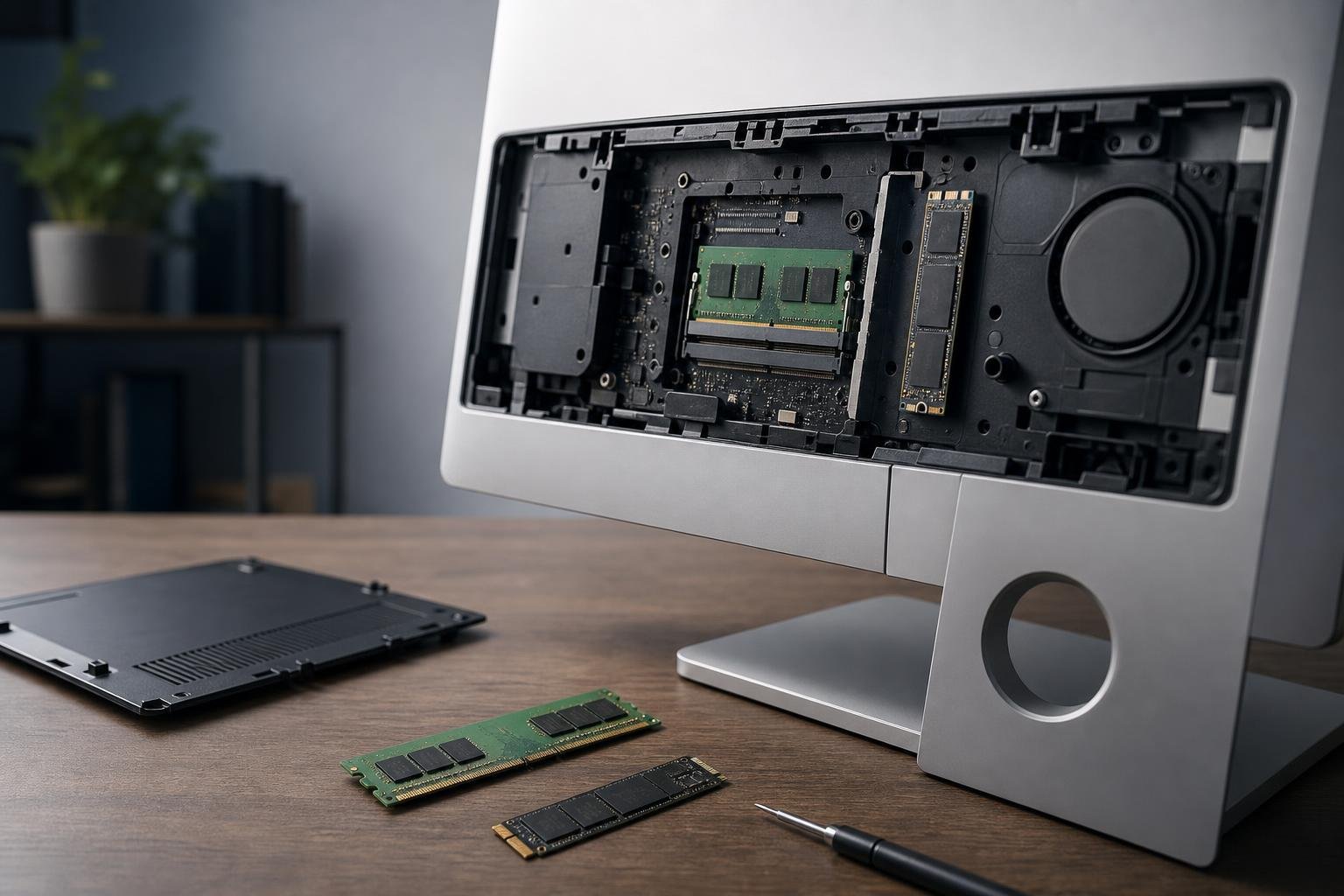
Un PC All-in-One integra computer, schermo e spesso altoparlanti, webcam e altri componenti nello stesso telaio. Questa configurazione riduce l’ingombro sulla scrivania, ma rende gli aggiornamenti meno immediati rispetto a un desktop tradizionale. Prima di acquistare RAM o SSD è quindi fondamentale capire quali componenti siano sostituibili, come raggiungerli e quali limiti imponga la scheda madre.
L’operazione può migliorare sensibilmente la reattività del sistema: più memoria RAM aiuta con il multitasking, mentre un SSD più capiente o più veloce può ridurre i tempi di avvio e offrire spazio aggiuntivo. Tuttavia, non tutti gli All-in-One sono progettati per essere aperti dall’utente e alcuni modelli utilizzano componenti saldati o formati poco comuni.
Verificare se RAM e SSD sono aggiornabili
Il primo passo consiste nell’identificare con precisione il modello dell’All-in-One. Il nome commerciale può non essere sufficiente: servono il codice completo riportato sull’etichetta posteriore, nelle impostazioni del sistema operativo, sulla confezione o nella documentazione tecnica. Varianti apparentemente simili possono avere schede madri, memorie e unità di archiviazione differenti.
Il manuale di manutenzione del produttore è la fonte più affidabile. Di solito indica se sono presenti slot per la RAM, quanti moduli possono essere installati, quale tipo di unità supporta il sistema e quali pannelli devono essere rimossi. Anche le pagine ufficiali di supporto possono contenere guide di smontaggio, elenchi di componenti compatibili o configurazioni massime dichiarate.
È utile distinguere tra componenti sostituibili, accessibili con difficoltà e saldati. La RAM può essere costituita da moduli inseriti in appositi slot oppure da chip saldati direttamente sulla scheda madre. Nel secondo caso non è possibile effettuare un normale upgrade. Per lo storage, invece, si possono trovare un’unità M.2, un disco da 2,5 pollici, una memoria eMMC saldata oppure combinazioni diverse.
Non bisogna confondere il formato fisico con l’interfaccia. Un SSD M.2 è un dispositivo compatto a scheda, ma può utilizzare interfaccia SATA oppure PCI Express NVMe. Uno slot M.2 progettato per SATA non accetta necessariamente un SSD NVMe, e viceversa. Anche la presenza del connettore non garantisce quindi la compatibilità.
Come controllare la compatibilità della RAM
La memoria deve essere compatibile per tipo, formato, capacità e caratteristiche elettriche. Negli All-in-One sono comuni moduli in formato SO-DIMM, simili a quelli impiegati nei notebook, ma non bisogna procedere per supposizioni. La documentazione del modello e gli strumenti di identificazione hardware del sistema possono mostrare il tipo di memoria già installato, la velocità e il numero di slot disponibili.
La frequenza dichiarata dal modulo non è l’unico parametro. Occorre verificare anche la generazione della memoria, per esempio DDR4 o DDR5, perché generazioni differenti non sono intercambiabili. Il modulo deve inoltre rispettare il formato supportato dalla scheda madre. Una memoria fisicamente simile, ma appartenente a una generazione diversa, non funzionerà.
La capacità massima indicata dal produttore è il riferimento più prudente. Il limite può dipendere dal processore, dal firmware, dal numero di slot e dalla densità dei chip presenti sul modulo. Se sono disponibili due slot, in molti casi conviene installare una coppia di moduli compatibili con capacità simile, così da favorire il funzionamento a doppio canale. Questa configurazione può aumentare la banda disponibile, ma la sua efficacia dipende dalla piattaforma.
Prima di acquistare, annotare:
• il tipo di memoria supportato;• il formato, generalmente SO-DIMM nei sistemi compatti;• il numero di slot liberi;• la capacità massima complessiva;• la velocità prevista dal sistema;• la possibilità di sostituire i moduli già presenti.
Se un modulo viene aggiunto a uno già installato, è preferibile scegliere caratteristiche il più possibile equivalenti. Moduli diversi possono funzionare, ma il sistema potrebbe adottare la velocità del componente più lento o mostrare incompatibilità con determinate combinazioni.
Scegliere e verificare l’SSD corretto
Per aggiornare lo storage bisogna prima capire quale unità sia installata e come sia collegata. Un SSD da 2,5 pollici SATA utilizza cavi e un alloggiamento dedicati; un SSD M.2 viene fissato direttamente alla scheda madre tramite un piccolo connettore e una vite. Nei modelli più sottili può essere presente soltanto un’unità saldata, senza possibilità di sostituzione.
Nel caso di un SSD M.2 è necessario controllare almeno tre elementi: interfaccia, lunghezza e chiave del connettore. La sigla numerica, come 2242 o 2280, indica in genere larghezza e lunghezza in millimetri. Un’unità troppo lunga potrebbe non entrare nel supporto, mentre una troppo corta potrebbe non essere fissabile correttamente. Anche lo spazio fisico disponibile e l’eventuale presenza di schermature o dissipatori devono essere verificati.
Un SSD più veloce non porta automaticamente a un miglioramento proporzionale. Se il sistema supporta soltanto SATA, installare un modello PCI Express non compatibile non risolve il problema. Inoltre, nei computer compatti la gestione termica è importante: un’unità ad alte prestazioni può generare più calore, mentre il vantaggio pratico dipende anche da processore, memoria e attività svolte.
Controllare anche la capacità massima gestita dal firmware e dal sistema operativo, soprattutto su macchine datate. I modelli moderni generalmente supportano unità di capacità elevate, ma la verifica sul manuale o sulla documentazione ufficiale evita acquisti inutili. Prima della sostituzione è inoltre opportuno stabilire se si desidera clonare il vecchio disco oppure installare il sistema da zero.
Preparazione, apertura e sostituzione dei componenti
Un aggiornamento interno richiede un ambiente ordinato e una procedura prudente. Eseguire un backup dei documenti importanti su un supporto esterno o su un servizio affidabile. Se si sostituisce l’SSD, il backup deve includere anche i dati presenti sul disco e, se necessario, le informazioni utili per reinstallare il sistema operativo e recuperare le licenze.
Spegnere completamente l’All-in-One, scollegare il cavo di alimentazione e attendere alcuni minuti. È consigliabile lavorare su una superficie non conduttiva, evitando tappeti che favoriscono l’elettricità statica. Prima di toccare i componenti interni, scaricare l’elettricità statica dal corpo utilizzando una precauzione adeguata; non forzare mai connettori, pannelli o clip di plastica.
La procedura di apertura cambia molto da un modello all’altro. In alcuni casi è sufficiente rimuovere uno sportello posteriore, mentre in altri occorre separare con cautela il pannello posteriore dall’insieme dello schermo. Se il produttore non prevede l’accesso o se il pannello è incollato, il rischio di danneggiare cavi, display o agganci può superare il beneficio dell’aggiornamento. Quando sono presenti guarnizioni, clip fragili o viti nascoste, è preferibile affidarsi a un centro tecnico.
Durante la sostituzione della RAM, il modulo va inserito seguendo la tacca di orientamento e premuto fino al corretto bloccaggio delle clip laterali. Per un SSD M.2, si rimuove la vite di fissaggio, si inserisce l’unità con l’inclinazione prevista e la si abbassa senza piegarla. Un SSD da 2,5 pollici richiede invece il collegamento corretto dei cavi dati e di alimentazione.
Clonazione, primo avvio e controlli finali
Se il vecchio SSD funziona ancora, la clonazione può trasferire sistema operativo, applicazioni e dati sul nuovo disco. Il nuovo supporto deve avere capacità sufficiente per contenere le partizioni utilizzate, non necessariamente una capacità identica a quella nominale del vecchio disco. Dopo la clonazione può essere necessario espandere la partizione principale per utilizzare tutto lo spazio disponibile.
In alternativa, un’installazione pulita del sistema può eliminare software superfluo e configurazioni obsolete, ma richiede più tempo e la reinstallazione delle applicazioni. Prima di cancellare il vecchio disco, verificare che il computer avvii correttamente il nuovo supporto e che tutti i file siano accessibili.
Dopo il montaggio controllare nel firmware e nel sistema operativo che la RAM venga riconosciuta per intero e che l’SSD compaia con modello e capacità corretti. Eseguire quindi alcuni controlli di stabilità, osservare eventuali temperature anomale e verificare che il sistema non mostri errori, blocchi o riavvii inattesi.
Gli errori più comuni sono acquistare un componente basandosi soltanto sull’aspetto, superare la capacità massima supportata, dimenticare il backup o forzare l’apertura del telaio. Un aggiornamento riuscito non dipende dal componente più costoso, ma dalla corrispondenza tra modello, interfaccia, spazio disponibile e limiti della piattaforma. Quando manuale e accessibilità non sono chiari, la scelta più sicura è far verificare l’All-in-One da un tecnico prima di acquistare l’hardware.