
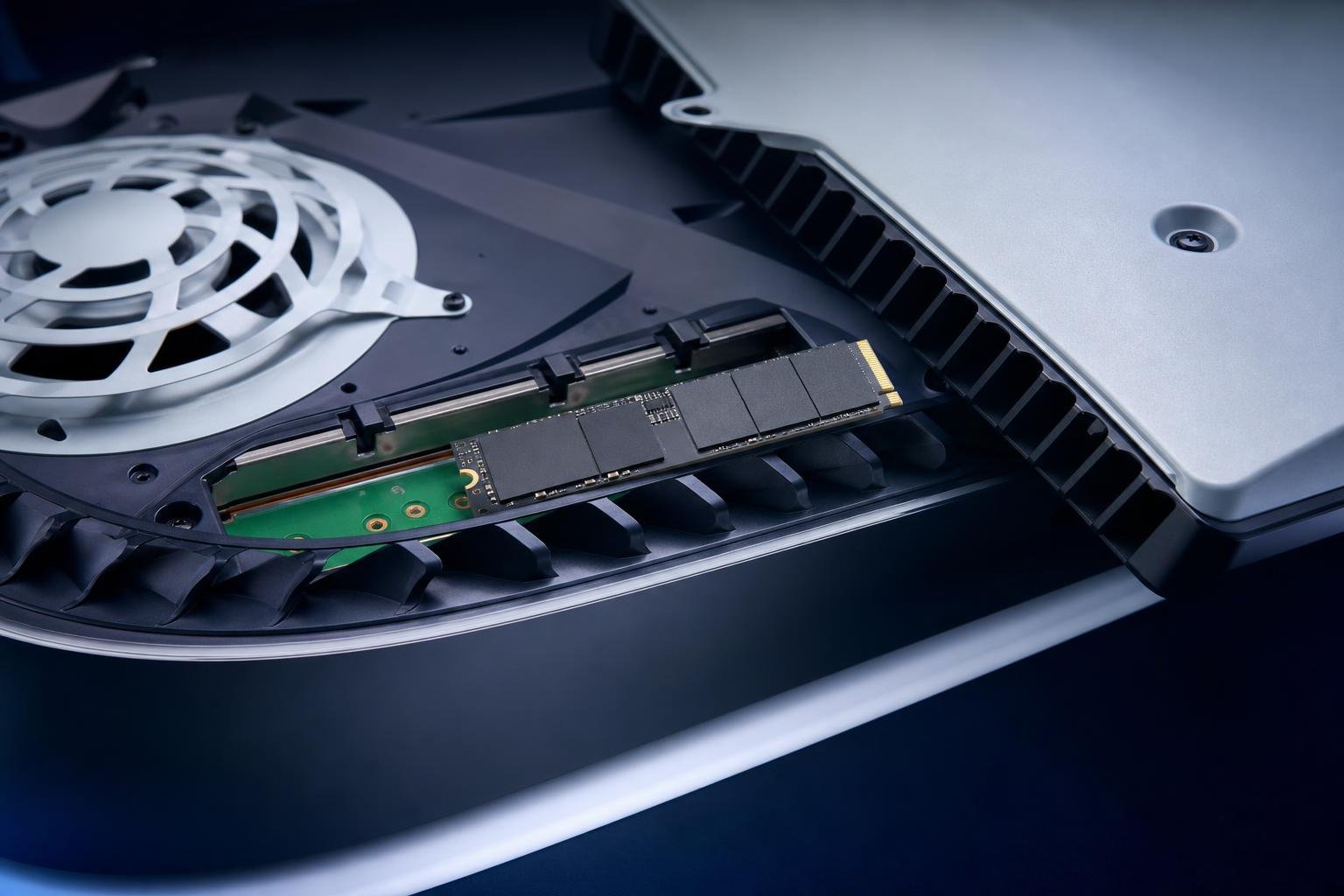
La memoria interna della PlayStation 5 può riempirsi rapidamente, soprattutto installando giochi moderni di grandi dimensioni. Per aumentare lo spazio disponibile senza cancellare continuamente i titoli già scaricati, Sony permette di installare un’unità SSD M.2 nello specifico vano di espansione della console. L’operazione è alla portata di molti utenti, ma richiede la scelta di un modello compatibile e il rispetto di alcune indicazioni durante il montaggio.
Un SSD M.2 adatto alla PS5 non è semplicemente una memoria qualsiasi in formato compatto. Deve rispettare requisiti precisi di interfaccia, dimensioni, prestazioni e dissipazione. In questa guida vediamo come scegliere l’unità, come installarla in sicurezza e come utilizzarla per gestire giochi e spazio di archiviazione.
Quale SSD M.2 è compatibile con la PS5
La PS5 utilizza SSD M.2 NVMe con interfaccia PCIe 4.0 x4. È quindi necessario orientarsi su un modello PCIe Gen4 compatibile con questo collegamento; un SSD SATA M.2, pur avendo una forma simile, non può essere utilizzato nel vano di espansione della console. Anche gli SSD PCIe di generazioni precedenti non rappresentano la scelta corretta per questa installazione.
La capacità supportata rientra generalmente tra 250 GB e 8 TB. La scelta dipende dal numero di giochi che si desidera mantenere installati, ma è opportuno considerare che una parte dello spazio viene riservata alla formattazione e alla gestione del dispositivo. Un modello da 1 TB può essere sufficiente per un uso moderato, mentre 2 TB offrono un margine più comodo a chi acquista spesso giochi digitali o utilizza molti titoli di grandi dimensioni.
Per le prestazioni, Sony indica come riferimento una velocità di lettura sequenziale di almeno 5.500 MB/s. Non è una garanzia assoluta che ogni gioco si comporti in modo identico alla memoria interna, ma scegliere un SSD Gen4 con prestazioni almeno pari a questo valore aiuta a rispettare i requisiti della console. Le velocità dichiarate dai produttori sono valori teorici: il risultato effettivo può cambiare in base al modello, alla temperatura e al tipo di operazioni eseguite.
L’SSD deve inoltre avere un dissipatore di calore, chiamato anche heatsink. Durante l’uso, il controller e i chip della memoria possono scaldarsi; il dissipatore aiuta a mantenere temperature più stabili e a ridurre il rischio di rallentamenti. Il dissipatore deve però rientrare nello spazio disponibile, considerando sia la superficie superiore sia quella inferiore. Nel formato più comune 2280, l’unità misura 22 mm in larghezza e 80 mm in lunghezza; con il dissipatore installato, lo spessore complessivo deve rimanere entro i limiti previsti dalla console, indicati da Sony nella documentazione del modello PS5 in uso.
Prima dell’acquisto è quindi consigliabile controllare la scheda tecnica del produttore e verificare quattro elementi: formato M.2 2230, 2242, 2260, 2280 o 22110 compatibile con il vano; interfaccia PCIe 4.0 x4; velocità di lettura consigliata; presenza di un dissipatore sufficientemente sottile. Non bisogna forzare un’unità che non entra correttamente e non è opportuno rimuovere il dissipatore integrato se questa operazione invalida la garanzia o espone i componenti.
Preparare la console e installare l’SSD
Prima di intervenire, aggiorna la PS5 al software di sistema più recente disponibile. L’aggiornamento non sostituisce la verifica della compatibilità, ma riduce il rischio di problemi legati alla gestione dell’unità. Spegni completamente la console, non lasciarla in modalità riposo, scollega il cavo di alimentazione e attendi alcuni minuti affinché si raffreddi. Rimuovi anche eventuali cavi collegati e lavora su una superficie piana, pulita e stabile.
La procedura esatta può cambiare leggermente tra il modello PS5 originale, le revisioni più recenti e le varianti Slim. In generale, è necessario rimuovere il pannello esterno indicato nel manuale ufficiale, senza usare una forza eccessiva. Una volta aperto il vano di espansione, svita il coperchio metallico e individua la vite con il distanziatore mobile. Il distanziatore deve essere posizionato nel foro corrispondente alla lunghezza dell’SSD.
Inserisci l’SSD M.2 in diagonale nello slot, allineando con attenzione il connettore. Non spingerlo verso il basso prima che sia entrato correttamente nella sede. Dopo averlo inserito, abbassalo delicatamente e fissalo con la vite prevista, utilizzando il distanziatore nella posizione corretta. L’unità deve rimanere ferma ma non deve essere serrata con una forza eccessiva. Infine, rimonta il coperchio metallico e il pannello esterno seguendo l’ordine inverso rispetto alla rimozione.
Non accendere la console con il vano aperto e non appoggiare l’SSD sullo slot senza fissarlo. È altrettanto importante non toccare inutilmente i contatti del connettore e non installare due dissipatori sovrapposti. Se l’unità acquistata include già un heatsink, non aggiungerne un altro.
Formattazione e primo avvio
Ricollega i cavi e accendi la PS5. Al primo avvio con il nuovo SSD, la console dovrebbe riconoscerlo e proporre la formattazione. Questa operazione cancella tutti i dati presenti sull’unità, quindi un SSD usato deve essere considerato vuoto prima di procedere. Conferma soltanto dopo aver verificato di avere scelto il dispositivo corretto.
Al termine della formattazione, la PS5 mostra in genere la velocità di lettura rilevata. Il valore può non coincidere esattamente con quello riportato sulla confezione, perché dipende dalla piattaforma e dal metodo di misurazione. Una piccola differenza non indica automaticamente un malfunzionamento; eventuali errori, mancato riconoscimento o messaggi relativi a prestazioni insufficienti richiedono invece un controllo della compatibilità e dell’installazione.
La memoria M.2 aggiuntiva non sostituisce automaticamente l’unità interna e non serve per espandere la RAM della console. È uno spazio di archiviazione destinato soprattutto a giochi e applicazioni. I dati già presenti nella memoria interna rimangono al loro posto, a meno che non si scelga manualmente di spostarli o eliminarli.
Come gestire giochi e spazio disponibile
Dopo l’installazione puoi controllare la capacità dal menu delle impostazioni dedicato alla memoria di archiviazione. Da qui è possibile visualizzare lo spazio libero, spostare giochi tra la memoria della console e l’SSD M.2, eliminare contenuti e controllare quali elementi occupano più spazio.
Le impostazioni della console permettono inoltre di scegliere la posizione predefinita per l’installazione di giochi e applicazioni compatibili. Impostare l’SSD M.2 come destinazione principale evita di riempire rapidamente la memoria interna, lasciando spazio per il sistema e per altri contenuti. La scelta può essere modificata in seguito, quindi non è necessario decidere in modo definitivo durante la prima configurazione.
I giochi PS5 devono essere eseguiti dalla memoria interna o dall’SSD M.2 installato nel vano di espansione. Un’unità USB esterna può essere utile per conservare e trasferire i giochi PS5, ma normalmente non consente di eseguirli direttamente. I giochi PS4, invece, possono essere archiviati e avviati da una memoria USB compatibile, oltre che dalle memorie interne supportate dalla console.
Lasciare una parte dello spazio libero è una buona pratica: un SSD completamente pieno può complicare aggiornamenti, installazioni e gestione dei dati. Quando lo spazio diminuisce, conviene controllare prima i giochi che non vengono utilizzati, i contenuti aggiuntivi e le registrazioni video, spesso più ingombranti di quanto si immagini.
Errori da evitare e controlli finali
L’errore più comune è acquistare un M.2 SATA o un modello PCIe Gen4 privo di dissipatore adeguato. Anche una capacità corretta non basta se l’unità non rispetta interfaccia e dimensioni. È bene diffidare delle sole indicazioni commerciali come “compatibile con console” e verificare sempre la scheda tecnica completa.
Non installare l’SSD mentre la PS5 è collegata alla corrente e non interrompere la formattazione. Se la console non riconosce l’unità, spegnila e controlla che il modulo sia inserito fino in fondo, che il distanziatore sia nella posizione corretta e che il dissipatore non interferisca con il coperchio. In caso di problemi persistenti, consulta il manuale ufficiale relativo al proprio modello prima di ripetere l’operazione.
Con un SSD M.2 scelto correttamente, montato senza forzature e mantenuto con una quantità ragionevole di spazio libero, la PS5 può ospitare una libreria molto più ampia senza modifiche al sistema e senza rinunciare alla velocità necessaria per i giochi di nuova generazione.