
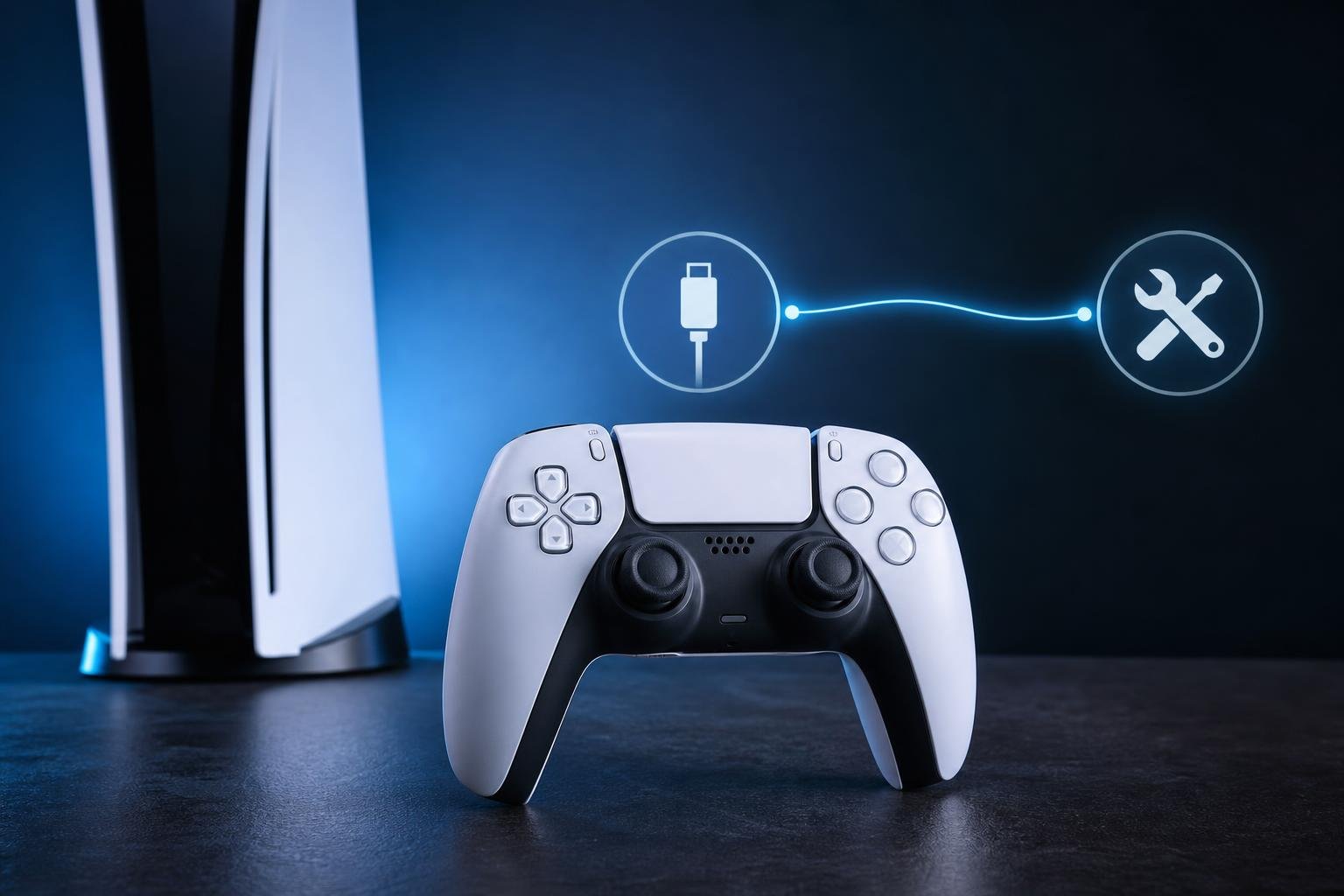
Il controller DualSense è il dispositivo principale per giocare su PlayStation 5, ma il primo collegamento o una successiva perdita di connessione possono creare qualche difficoltà. Nella maggior parte dei casi il problema dipende da una procedura di associazione incompleta, da un cavo non adatto, dalla batteria scarica o da un conflitto temporaneo nella connessione wireless.
Questa guida spiega come collegare correttamente il DualSense alla PS5, come usarlo con altri dispositivi e quali controlli eseguire quando il controller non viene riconosciuto, si disconnette, non si ricarica o presenta comandi irregolari. Le procedure sono generalmente valide anche per il DualSense Edge, anche se alcune funzioni possono variare.
Come collegare il DualSense alla PS5 per la prima volta
Per associare un DualSense alla console serve un cavo USB che supporti anche il trasferimento dati, non soltanto la ricarica. Collega un’estremità alla porta USB della PS5 e l’altra alla porta USB-C del controller. È possibile usare il cavo fornito con la console oppure un cavo compatibile di buona qualità.
Dopo il collegamento, premi il tasto PS al centro del controller. La barra luminosa dovrebbe accendersi e il DualSense verrà associato alla console. A questo punto puoi scollegare il cavo e continuare a giocare senza fili. Se la PS5 mostra la schermata di selezione dell’utente, scegli il profilo desiderato o crea un nuovo utente, se necessario.
La procedura va ripetuta per ogni nuovo controller. Una volta associato, il DualSense può essere riutilizzato premendo il tasto PS, purché disponga di carica sufficiente e si trovi nel raggio della console.
Collegare un secondo controller
Per aggiungere un altro DualSense alla stessa PS5, puoi collegarlo temporaneamente con un cavo USB e premere il tasto PS. Dopo l’associazione, scollega il cavo. La console consente di utilizzare più controller contemporaneamente, assegnandoli a profili diversi o, in alcuni casi, allo stesso utente per funzioni specifiche.
Se il secondo controller non viene rilevato, prova una porta USB differente e verifica che il cavo sia adatto alla trasmissione dati. Un cavo che ricarica la batteria ma non permette lo scambio di dati non è sufficiente per completare il primo abbinamento.
Come collegare il DualSense a PC, smartphone e altri dispositivi
Il DualSense può essere utilizzato anche con PC e dispositivi mobili compatibili tramite USB o Bluetooth. Per entrare nella modalità di associazione wireless, assicurati che il controller sia spento, quindi tieni premuti contemporaneamente il tasto PS e il tasto Create, riconoscibile perché si trova a sinistra del pannello touch. Mantieni la pressione finché la barra luminosa inizia a lampeggiare.
Sul dispositivo da collegare apri le impostazioni Bluetooth e cerca un dispositivo denominato in genere “DualSense Wireless Controller”. Selezionalo per completare l’abbinamento. Il supporto delle funzioni avanzate, come feedback aptico e grilletti adattivi, dipende dal sistema operativo, dal gioco, dal collegamento USB e dall’eventuale compatibilità del software.
Per riportare il controller alla PS5 dopo averlo usato su un altro dispositivo, collegalo nuovamente alla console con un cavo USB compatibile e premi il tasto PS. In alternativa, se la console è già stata associata e il controller non è collegato altrove, la riconnessione wireless può avvenire premendo il tasto PS.
Il DualSense non si collega: controlli immediati
Se la PS5 non riconosce il controller, procedi in questo ordine:
Controlla la batteria. Collega il DualSense alla console e lascialo in carica per alcuni minuti. Una batteria completamente scarica può richiedere tempo prima che il controller dia segnali evidenti.
Prova un altro cavo. Il problema può dipendere dal cavo USB oppure da un modello destinato soltanto alla ricarica. Usa, se possibile, il cavo della console o un cavo USB-C noto per supportare dati e alimentazione.
Cambia porta USB. Scollega eventuali accessori non necessari e prova un’altra porta della PS5. Evita hub USB o prolunghe durante la diagnosi.
Riavvia completamente la console. Spegni la PS5, attendi che l’arresto sia completato e riaccendila. Un semplice riavvio può risolvere un blocco temporaneo della gestione dei dispositivi.
Avvicina il controller. Per la prova wireless, elimina ostacoli e possibili fonti di interferenza nelle vicinanze. Anche se il Bluetooth funziona normalmente a distanza, l’associazione iniziale è più affidabile quando il controller si trova vicino alla console.
Come eseguire il reset del DualSense
Quando il controller non risponde o continua a rifiutare la connessione, puoi effettuare un reset hardware. Spegni la PS5 oppure scollega il controller, quindi individua il piccolo foro sul retro del DualSense, vicino a una delle estremità. Inserisci con delicatezza una graffetta raddrizzata o uno strumento sottile e premi il pulsante interno per alcuni secondi.
Il reset non cancella i dati della console e non modifica i giochi installati. Serve a riportare il controller a uno stato iniziale per quanto riguarda la connessione. Al termine, collega il DualSense alla PS5 tramite USB e premi il tasto PS per effettuare nuovamente l’associazione.
Non forzare lo strumento nel foro e non utilizzare oggetti appuntiti che possano danneggiare il pulsante interno. Se il controller non mostra alcun segnale luminoso nemmeno dopo una ricarica prolungata e il reset, il problema potrebbe riguardare la batteria, la porta USB-C o l’elettronica interna.
Problemi di disconnessione, ritardi e comandi irregolari
Le disconnessioni frequenti possono dipendere da una carica insufficiente, da interferenze wireless o da un errore temporaneo del sistema. Ricarica il controller, riavvia la PS5 e verifica se il comportamento si ripete anche collegando il DualSense via USB. Se il problema scompare con il cavo, l’origine potrebbe essere nella connessione wireless o nella distanza dalla console.
Se il controller sembra avere un ritardo nei comandi, chiudi applicazioni e giochi sospesi, riavvia la console e prova un titolo diverso. Non confondere automaticamente il ritardo del controller con la latenza della rete: nei giochi online, una connessione Internet instabile può ritardare la risposta del gioco anche quando il DualSense funziona correttamente.
Per levette che si muovono da sole, pulsanti che non rispondono o grilletti che presentano una resistenza anomala, evita di versare liquidi o detergenti direttamente sul controller. Una pulizia esterna delicata può rimuovere polvere superficiale, ma non risolve necessariamente l’usura dei componenti. Se il difetto persiste in più giochi e dopo il riavvio, è preferibile rivolgersi all’assistenza ufficiale o a un centro qualificato.
Aggiornare PS5 e controller
Gli aggiornamenti del software di sistema possono migliorare compatibilità e stabilità del controller. Mantieni la PS5 aggiornata e controlla nelle impostazioni relative agli accessori se è disponibile un aggiornamento per il software del dispositivo wireless. Durante l’aggiornamento collega il controller con un cavo affidabile e non interrompere l’alimentazione.
È utile aggiornare anche il sistema operativo di PC o smartphone quando il DualSense viene usato con questi dispositivi. I driver e il supporto Bluetooth possono variare in base alla piattaforma; in caso di problemi, il collegamento USB è spesso il metodo più semplice per distinguere un guasto del controller da un’incompatibilità wireless.
Quando contattare l’assistenza
Se il DualSense non si accende dopo una ricarica adeguata, non viene riconosciuto con più cavi e porte USB, oppure presenta danni fisici, è improbabile che ulteriori tentativi di associazione risolvano il problema. Prima di richiedere assistenza, annota quando si verifica il difetto, se riguarda uno o più giochi e se compare sia in modalità wireless sia con il cavo.
Evita di aprire il controller se è ancora coperto da garanzia o se non disponi dell’esperienza necessaria: un intervento non autorizzato può peggiorare il guasto. Nella maggior parte dei casi, il percorso più efficace consiste nel verificare cavo e batteria, eseguire il reset, ripetere l’associazione via USB e aggiornare la console prima di passare a una diagnosi professionale.