
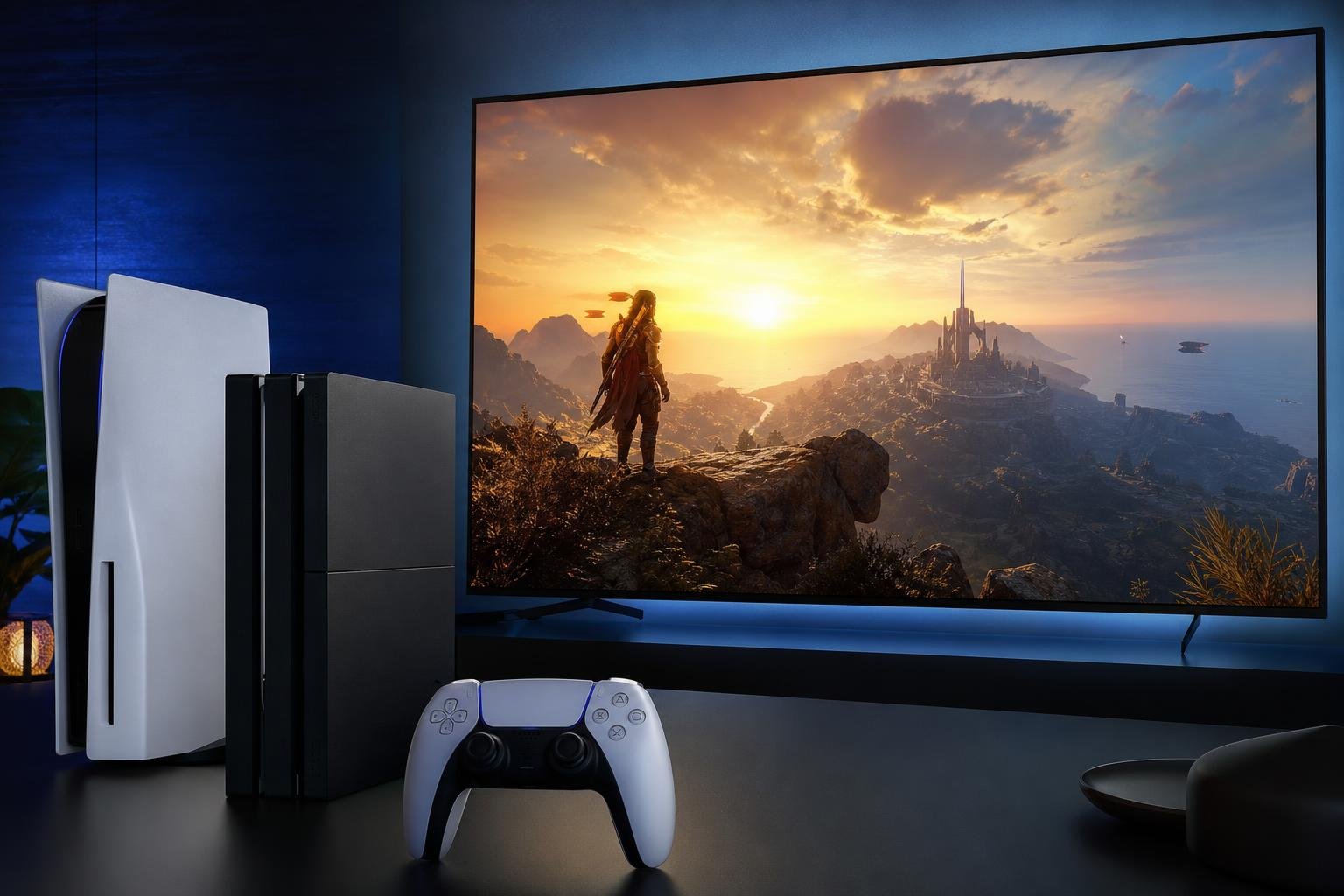
Configurare correttamente HDR, risoluzione 4K e VRR su una console PlayStation non significa semplicemente attivare tutte le opzioni disponibili. Il risultato dipende dalla combinazione tra console, televisore o monitor, cavo HDMI, porta utilizzata e impostazioni del gioco. Una configurazione non coerente può produrre immagini sbiadite, neri troppo chiari, colori alterati, scatti o una risoluzione inferiore alle aspettative.
PS5 offre il supporto più completo, con HDR, uscita 4K e VRR sui display compatibili. PS4 Pro può gestire il 4K e l’HDR, ma non dispone del VRR come funzione di sistema paragonabile a quella della console più recente. La procedura migliore consiste quindi nel verificare prima le capacità del televisore e poi regolare le impostazioni della console senza forzare funzioni che lo schermo non supporta.
Controllare televisore, porta HDMI e cavo
Prima di intervenire nei menu della console, è importante verificare che il televisore o il monitor supporti realmente le funzioni desiderate. Il pannello deve essere compatibile con l’HDR per visualizzare una gamma dinamica più ampia, mentre il supporto al 4K deve corrispondere a una risoluzione di 3840 × 2160 pixel. Il VRR, acronimo di Variable Refresh Rate, sincronizza la frequenza di aggiornamento dello schermo con il numero di fotogrammi prodotti dalla console e può ridurre tearing e irregolarità nella visualizzazione.
Non tutte le porte HDMI offrono le stesse caratteristiche. Su molti televisori l’HDR o il 4K a frequenze elevate funzionano soltanto su determinate porte, spesso indicate nel manuale o accanto agli ingressi. Alcuni modelli richiedono inoltre l’attivazione di una modalità come HDMI avanzato, Input Signal Plus o Enhanced Format. Il nome cambia in base al produttore.
Utilizza un cavo HDMI adeguato e collega la console direttamente al televisore quando possibile. Soundbar, ricevitori AV e splitter possono limitare la risoluzione, l’HDR o il VRR se non sono compatibili con il segnale utilizzato. Il cavo fornito con PS5 è adatto alle funzioni principali della console; con PS4 Pro è comunque consigliabile usare un cavo HDMI di buona qualità e senza adattatori intermedi.
Configurare 4K e HDR su PS5
Su PS5 apri Impostazioni > Schermo e video > Uscita video. La voce relativa alla risoluzione può essere lasciata su Automatico nella maggior parte dei casi: la console rileva le capacità del televisore e seleziona il formato compatibile. Se il display supporta il 4K, nella schermata delle informazioni sul segnale dovresti poter verificare la risoluzione e le modalità disponibili.
Per l’HDR, imposta la relativa opzione su Automatico. In questo modo la console utilizza il formato HDR quando il televisore lo comunica come supportato e mantiene il formato SDR, cioè la gamma dinamica standard, negli altri casi. Forzare l’HDR sempre attivo può alterare i colori dei giochi e delle applicazioni progettati per il solo SDR.
È importante completare la calibrazione HDR proposta dalla console. La procedura mostra alcune schermate con simboli o immagini da rendere appena visibili attraverso i controlli del televisore. Non aumentare la luminosità al massimo senza osservare il riferimento mostrato: una regolazione eccessiva può causare alte luci bruciate, mentre un valore troppo basso può rendere l’immagine scura e priva di dettaglio. La calibrazione va ripetuta se cambi televisore o modifichi sensibilmente la modalità immagine.
Nel menu di uscita video puoi anche controllare la voce relativa alla profondità del colore e alla velocità di trasferimento 4K. Lascia normalmente l’impostazione automatica. Se con un determinato televisore compaiono schermate nere, sfarfallii o perdita del segnale, prova una modalità più compatibile invece di insistere sul valore massimo: la stabilità del collegamento è più importante di una funzione non utilizzabile in modo affidabile.
Attivare e regolare il VRR su PS5
Il VRR su PS5 richiede una console aggiornata e un televisore o monitor che supporti questa tecnologia. Per usarlo, entra in Impostazioni > Schermo e video > Uscita video > VRR e imposta l’opzione su Automatico, dopo aver verificato che il display sia configurato per accettare il segnale dalla porta HDMI utilizzata.
La voce che consente di applicare il VRR ai giochi non compatibili può essere utile, ma va considerata sperimentale dal punto di vista pratico: non tutti i titoli reagiscono allo stesso modo e in alcuni casi possono comparire variazioni di luminosità, comportamenti irregolari o vantaggi limitati. È preferibile iniziare con il VRR standard e attivare l’estensione soltanto se il gioco specifico mostra un miglioramento evidente.
Il VRR non aumenta automaticamente la qualità grafica e non trasforma un gioco a 30 fotogrammi al secondo in uno a 60. Serve soprattutto a rendere più uniforme la visualizzazione quando il numero di fotogrammi oscilla all’interno dell’intervallo supportato dallo schermo. Nei giochi che offrono modalità Qualità e Prestazioni, la scelta dipende dalla priorità: la prima tende a privilegiare dettaglio e risoluzione, la seconda fluidità e frequenza dei fotogrammi.
Impostazioni consigliate su PS4 Pro
Su PS4 Pro il percorso è generalmente Impostazioni > Suono e schermo > Impostazioni uscita video. Anche in questo caso conviene lasciare la risoluzione su Automatico, così la console seleziona il formato compatibile con il televisore. Se il display è 4K, la console può utilizzare l’uscita 4K quando il gioco e il collegamento lo consentono.
L’HDR può essere impostato su Automatico, evitando l’attivazione forzata quando il televisore non gestisce correttamente il formato. La voce relativa alla regolazione dell’HDR permette di adattare il segnale alle caratteristiche dello schermo. Come su PS5, la procedura deve essere eseguita osservando i riferimenti a schermo e non semplicemente scegliendo il valore più elevato.
PS4 Pro non offre il VRR come funzione di sistema equivalente a quella disponibile su PS5. Un monitor compatibile con la frequenza variabile non può quindi aggiungere automaticamente questa funzione alla console. Se il televisore include modalità specifiche per il gioco, puoi comunque utilizzarle per ridurre l’elaborazione dell’immagine e il ritardo dei comandi, ma si tratta di funzioni diverse dal VRR.
Come scegliere la modalità immagine del televisore
Una volta configurata la console, seleziona sul televisore una modalità immagine adatta ai videogiochi, spesso chiamata Gioco o Game Mode. Questa modalità riduce parte dei filtri video che aumentano la latenza, cioè il tempo tra la pressione di un comando e la sua visualizzazione sullo schermo. Filtri come nitidezza artificiale, interpolazione del movimento e riduzione aggressiva del rumore possono peggiorare il risultato o aggiungere ritardo.
Regola la luminosità, il contrasto e il livello del nero soltanto dopo aver scelto la modalità HDR o SDR corretta. Molti televisori memorizzano impostazioni separate per ciascun ingresso e per ciascun formato: è normale che un profilo SDR non venga applicato al segnale HDR. Evita di usare una modalità troppo brillante in una stanza buia, perché può affaticare la vista e rendere meno naturali le scene scure.
Problemi frequenti e verifiche finali
Se l’immagine resta a 1080p, controlla che la console sia collegata alla porta HDMI corretta, che il televisore sia impostato sul formato avanzato e che il cavo non passi attraverso dispositivi incompatibili. Se l’HDR appare slavato, verifica che sia attivo sia sul televisore sia nella console e che la modalità immagine HDR non abbia controlli separati per il livello del nero.
In caso di schermo nero o perdita del segnale, spegni completamente console e televisore, controlla i collegamenti e prova temporaneamente una porta HDMI diversa. Evita di modificare molte impostazioni contemporaneamente: procedere una voce alla volta rende più semplice individuare la causa.
La configurazione ideale non è quella con ogni opzione al massimo, ma quella che mantiene un collegamento stabile e un’immagine coerente con il gioco. Su PS5, Automatico per risoluzione, HDR e VRR è un buon punto di partenza; su PS4 Pro, 4K e HDR vanno verificati in base al televisore e al singolo titolo. Dopo queste regolazioni, la modalità Gioco e una corretta calibrazione HDR completano il lavoro senza introdurre elaborazioni inutili.