
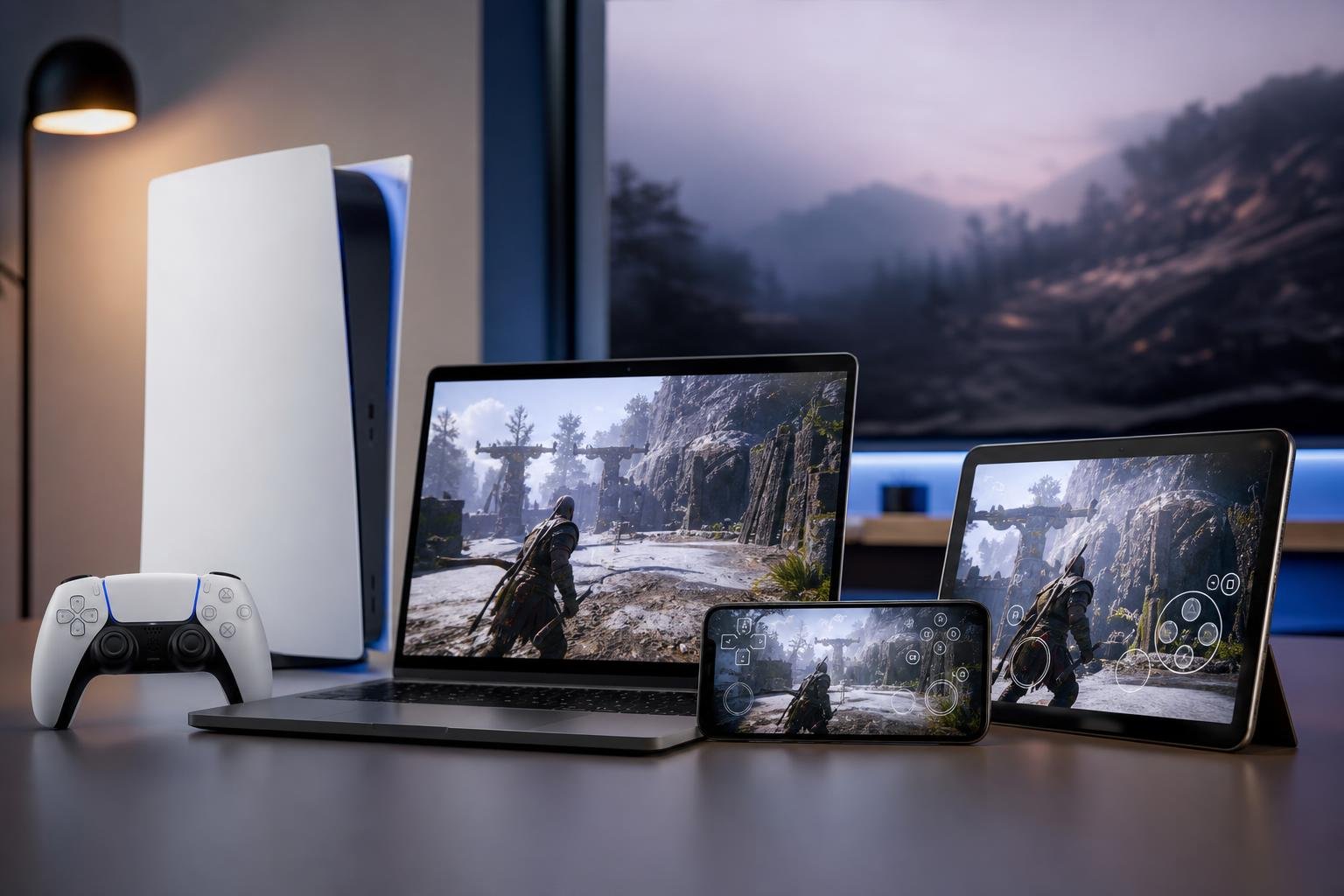
PS Remote Play consente di utilizzare una PS5 o una PS4 da un altro dispositivo, trasmettendo via rete il video della console e rimandando indietro i comandi. In pratica, il gioco continua a essere eseguito sulla PlayStation, mentre PC, smartphone o tablet funzionano come schermo e periferica di controllo. È una soluzione utile per giocare quando il televisore è occupato, spostarsi in un’altra stanza o accedere alla propria console anche fuori casa.
La qualità dell’esperienza dipende soprattutto dalla rete: non conta soltanto la velocità della connessione Internet, ma anche la stabilità, la latenza e la qualità del collegamento tra console e dispositivo. Prima di iniziare è quindi importante configurare correttamente la PlayStation, installare l’app ufficiale e utilizzare un controller compatibile quando quello virtuale sullo schermo non è sufficiente.
Requisiti per usare PS Remote Play
Servono una PS5 o una PS4 aggiornata, un account PlayStation Network e l’app PS Remote Play installata sul dispositivo da cui si vuole giocare. L’app è disponibile per computer Windows e Mac e per dispositivi mobili compatibili con Android o iOS. È necessario accedere con lo stesso account PlayStation Network utilizzato sulla console.
La console deve essere connessa a Internet e, per la prima configurazione, è preferibile che sia collegata alla rete domestica. Una connessione cablata Ethernet è generalmente la scelta più stabile, soprattutto se la PlayStation si trova vicino al router. Se si utilizza il Wi-Fi, conviene posizionare la console in una zona con buona copertura e ridurre, quando possibile, la distanza e gli ostacoli tra console e router.
Per giocare è inoltre necessario un controller. Su PC è normalmente possibile collegare il DualSense della PS5 o il DualShock 4 della PS4 tramite USB oppure, se supportato dal dispositivo e dalla configurazione utilizzata, tramite Bluetooth. Su smartphone e tablet il controller può essere collegato via Bluetooth; alcuni giochi e alcune versioni dell’app possono anche offrire comandi touch, ma questa modalità è meno adatta ai titoli che richiedono precisione e molti tasti.
Come preparare la PS5
Sulla PS5 apri le impostazioni della console e cerca la sezione dedicata a Sistema e Riproduzione remota. Qui deve essere attivata l’opzione che consente di utilizzare la Riproduzione remota. Senza questo passaggio l’applicazione non potrà collegarsi alla console, anche se la PlayStation è accesa e connessa alla rete.
Se vuoi avviare la console da remoto quando è in modalità riposo, configura anche le funzioni di risparmio energetico. Nelle impostazioni della modalità riposo devono essere abilitate le opzioni che mantengono la connessione a Internet e consentono di accendere la PS5 dalla rete. In caso contrario, Remote Play funzionerà soltanto quando la console è già accesa.
È consigliabile controllare anche gli aggiornamenti di sistema e verificare che l’account selezionato sulla console sia quello che userai nell’app. Se sulla PS5 sono presenti più profili, l’accesso con un account diverso può impedire il collegamento o avviare una sessione con il profilo sbagliato.
Come preparare la PS4
Sulla PS4 vai nelle impostazioni e attiva la funzione di connessione alla Riproduzione remota. È inoltre opportuno registrare la console come PS4 principale per l’account utilizzato: questa impostazione si trova nella sezione relativa alla gestione dell’account e ai servizi disponibili. La registrazione aiuta l’app a individuare la console e a gestire correttamente l’accesso remoto.
Per poter utilizzare Remote Play dalla modalità riposo, apri le impostazioni di risparmio energetico e abilita sia la connessione a Internet durante la modalità riposo sia l’accensione della PS4 tramite rete. Se la PS4 viene spenta completamente, non sarà possibile riattivarla tramite Remote Play. Anche in questo caso, aggiorna il software di sistema e assicurati che l’account sulla console corrisponda a quello dell’app.
Configurare PS Remote Play su PC
Scarica e installa l’app ufficiale PS Remote Play per il sistema operativo del computer. Dopo l’avvio, accedi con l’account PlayStation Network associato alla PS5 o alla PS4. L’app cercherà la console disponibile; la prima connessione può richiedere qualche istante e, in determinate situazioni, può essere necessario che console e computer siano connessi alla stessa rete locale.
Una volta individuata la PlayStation, collega il controller al PC. Un collegamento USB è spesso la soluzione più semplice per evitare problemi di compatibilità o di associazione Bluetooth. Se l’app non trova la console, verifica che la funzione Remote Play sia attiva, che l’account sia corretto e che la console non sia stata spenta del tutto.
Nelle impostazioni dell’app puoi regolare, quando previsto dalla versione installata, qualità video, risoluzione e frequenza dei fotogrammi. Una qualità più elevata richiede una rete più stabile e può aumentare il consumo di dati. Per iniziare è preferibile usare un’impostazione equilibrata e aumentare la qualità soltanto dopo aver verificato la stabilità della connessione.
Configurare PS Remote Play su smartphone e tablet
Installa l’app PS Remote Play dallo store del dispositivo, quindi accedi con lo stesso account PlayStation Network configurato sulla console. L’app guida l’utente nella selezione della PS5 o della PS4. Se la ricerca automatica non funziona, controlla prima la rete Wi-Fi e le impostazioni della console; in alcuni casi l’app può richiedere una procedura di associazione manuale seguendo le istruzioni mostrate sullo schermo.
Per un’esperienza migliore collega un DualSense o un DualShock 4 al dispositivo mobile tramite Bluetooth, seguendo la procedura di abbinamento prevista dal sistema operativo. È anche possibile utilizzare i comandi visualizzati sul display quando disponibili, ma lo schermo risulta meno libero e il controllo può essere meno preciso. Un supporto per smartphone o tablet può rendere più comoda la posizione di gioco, soprattutto durante sessioni prolungate.
Remote Play può funzionare anche attraverso la rete mobile, se il dispositivo e il piano dati lo consentono. In questo caso controlla il consumo di traffico e considera che una copertura instabile può causare ritardi, artefatti video o disconnessioni. Per giocare fuori casa è utile lasciare la console in modalità riposo, con Internet e riattivazione dalla rete abilitate.
Come migliorare qualità e reattività
Il ritardo tra la pressione di un tasto e la risposta sullo schermo è chiamato latenza. Per ridurlo, collega la console al router con un cavo Ethernet quando possibile e utilizza il Wi-Fi più stabile disponibile per il dispositivo remoto. Evita di effettuare download pesanti, streaming ad alta qualità o altre attività che saturano la connessione durante la sessione.
Se il video si blocca o presenta una qualità molto bassa, riduci la risoluzione o la qualità dello streaming nell’app. Riavviare router, console e applicazione può risolvere problemi temporanei, ma non corregge una copertura Wi-Fi insufficiente o una connessione Internet instabile. Per i giochi competitivi online, dove ogni millisecondo è importante, Remote Play può comunque risultare meno reattivo rispetto al gioco direttamente collegato al televisore.
Problemi comuni e controlli da effettuare
Quando la console non viene trovata, verifica che sia accesa oppure in modalità riposo configurata correttamente, che Remote Play sia attivo e che l’app utilizzi l’account giusto. Se il collegamento funziona in casa ma non fuori, il problema può dipendere dalla rete del luogo in cui ti trovi, dal NAT del router o da restrizioni della rete pubblica.
Se il controller non risponde, controlla che sia associato al dispositivo corretto e prova a collegarlo via USB. Se l’immagine arriva con ritardo, la causa è di solito la rete: prova a ridurre la qualità video, avvicinati al router o passa a una connessione cablata. Infine, tieni aggiornati sistema della console, app e sistema operativo del dispositivo per evitare incompatibilità già risolte dagli aggiornamenti.
Una configurazione efficace parte quindi dalla console, non dall’app: attivare Remote Play, mantenere disponibile la PlayStation in modalità riposo e curare il collegamento di rete sono i passaggi decisivi. Dopo aver verificato la stabilità della connessione, puoi scegliere il dispositivo più adatto alle tue esigenze, usando il PC per una postazione comoda e smartphone o tablet per la massima flessibilità.