
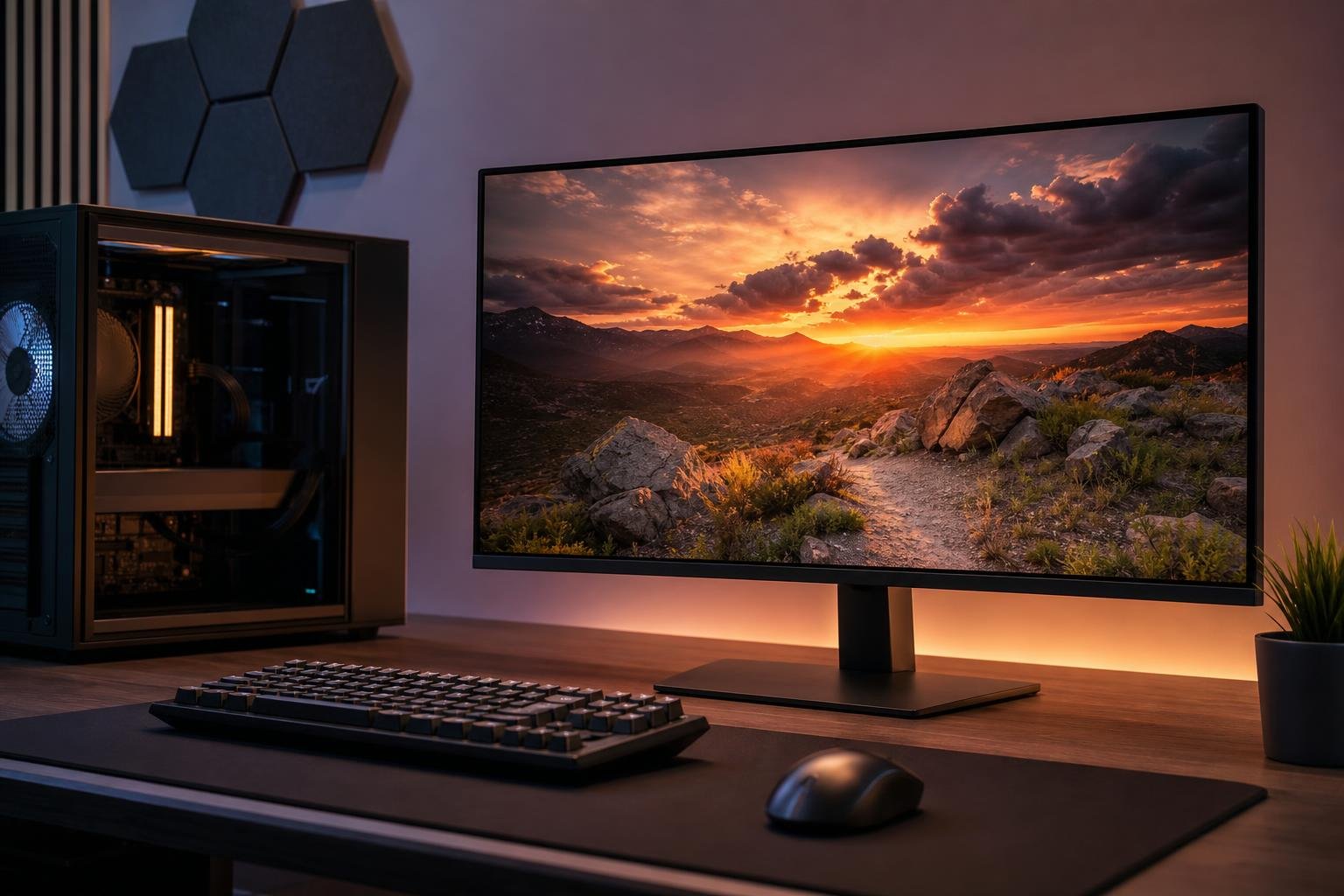
L’HDR, acronimo di High Dynamic Range, amplia la gamma di luminosità e colori visualizzabili rispetto all’SDR tradizionale. Quando funziona correttamente, permette di distinguere meglio i dettagli nelle zone molto scure e molto luminose, con riflessi più intensi e un’immagine generalmente più vicina alle intenzioni originali dei contenuti. Il risultato, però, non dipende soltanto dall’opzione attivata in Windows: servono un monitor adatto, una connessione compatibile e impostazioni coerenti tra sistema operativo, driver e gioco.
Una configurazione errata può produrre colori slavati, bianchi privi di dettaglio, neri troppo chiusi o un desktop SDR dall’aspetto sgradevole. Questa guida spiega come verificare i requisiti, attivare l’HDR in Windows, configurarlo nei videogiochi e intervenire sui problemi più comuni senza affidarsi a regolazioni casuali.
Requisiti necessari per usare l’HDR
Il primo requisito è un monitor o un televisore che supporti realmente l’HDR. La semplice presenza della dicitura “HDR” non garantisce da sola una qualità elevata: alcuni schermi accettano il segnale HDR ma offrono una luminosità limitata, una copertura cromatica modesta o un controllo insufficiente della retroilluminazione. Per un’esperienza convincente sono importanti la luminosità di picco, la capacità di mantenere un buon livello del nero e, nei modelli più avanzati, una retroilluminazione con local dimming, cioè suddivisione in zone regolabili separatamente.
È inoltre necessario che il monitor sia impostato sulla modalità corretta. Alcuni modelli richiedono l’attivazione dell’HDR dal menu interno, mentre altri cambiano automaticamente modalità quando ricevono un segnale compatibile. Se il monitor dispone di impostazioni come “HDMI Enhanced”, “HDMI 2.0”, “Deep Color” o voci equivalenti, può essere necessario abilitarle per sfruttare la larghezza di banda disponibile.
Anche la scheda video deve supportare l’uscita HDR. Le GPU moderne sono generalmente compatibili, ma la possibilità di usare determinate risoluzioni e frequenze dipende dalla porta utilizzata e dallo standard della connessione. DisplayPort e HDMI possono entrambi trasportare segnali HDR, purché la versione della porta, il cavo e il monitor offrano banda sufficiente. Un cavo danneggiato o di qualità incerta può causare schermate nere, interruzioni del segnale o limitazioni della frequenza di aggiornamento.
Prima di procedere è consigliabile aggiornare Windows, i driver della scheda video e, se necessario, il firmware del monitor. Gli aggiornamenti non risolvono ogni problema, ma possono correggere incompatibilità nella gestione del colore, del risveglio dallo standby e del cambio automatico tra SDR e HDR.
Come attivare e regolare l’HDR in Windows
In Windows 11 il percorso principale passa da Impostazioni, Sistema, Schermo. Dopo aver selezionato il monitor interessato, è possibile aprire la sezione HDR e attivare l’opzione relativa ai contenuti HDR. Le voci possono variare leggermente in base alla versione di Windows e alla configurazione multi-monitor. Su Windows 10 il percorso è simile e si trova nelle impostazioni dello schermo, nella sezione dedicata a Windows HD Color.
È importante selezionare lo schermo corretto se sono collegati più monitor. L’HDR può essere attivo su uno soltanto, oppure può comportarsi in modo diverso a seconda delle capacità dei pannelli. Dopo l’attivazione, Windows può modificare la luminosità percepita del desktop e il comportamento dei contenuti video. Non è un errore se l’aspetto cambia: il sistema sta passando da una gestione SDR a una gestione HDR.
Windows 11 offre anche l’applicazione Windows HDR Calibration, disponibile sui sistemi compatibili tramite Microsoft Store. Lo strumento guida l’utente attraverso tre regolazioni: il dettaglio visibile nelle aree più scure, il livello di luminosità massima e la saturazione dei colori. Durante la procedura è preferibile disattivare temporaneamente modalità dinamiche o filtri proprietari del monitor, come contrasti automatici e regolazioni che modificano continuamente la luminosità. In caso contrario, il risultato della calibrazione può diventare incoerente.
La calibrazione non deve essere usata per rendere l’immagine semplicemente più brillante. Il punto corretto è quello in cui il dettaglio nelle ombre rimane distinguibile senza trasformare il nero in grigio e le alte luci non perdono consistenza diventando una superficie completamente bianca. Se il monitor dispone di più profili, è utile salvare una modalità dedicata all’HDR e mantenere un profilo separato per l’uso SDR.
La voce relativa alla luminosità dei contenuti SDR in modalità HDR merita particolare attenzione. Quando l’HDR è sempre attivo, il desktop e le applicazioni non HDR possono apparire troppo scure o troppo luminose. Il cursore dedicato consente di bilanciare il livello dell’SDR, ma non sostituisce la regolazione della luminosità del monitor. Se si usa spesso il desktop, può essere più pratico attivare l’HDR solo quando serve, oppure lasciare che il sistema lo gestisca automaticamente quando possibile.
Impostare l’HDR nei videogiochi
Molti giochi dispongono di un menu HDR interno, accessibile dalle impostazioni video o grafiche. Prima di modificarlo, occorre attivare l’HDR in Windows e verificare che il gioco stia effettivamente rilevando il monitor come dispositivo HDR. In alcuni titoli l’opzione compare soltanto dopo il riavvio del gioco o quando il segnale HDR è già attivo a livello di sistema.
Le regolazioni più comuni sono il livello del nero, la luminosità massima o di picco e la luminosità dell’interfaccia. La procedura visualizzata dal gioco è il riferimento principale: bisogna seguire le istruzioni relative ai simboli o ai riquadri da rendere appena visibili, senza usare un’impostazione universale valida per tutti i monitor. Un pannello OLED, un LCD con local dimming e un LCD privo di gestione avanzata della retroilluminazione possono richiedere valori diversi.
La luminosità dell’interfaccia va mantenuta separata da quella della scena. Un HUD troppo brillante può affaticare la vista e alterare la percezione dell’immagine, mentre un valore troppo basso rende difficili da leggere menu e indicatori. Per ottenere un risultato naturale conviene partire dai valori predefiniti e modificarli in piccoli passi, controllando sia una scena scura sia una scena con fonti di luce intense.
Alcuni giochi supportano l’HDR nativo, cioè elaborano direttamente una scena con una gamma dinamica estesa. Altri possono essere convertiti da Windows attraverso Auto HDR, una funzione pensata per determinati giochi progettati originariamente per l’SDR. Auto HDR non equivale sempre a un’implementazione nativa: può migliorare il contrasto percepito, ma il risultato varia in base al titolo. Se l’immagine appare innaturale, con colori eccessivi o luci bruciate, è preferibile disattivarlo per quel gioco.
Problemi comuni e relative soluzioni
Un problema frequente è l’immagine sbiadita o grigiastra. Le cause possono includere un profilo colore errato, un livello del nero non coerente tra monitor e scheda video, una modalità HDMI limitata oppure un gioco che applica male il tone mapping, cioè la conversione della scena HDR nei limiti fisici del pannello. In questi casi conviene ripristinare il profilo HDR del monitor, verificare le impostazioni RGB e del livello del nero e provare un altro ingresso o un altro cavo.
Se il desktop appare troppo scuro dopo l’attivazione dell’HDR, regolare il cursore della luminosità SDR in Windows e controllare che il monitor non abbia attivato una modalità cinema, risparmio energetico o luminosità automatica. È spesso preferibile non modificare contemporaneamente molte impostazioni: procedere un parametro alla volta aiuta a capire quale intervento produce l’effetto desiderato.
Nel caso di schermate nere, lampeggiamenti o perdita del segnale, ridurre temporaneamente la frequenza di aggiornamento e verificare se il problema scompare. Se la situazione migliora, la connessione potrebbe non avere banda sufficiente per combinare risoluzione, frequenza elevata, profondità colore e HDR. Il test va eseguito anche con un cavo compatibile e collegando il monitor direttamente alla scheda video, senza adattatori o dock che potrebbero introdurre limitazioni.
Colori eccessivamente saturi possono dipendere da una modalità “wide gamut” usata con contenuti SDR oppure da un gioco che non gestisce correttamente il profilo colore. Per il desktop SDR, quando l’HDR è disattivato, è generalmente preferibile un profilo standard come sRGB, se disponibile. Per l’HDR, invece, è opportuno utilizzare il profilo indicato dal produttore e lasciare che Windows e il gioco gestiscano la conversione.
Infine, bisogna ricordare che un monitor HDR economico o privo di local dimming può offrire un miglioramento limitato rispetto all’SDR. In questi casi la configurazione corretta evita difetti evidenti, ma non può creare un contrasto che il pannello non è fisicamente in grado di produrre. Il risultato migliore nasce dall’equilibrio tra capacità del display, impostazioni di Windows e calibrazione specifica di ogni gioco.