
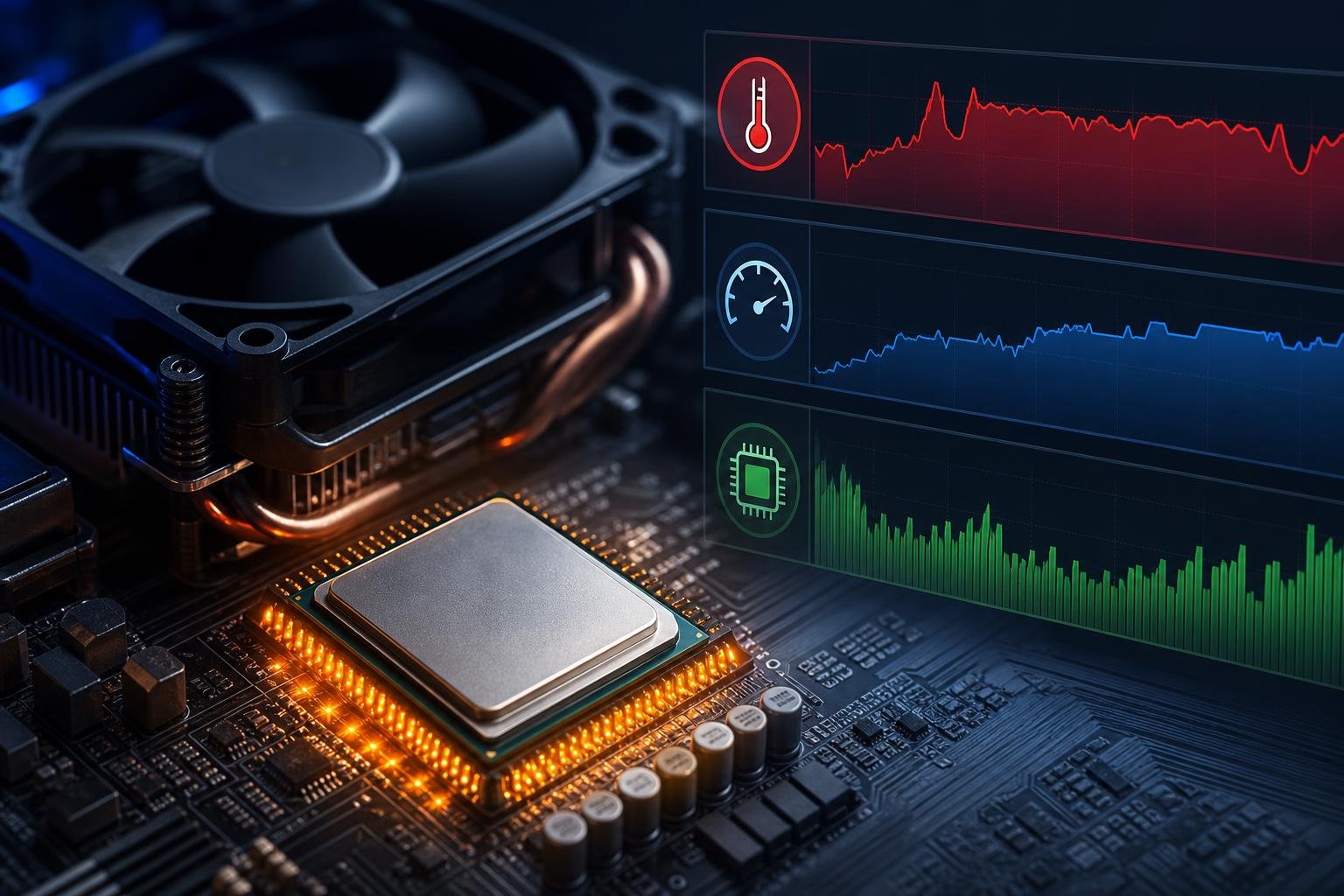
Controllare temperatura, frequenza e utilizzo del processore è uno dei modi più semplici per capire se un computer sta lavorando correttamente. Un calo delle prestazioni, ventole sempre al massimo, blocchi occasionali o spegnimenti improvvisi possono dipendere da un raffreddamento insufficiente, ma anche da impostazioni energetiche, processi in background o limiti normali imposti dal sistema.
Il monitoraggio diventa particolarmente utile quando si verificano rallentamenti durante il gaming, l’uso di programmi di montaggio, la compilazione del codice o altre attività pesanti. Osservare i valori nel tempo, invece di concentrarsi su una singola lettura, permette di distinguere una situazione normale da un vero caso di surriscaldamento o di thermal throttling, cioè la riduzione automatica della frequenza per contenere la temperatura.
Quali dati controllare e perché
La temperatura della CPU indica quanto calore sta gestendo il processore. Il valore può cambiare rapidamente in base al carico, alla temperatura ambiente, al sistema di raffreddamento e al tipo di attività. Un picco breve durante l’apertura di un programma non ha lo stesso significato di una temperatura elevata mantenuta per molti minuti sotto carico.
La frequenza, espressa normalmente in GHz, rappresenta la velocità operativa dei core. I processori moderni non mantengono necessariamente una frequenza fissa: la aumentano quando serve e la riducono quando il carico diminuisce o quando intervengono limiti di temperatura, potenza o consumo. Per questo è più utile osservare la frequenza effettiva dei singoli core o la frequenza media durante il carico, non soltanto il valore massimo dichiarato dal produttore.
L’utilizzo della CPU mostra quanto lavoro viene richiesto al processore. Un utilizzo vicino al 100% può essere normale durante un rendering o un test, ma non indica automaticamente un problema. Se invece l’utilizzo è basso e il computer è lento, la causa potrebbe trovarsi nella memoria, nel disco, nella scheda video, nei driver o in un singolo processo bloccato.
È utile controllare anche la potenza assorbita, quando il programma di monitoraggio la rende disponibile, e lo stato dei limiti di potenza o temperatura. Questi dati aiutano a capire se una frequenza ridotta dipende dal calore oppure da una gestione energetica intenzionale.
Quali strumenti usare per il monitoraggio
Su Windows, il Gestione attività è sufficiente per una prima verifica: nella scheda dedicata alle prestazioni mostra utilizzo, frequenza e informazioni generali sul processore. La sezione dei processi consente inoltre di individuare le applicazioni che stanno consumando più risorse. Non sempre, però, offre le temperature e i dettagli necessari per un’analisi approfondita.
Per una lettura più completa si possono utilizzare programmi di monitoraggio hardware in grado di mostrare la temperatura dei singoli core, la frequenza effettiva, la percentuale di utilizzo, i consumi e gli eventuali flag relativi ai limiti termici o di potenza. È importante scaricare questi strumenti da fonti affidabili e verificare che riconoscano correttamente il modello di processore e la scheda madre.
Alcuni produttori mettono a disposizione applicazioni specifiche per le proprie CPU. Questi strumenti possono offrire funzioni aggiuntive per la gestione dei profili energetici o per il controllo dei parametri, ma vanno usati con prudenza: modificare tensione, limiti di potenza o frequenze non è necessario per una semplice diagnosi e può rendere il comportamento del sistema meno prevedibile.
Su Linux, gli strumenti di sistema e le utility disponibili per il monitoraggio dei sensori possono fornire dati analoghi. In ogni caso, è consigliabile confrontare le letture di più sensori con cautela: alcune schede madri espongono valori con nomi diversi e non tutti i sensori hanno la stessa funzione.
Come eseguire una verifica corretta
Prima di avviare il test, chiudere le applicazioni non necessarie e annotare la temperatura a riposo dopo alcuni minuti senza attività impegnative. Il valore a riposo serve come riferimento, ma da solo non permette di valutare il raffreddamento: il dato più significativo è il comportamento sotto carico prolungato.
Avviare quindi un’attività rappresentativa dell’uso reale. Per il gaming, è preferibile osservare una sessione abbastanza lunga in una scena impegnativa; per il lavoro professionale, si può usare il programma che causa il problema; per una verifica generale, è possibile ricorrere a uno stress test riconosciuto. Gli stress test portano il processore a un carico elevato e costante, quindi possono produrre temperature superiori a quelle di un normale utilizzo quotidiano.
Durante la prova, osservare insieme quattro elementi: temperatura, frequenza effettiva, utilizzo e durata del carico. Se la temperatura sale e poi si stabilizza, la frequenza rimane relativamente costante e il sistema non mostra errori, il comportamento è probabilmente regolare. Se invece la temperatura raggiunge il limite previsto dalla CPU e la frequenza scende in modo evidente mentre il carico resta elevato, è possibile che sia intervenuto il throttling termico.
Non interrompere il test solo perché compare un breve picco. È più importante capire se il processore mantiene condizioni critiche e se la riduzione della frequenza coincide con un calo delle prestazioni. Nei computer portatili, inoltre, i limiti possono dipendere anche dalla modalità batteria, dal profilo silenzioso o dalla temperatura del telaio.
Come riconoscere il thermal throttling
Il throttling non si identifica semplicemente osservando una frequenza più bassa del valore massimo pubblicizzato. Una CPU può funzionare a una frequenza inferiore perché il carico è leggero, perché alcuni core sono inattivi o perché il sistema sta rispettando un limite energetico.
Il segnale più significativo è la combinazione tra carico elevato, temperatura prossima al limite, riduzione della frequenza effettiva e prestazioni inferiori rispetto al comportamento atteso. Alcuni programmi riportano direttamente un’indicazione di limitazione termica o di potenza. Quando disponibile, questo dato va interpretato insieme ai grafici e non come unica prova.
Un calo della frequenza con temperatura non particolarmente alta può indicare un limite di potenza, un profilo energetico conservativo, un alimentatore non adeguato, una configurazione del firmware o la gestione specifica del computer portatile. In questi casi aumentare la velocità delle ventole potrebbe non risolvere il problema.
Cosa fare se la temperatura è troppo elevata
La prima verifica riguarda il flusso d’aria. Controllare che le prese e le uscite non siano ostruite, che il computer non sia collocato contro una parete o su una superficie che trattiene il calore e che le ventole ruotino correttamente. Nei portatili, l’uso su superfici morbide può limitare l’ingresso dell’aria.
All’interno di un PC fisso, la polvere accumulata su dissipatore, ventole e filtri può ridurre sensibilmente l’efficienza. La pulizia deve essere eseguita a computer spento e scollegato, evitando di danneggiare le ventole o di usare metodi che possano generare elettricità statica. Se il dissipatore è stato installato da molto tempo o è stato rimosso, può essere necessario verificare il contatto con il processore e sostituire correttamente la pasta termica.
Controllare anche il profilo energetico, il BIOS o il firmware della scheda madre e gli aggiornamenti dei driver quando il problema è comparso dopo una modifica. Non conviene disattivare i meccanismi di protezione termica: servono a evitare danni e instabilità. Eventuali interventi su tensione e frequenza dovrebbero essere effettuati solo conoscendo i rischi e verificando la stabilità con test progressivi.
Per un’analisi affidabile, salvare i dati del monitoraggio durante più sessioni e confrontare la situazione prima e dopo ogni intervento. In questo modo è possibile capire se il miglioramento deriva davvero dalla pulizia, da una diversa curva delle ventole o da una modifica del profilo energetico. Un singolo valore letto in un momento isolato, invece, raramente è sufficiente per diagnosticare un problema.