
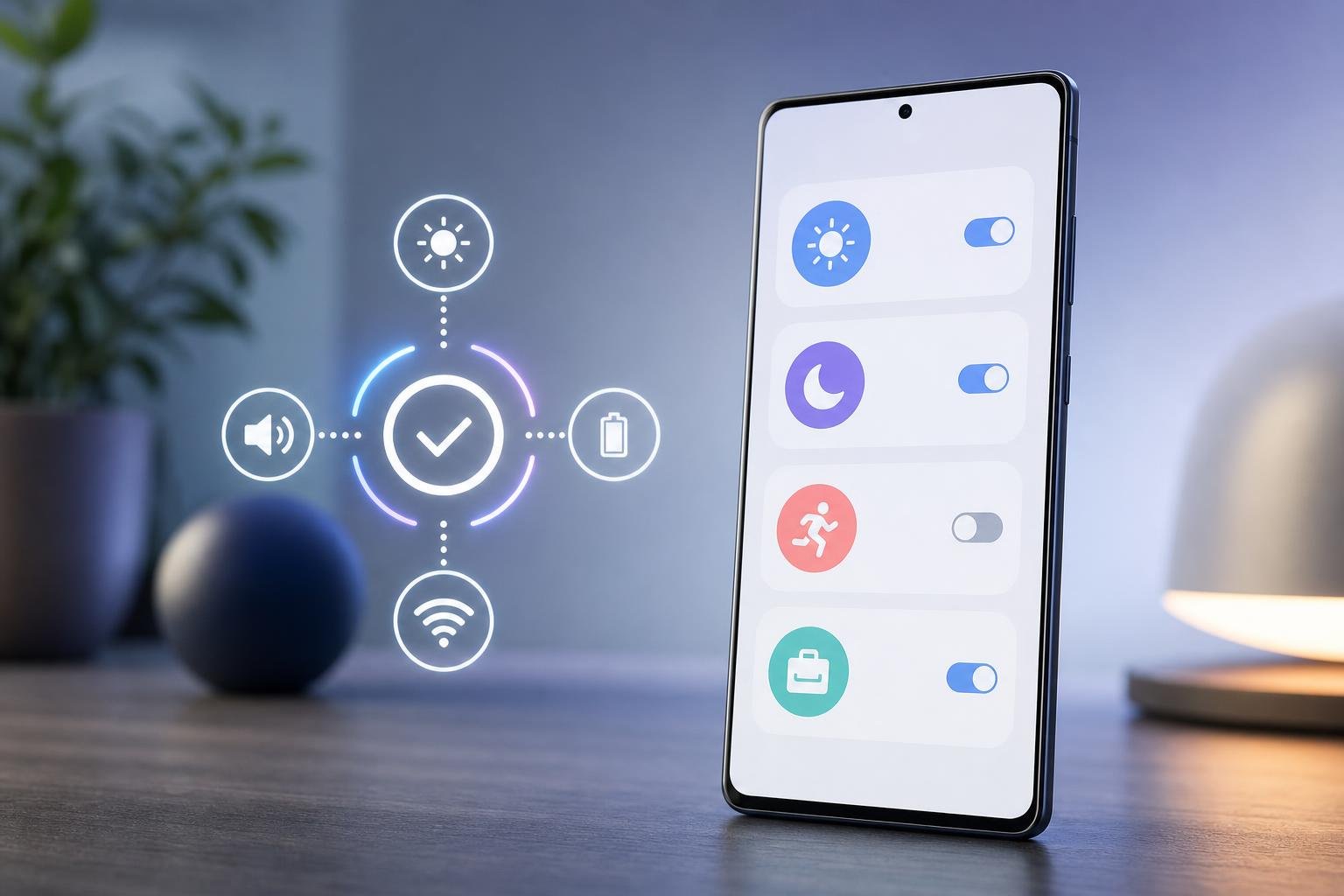
Su uno smartphone Galaxy molte attività quotidiane possono essere automatizzate senza installare applicazioni aggiuntive. La funzione Modalità e routine di Samsung permette di modificare automaticamente impostazioni e comportamento del telefono in base a un contesto: l’orario, la posizione, la connessione a una rete Wi-Fi, l’apertura di un’app o altri eventi rilevati dal dispositivo.
Il nome e la disposizione dei comandi possono cambiare leggermente in base al modello Galaxy e alla versione di One UI. Il principio di funzionamento, però, è lo stesso: si definisce una condizione, detta anche causa o attivatore, e si stabiliscono una o più azioni da eseguire. Con una configurazione accurata è possibile ridurre le operazioni ripetitive, migliorare la concentrazione e adattare il telefono alle proprie abitudini.
Dove trovare Modalità e routine sul Galaxy
Per accedere alla funzione apri Impostazioni e cerca la voce Modalità e routine. In alcune versioni di One UI la sezione può essere collocata direttamente nell’elenco principale delle impostazioni; in altre può essere più rapido utilizzare la ricerca interna digitando “routine” o “modalità”.
La schermata è generalmente divisa in due aree. Le Modalità servono a impostare un comportamento completo del dispositivo in situazioni specifiche, per esempio durante il sonno, il lavoro o l’allenamento. Le Routine seguono invece una logica “se accade questo, allora fai quello”: quando si verifica una condizione, il Galaxy applica automaticamente le azioni scelte.
Prima di creare una configurazione, controlla che il telefono sia aggiornato e verifica quali opzioni sono disponibili sul tuo modello. Alcune funzioni possono dipendere dalla versione del sistema, dal dispositivo collegato o dai permessi concessi ad applicazioni e servizi.
Come creare una routine passo dopo passo
Apri la scheda Routine e seleziona il comando per aggiungerne una nuova. La procedura richiede normalmente tre passaggi: indicare la condizione di attivazione, scegliere le azioni e assegnare un nome riconoscibile alla routine.
Nel campo dedicato alla condizione puoi selezionare, a seconda delle opzioni disponibili, un intervallo di orario, un giorno della settimana, una posizione, una rete Wi-Fi, un dispositivo Bluetooth, il livello della batteria, lo stato di ricarica o l’apertura di una determinata applicazione. È possibile combinare più condizioni: per esempio, avviare una routine solo in una certa fascia oraria e soltanto quando il telefono è connesso alla rete Wi-Fi di casa.
Il secondo passaggio consiste nella scelta delle azioni. Tra quelle comunemente disponibili rientrano la modifica della modalità audio, del volume, della luminosità, della modalità Risparmio energetico, della connessione Bluetooth, del Wi-Fi, della modalità Non disturbare e di alcune impostazioni dello schermo. In base al dispositivo e alla versione software possono essere presenti anche azioni relative alla schermata di blocco, alle applicazioni o agli accessori dell’ecosistema Galaxy.
Al termine assegna un nome descrittivo, come “Lavoro”, “Guida” o “Ricarica notturna”. Un nome chiaro è utile quando le routine diventano numerose e devi capire rapidamente quali sono attive. Dopo il salvataggio, verifica nella lista che l’interruttore della routine sia abilitato.
Esempi utili per la vita quotidiana
Una delle configurazioni più pratiche riguarda la notte. Puoi impostare una routine che, in una determinata fascia oraria, attivi Non disturbare, riduca la luminosità e disattivi funzioni non necessarie. Se il tuo modello offre l’opzione, puoi associarla anche alla ricarica o alla posizione domestica, così da evitare che si attivi quando sei fuori casa.
Per il lavoro o lo studio, una routine può attivarsi quando il Galaxy si collega alla rete Wi-Fi dell’ufficio o quando raggiungi una posizione specifica. Le azioni possono includere la modalità silenziosa, la disattivazione delle notifiche meno importanti e l’apertura di un’app utilizzata di frequente. È preferibile limitare il numero di azioni per mantenere il comportamento prevedibile.
Durante la guida, il collegamento a un sistema Bluetooth dell’auto può diventare l’attivatore. In questo caso puoi abilitare una modalità più adatta all’uso in automobile, attivare il Bluetooth se necessario e ridurre le distrazioni. Le funzioni disponibili per la guida variano tra modelli e versioni, quindi è importante verificare il risultato prima di utilizzare il telefono su strada.
Un’altra possibilità è la gestione della batteria. Quando la carica scende sotto una soglia, una routine può attivare il Risparmio energetico, diminuire la luminosità o limitare alcune connessioni. Non conviene però automatizzare indiscriminatamente tutte le funzioni: disattivare il Wi-Fi o la sincronizzazione potrebbe interrompere attività importanti.
Come usare le Modalità
Le Modalità sono adatte quando vuoi applicare un insieme coerente di impostazioni, non soltanto una singola modifica. Puoi creare o personalizzare profili destinati al sonno, al lavoro, all’esercizio fisico o al relax, scegliendo quando devono entrare in funzione e quali limitazioni applicare.
Una modalità può intervenire sulle notifiche, sulle chiamate consentite, sulla schermata e sulle applicazioni utilizzabili. Per esempio, una modalità di concentrazione può ridurre le interruzioni lasciando passare soltanto le comunicazioni di contatti o app selezionati. Prima di attivarla in modo automatico, controlla attentamente le eccezioni: escludere per errore una persona importante o un’app necessaria potrebbe impedirti di ricevere avvisi rilevanti.
Le Modalità e le Routine possono essere usate insieme, ma è bene evitare sovrapposizioni confuse. Se due configurazioni modificano la stessa impostazione in momenti compatibili, il risultato potrebbe non essere quello atteso. In questi casi conviene semplificare le regole o verificare quale configurazione deve avere la priorità.
Errori da evitare e consigli per una configurazione affidabile
Il primo errore consiste nel creare routine troppo generiche. Una regola come “ogni giorno alle 8 attiva il silenzioso” può essere scomoda nei giorni festivi o quando sei in viaggio. Aggiungere una seconda condizione, come la posizione o la connessione a una rete, rende l’automazione più precisa.
Presta attenzione alle routine basate sulla posizione. Per funzionare, il telefono deve poter determinare dove si trova e potrebbe richiedere l’accesso alla posizione. Un’impostazione troppo restrittiva dei permessi o alcune ottimizzazioni della batteria possono ritardare l’attivazione. Se una routine non parte, controlla innanzitutto i permessi, la posizione, la connessione e l’eventuale risparmio energetico aggressivo.
Evita inoltre di modificare contemporaneamente le stesse impostazioni da più routine. Se una regola attiva il Wi-Fi entrando in casa e un’altra lo disattiva in una determinata fascia oraria, il comportamento può risultare difficile da prevedere. Mantieni una descrizione delle automazioni più importanti e prova ogni routine separatamente.
Infine, esegui un test pratico dopo il salvataggio. Verifica sia l’attivazione sia il ritorno alla situazione normale, quando previsto. Alcune azioni restano applicate finché un’altra regola non le modifica, mentre altre possono essere ripristinate automaticamente: non dare per scontato il comportamento e controlla sempre il risultato sul tuo Galaxy.
Configurate con condizioni specifiche e poche azioni mirate, Modalità e routine possono rendere lo smartphone più ordinato e meno invasivo. Il metodo migliore è iniziare da una sola esigenza concreta, testare la regola per qualche giorno e aggiungere nuove automazioni soltanto quando il funzionamento è chiaro.