
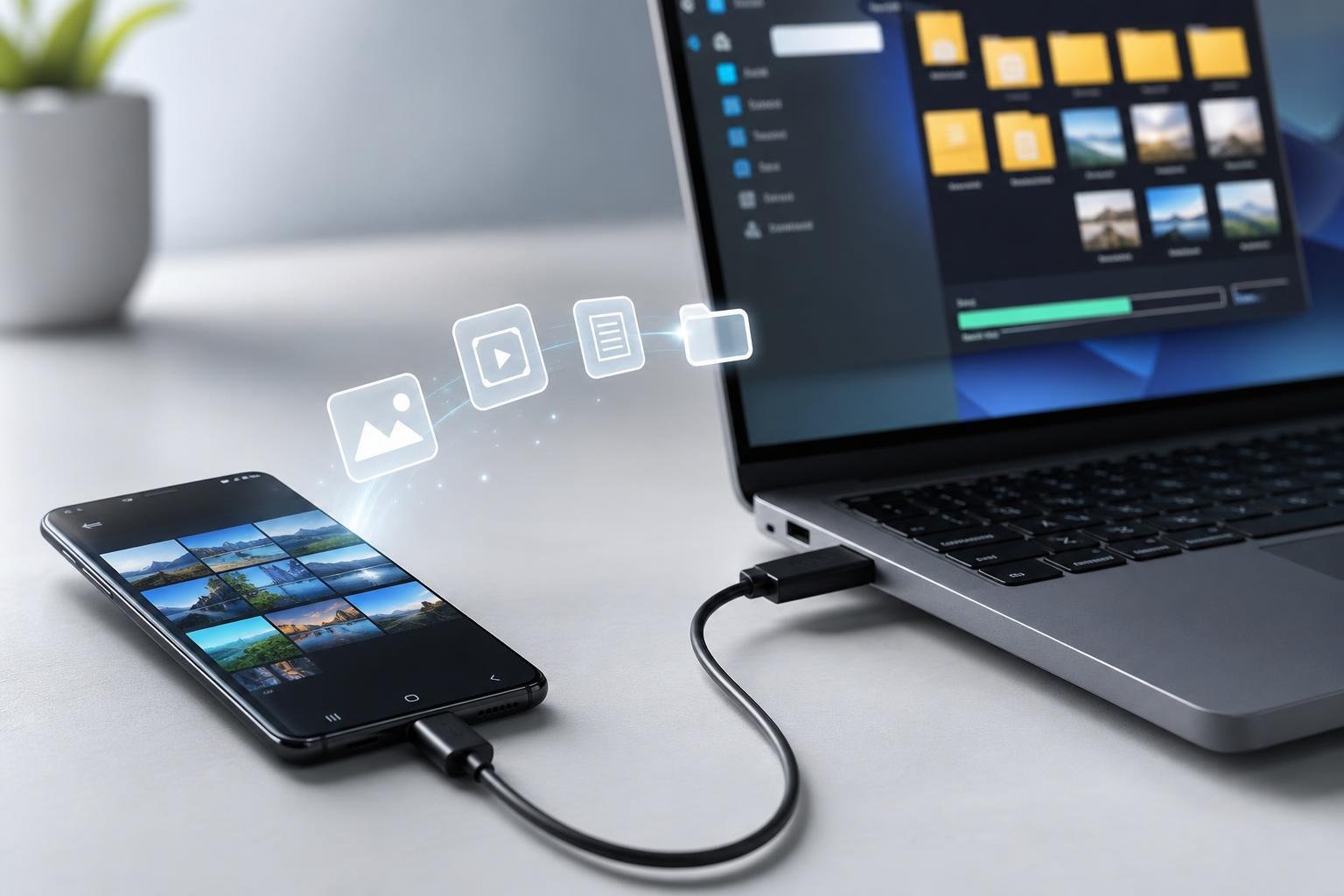
Trasferire foto, video e documenti da uno smartphone Samsung Galaxy a un computer tramite USB è una procedura semplice, ma non sempre il telefono viene riconosciuto al primo tentativo. Il cavo può servire soltanto per la ricarica, lo smartphone può rimanere bloccato sulla schermata di sicurezza oppure il sistema può essere impostato sulla modalità USB sbagliata.
Il metodo più diretto consiste nel collegare il Galaxy al computer e selezionare il trasferimento dei file dalla notifica USB. Da quel momento lo smartphone viene visualizzato come dispositivo di archiviazione e permette di copiare manualmente cartelle e contenuti. La procedura cambia leggermente tra Windows e macOS, mentre i passaggi sul telefono sono in gran parte simili.
Che cosa serve prima di iniziare
Per prima cosa procurati un cavo USB-C che supporti il trasferimento dati. Non tutti i cavi sono equivalenti: alcuni consentono soltanto di ricaricare la batteria e non trasmettono file. Se il cavo fornito con il telefono non è disponibile, utilizza un modello affidabile compatibile con il connettore del Galaxy e con la porta del computer.
È consigliabile sbloccare lo smartphone prima del collegamento. Su alcuni modelli, infatti, il computer non può accedere ai dati quando il dispositivo è bloccato. Verifica inoltre che il telefono abbia una carica sufficiente, soprattutto se devi copiare molti video o una grande quantità di immagini.
Prima di iniziare un trasferimento importante, controlla anche lo spazio libero sul computer. Un archivio fotografico può occupare diversi gigabyte e la copia potrebbe interrompersi se l’unità di destinazione è quasi piena. Per maggiore sicurezza, evita di scollegare il cavo durante l’operazione.
Trasferire foto e file su un PC Windows
Collega il Samsung Galaxy a una porta USB del computer. Dopo pochi secondi, sul telefono dovrebbe comparire una notifica relativa alla connessione USB. Tocca la notifica e seleziona Trasferimento file, File Android/Android Auto o una voce equivalente. Il nome può variare in base alla versione di Android e all’interfaccia One UI installata.
Se compare una finestra che chiede di consentire l’accesso ai dati del telefono, conferma l’autorizzazione. Sul computer apri Esplora file di Windows, quindi seleziona Questo PC. Il Galaxy dovrebbe apparire nell’elenco delle unità o dei dispositivi portatili. Fai doppio clic sul nome dello smartphone e apri la memoria interna.
Le foto e i video realizzati con la fotocamera si trovano normalmente nella cartella DCIM, spesso all’interno di Camera. Le immagini salvate da applicazioni, browser o servizi di messaggistica possono trovarsi invece in cartelle come Pictures, Download o nelle directory create dalle singole applicazioni. Se utilizzi una scheda microSD, potrebbe essere mostrata come memoria separata: in quel caso cerca le cartelle anche al suo interno.
Seleziona i file desiderati con il mouse, quindi trascinali in una cartella del computer oppure usa i comandi Copia e Incolla. Per organizzare meglio l’archivio, puoi creare una cartella con la data o l’evento prima di avviare la copia. Per un trasferimento completo, copia l’intera cartella DCIM invece di selezionare le immagini una per una.
Al termine, attendi che la barra di avanzamento scompaia e controlla che i file siano effettivamente presenti sul computer. Solo dopo espelli il dispositivo da Windows, quando possibile, e scollega il cavo. Questa precauzione riduce il rischio di interrompere una scrittura ancora in corso.
Trasferire i contenuti su un Mac
Il collegamento USB tra un Samsung Galaxy e un Mac può richiedere un’applicazione compatibile con il protocollo di trasferimento file Android. macOS, infatti, non gestisce sempre direttamente la memoria degli smartphone Android come fa Windows.
Collega il Galaxy al Mac, sbloccalo e imposta la connessione su Trasferimento file. Quindi utilizza un’applicazione per la gestione dei file Android compatibile con la versione di macOS in uso. Una volta aperta, l’app dovrebbe mostrare la memoria interna del telefono e, se presente e supportata, la scheda microSD.
Apri la cartella DCIM e poi Camera per trovare le fotografie e i video della fotocamera. Per gli altri contenuti controlla Download, Pictures e le cartelle delle applicazioni. In base al programma utilizzato, potrai trascinare i file in una cartella del Mac oppure selezionarli e usare il comando di esportazione previsto dall’applicazione.
Se il Mac non rileva lo smartphone, prova a chiudere e riaprire il programma di gestione, scollegare e ricollegare il cavo oppure utilizzare un’altra porta USB. È importante anche verificare che il cavo sia adatto al trasferimento dati e non esclusivamente alla ricarica.
Quali cartelle controllare sul Samsung Galaxy
La struttura della memoria può cambiare da un modello all’altro e in base alle applicazioni installate, ma alcune cartelle sono ricorrenti. DCIM/Camera contiene generalmente le immagini e i video scattati con la fotocamera. Pictures raccoglie immagini salvate da varie applicazioni, mentre Download contiene i file scaricati dal browser o da altri programmi.
Le applicazioni di messaggistica possono conservare foto, video, documenti e note vocali in sottocartelle dedicate. Non è quindi sempre sufficiente copiare soltanto DCIM per eseguire un salvataggio completo. Se devi mettere al sicuro tutti i contenuti, esamina la memoria interna e includi le cartelle personali più importanti.
Ricorda che la copia USB trasferisce i file così come sono memorizzati sul dispositivo. Non equivale necessariamente a un backup completo: impostazioni, dati protetti delle applicazioni, account e alcuni contenuti sincronizzati potrebbero non essere inclusi.
Se il computer non riconosce il telefono
Il primo controllo riguarda la modalità USB. Apri il pannello delle notifiche del Galaxy, tocca la notifica della connessione e passa da Solo ricarica a Trasferimento file. Se non compare alcuna notifica, scollega il cavo, sblocca il telefono e ricollegalo.
Prova una porta USB diversa e, se possibile, un altro cavo. Evita hub o adattatori durante la diagnosi, perché possono introdurre problemi di alimentazione o compatibilità. Riavvia sia lo smartphone sia il computer se il dispositivo continua a non essere rilevato.
Su Windows, un malfunzionamento dei driver può impedire il riconoscimento corretto. Gli aggiornamenti del sistema e dei componenti Samsung possono risolvere alcuni casi, ma è preferibile scaricare software soltanto da fonti ufficiali. Se il telefono viene rilevato ma non mostra i file, controlla che sia sbloccato e che l’autorizzazione all’accesso ai dati sia stata confermata.
Se la copia si interrompe, trasferisci i contenuti in gruppi più piccoli, soprattutto quando sono presenti video di grandi dimensioni. Verifica inoltre lo spazio disponibile sul computer e non modificare o spostare i file sul telefono mentre il trasferimento è in corso.
Come evitare errori e perdite di dati
Non cancellare le foto dal Galaxy subito dopo averle copiate. Apri alcune immagini e riproduci almeno un paio di video direttamente dal computer per verificare che il trasferimento sia riuscito. Per archivi importanti, conserva una seconda copia su un’unità esterna o su un servizio di backup.
Fai attenzione anche al formato dei file. Le foto possono essere salvate in formati più efficienti rispetto al JPEG e alcuni video possono richiedere software aggiornati per la riproduzione. Se un file non si apre, non significa necessariamente che sia danneggiato: potrebbe mancare il programma adatto.
Quando il collegamento USB non è pratico, puoi usare metodi alternativi come la sincronizzazione cloud o applicazioni di trasferimento senza fili. Tuttavia, per grandi quantità di dati la connessione via cavo resta spesso più prevedibile e non dipende dalla velocità della rete. Con il cavo corretto, il telefono sbloccato e la modalità Trasferimento file attiva, la copia manuale rimane il modo più semplice per archiviare foto e documenti da un Samsung Galaxy.