
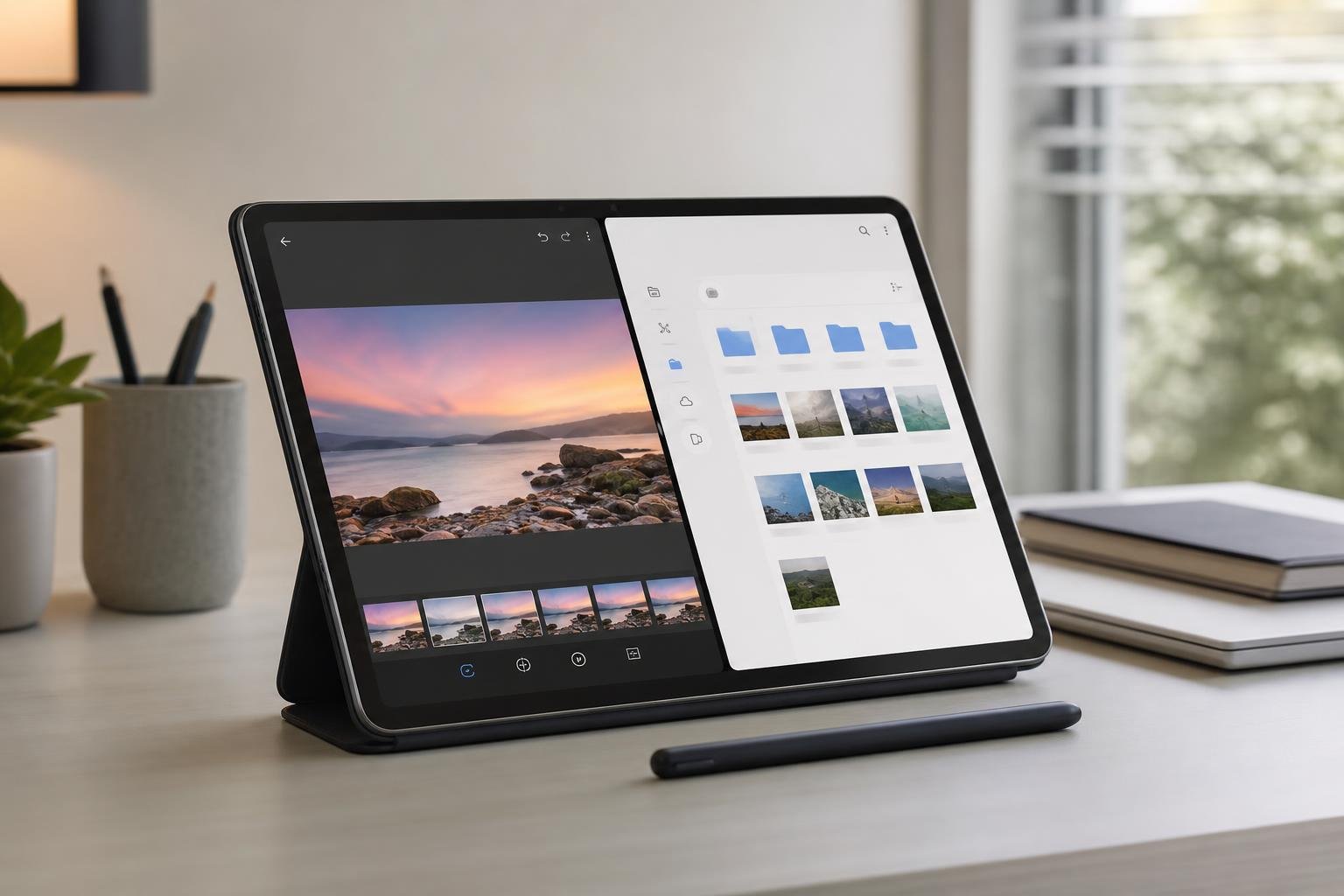
La modalità schermo diviso permette di visualizzare e usare due applicazioni contemporaneamente sullo stesso tablet Android. È utile, per esempio, per leggere un documento mentre si prendono appunti, seguire una videolezione consultando il browser oppure confrontare due pagine senza passare continuamente da un’app all’altra.
Il funzionamento può cambiare leggermente in base alla versione di Android, all’interfaccia del produttore e al modello di tablet. Le impostazioni più recenti possono inoltre affiancare alla modalità divisa le finestre mobili o una modalità desktop. I principi, però, sono simili: si avviano due app compatibili, si decide quale occupa la parte superiore o inferiore dello schermo e si regola lo spazio assegnato a ciascuna.
Che cos’è la modalità schermo diviso
La modalità schermo diviso, chiamata anche split screen, divide il display in due aree indipendenti. Ogni area contiene un’app che può essere utilizzata separatamente: è possibile scorrere una pagina web da una parte e scrivere in un’app di note dall’altra, oppure riprodurre un contenuto mentre si consulta una conversazione.
Su un tablet Android l’orientamento dello schermo influisce sull’esperienza. In modalità verticale le applicazioni vengono generalmente disposte una sopra l’altra; in modalità orizzontale possono essere affiancate a sinistra e a destra. I tablet con display ampio offrono più spazio, ma la leggibilità dipende anche dalle dimensioni delle interfacce e dalla risoluzione dello schermo.
Non tutte le applicazioni supportano questa funzione. Alcune sono progettate per occupare l’intero display, altre disabilitano lo split screen per ragioni tecniche o di progettazione. In questi casi Android può mostrare un messaggio che segnala l’incompatibilità oppure non proporre l’app tra quelle selezionabili.
Come attivare lo schermo diviso
Il metodo più comune parte dalla schermata delle app recenti. Apri la prima applicazione che vuoi utilizzare, quindi richiama la panoramica delle app aperte usando il pulsante dedicato nella barra di navigazione oppure il gesto previsto dal tablet. Nella scheda dell’app cerca l’icona dell’applicazione o il relativo menu: toccandola, dovrebbe comparire l’opzione Schermo diviso, Apri in visualizzazione divisa o una dicitura simile.
Dopo aver selezionato il comando, la prima app viene collocata in una parte del display e l’interfaccia mostra le applicazioni disponibili per la seconda metà. Tocca la seconda app per completare la configurazione. Se non appare nell’elenco, può essere necessario tornare alla schermata Home o aprire l’app desiderata prima di ripetere l’operazione dalla panoramica delle app recenti.
Su alcuni tablet il comando è disponibile anche tenendo premuta l’icona dell’app dalla schermata delle applicazioni o utilizzando una funzione del pannello laterale. I nomi dei menu variano tra interfacce come One UI, Pixel UI, MIUI o altre personalizzazioni. Se l’opzione non è immediatamente visibile, conviene controllare il manuale del modello o cercare nelle impostazioni termini come “multitasking”, “schermo diviso” e “finestre multiple”.
Come regolare le finestre e passare da un’app all’altra
Tra le due applicazioni compare una linea di separazione, spesso accompagnata da una maniglia. Trascinandola verso l’alto, il basso, destra o sinistra, in base all’orientamento, puoi assegnare più spazio a una delle due app. Una divisione equilibrata è adatta a due attività simili; se una delle applicazioni serve solo per consultare informazioni, può essere ridotta a una porzione più stretta.
La possibilità di ridimensionare le finestre non è identica su tutti i dispositivi. Alcuni modelli consentono soltanto proporzioni predefinite, mentre altri permettono una regolazione più libera. Se un’app viene ridotta troppo, potrebbe nascondere alcuni comandi o adattare l’interfaccia a uno spazio ristretto: non significa necessariamente che ci sia un problema.
Per sostituire una delle due applicazioni, apri la schermata delle app recenti o usa il comando mostrato nella zona di separazione, se disponibile. La procedura può mantenere attiva la prima app e consentire di sceglierne una nuova. Per chiudere lo split screen, trascina completamente la linea divisoria verso un bordo del display oppure usa il comando di chiusura visualizzato dal sistema. In genere resterà aperta l’app che occupava l’area lasciata libera.
Finestre mobili e modalità desktop
La modalità schermo diviso non è l’unico strumento per il multitasking. Alcuni tablet Android supportano le finestre mobili, cioè applicazioni visualizzate in un riquadro sovrapposto alle altre. La finestra può essere spostata e, in determinati casi, ridimensionata. È una soluzione pratica quando serve consultare rapidamente una calcolatrice, una chat o un’app di riferimento senza dividere stabilmente il display.
Altri dispositivi offrono una modalità desktop o una gestione avanzata delle finestre. Questa impostazione può presentare le applicazioni come riquadri più simili a quelli di un computer, con una barra delle applicazioni e controlli per minimizzare, espandere o chiudere le finestre. La disponibilità e i comandi dipendono dal produttore, dalla versione del sistema e dalle caratteristiche del tablet.
Quando si usano più finestre, il consumo di memoria e di batteria può aumentare, soprattutto se entrambe le app riproducono video, aggiornano contenuti in tempo reale o utilizzano funzioni grafiche impegnative. Se il tablet rallenta, prova a chiudere le applicazioni non necessarie, ridurre il numero di finestre o riavviare la sessione di multitasking.
Quali app sono compatibili e quali problemi possono comparire
Le app di produttività, browser, lettura, posta elettronica, calendario, note e messaggistica sono spesso adatte allo schermo diviso, ma la compatibilità deve essere verificata sul dispositivo concreto. Anche app della stessa categoria possono comportarsi in modo diverso. Un’app può supportare la divisione, ma non permettere una visualizzazione utile quando occupa una porzione ridotta del display.
Un’app incompatibile può impedire l’avvio della modalità, apparire disattivata nell’elenco o mostrare un avviso. In altri casi lo split screen parte, ma l’app si chiude, ricarica i contenuti o perde lo stato quando viene ridimensionata. Aggiornare Android e le applicazioni può risolvere alcuni problemi, ma non aggiunge necessariamente la compatibilità: dipende dalle scelte degli sviluppatori.
Se il comando non funziona, verifica innanzitutto che non sia attiva una modalità particolare, come il risparmio energetico più restrittivo o una funzione che blocca le finestre multiple. Controlla anche che il tablet non stia utilizzando un profilo gestito da scuola o azienda, perché alcune politiche di amministrazione possono limitare il multitasking. Infine, prova con due applicazioni comuni e aggiornate, così da capire se il problema riguarda una singola app o l’intero sistema.
Consigli pratici per lavorare meglio in multitasking
Per leggere e scrivere contemporaneamente, apri il documento o la pagina di riferimento nella parte più ampia e posiziona l’app di note nell’altra. Per le videochiamate considera che la fotocamera, il microfono e l’audio possono essere gestiti in modo diverso quando l’app viene ridotta: controlla i permessi e verifica quale applicazione mantiene l’accesso alle risorse.
In orizzontale lo spazio laterale è spesso più adatto a due app affiancate, mentre in verticale può risultare più comodo alternare una pagina lunga e una tastiera. Se devi digitare molto, valuta una tastiera fisica o riduci temporaneamente l’altra finestra per evitare che la tastiera virtuale occupi gran parte del display.
Evita di usare lo schermo diviso soltanto per abitudine. Due app aperte non rendono automaticamente il lavoro più veloce: se una delle due distrae o rende troppo piccoli i contenuti, è preferibile alternare le attività. Prima di chiudere una sessione importante, salva manualmente i dati: alcune app non conservano perfettamente lo stato quando il sistema deve liberare memoria.
Una volta individuati i comandi specifici del proprio tablet, la modalità schermo diviso diventa uno strumento semplice per collegare consultazione e operatività. La scelta della disposizione, la compatibilità delle app e la quantità di spazio assegnata a ciascuna finestra sono gli elementi che determinano il risultato più pratico.