
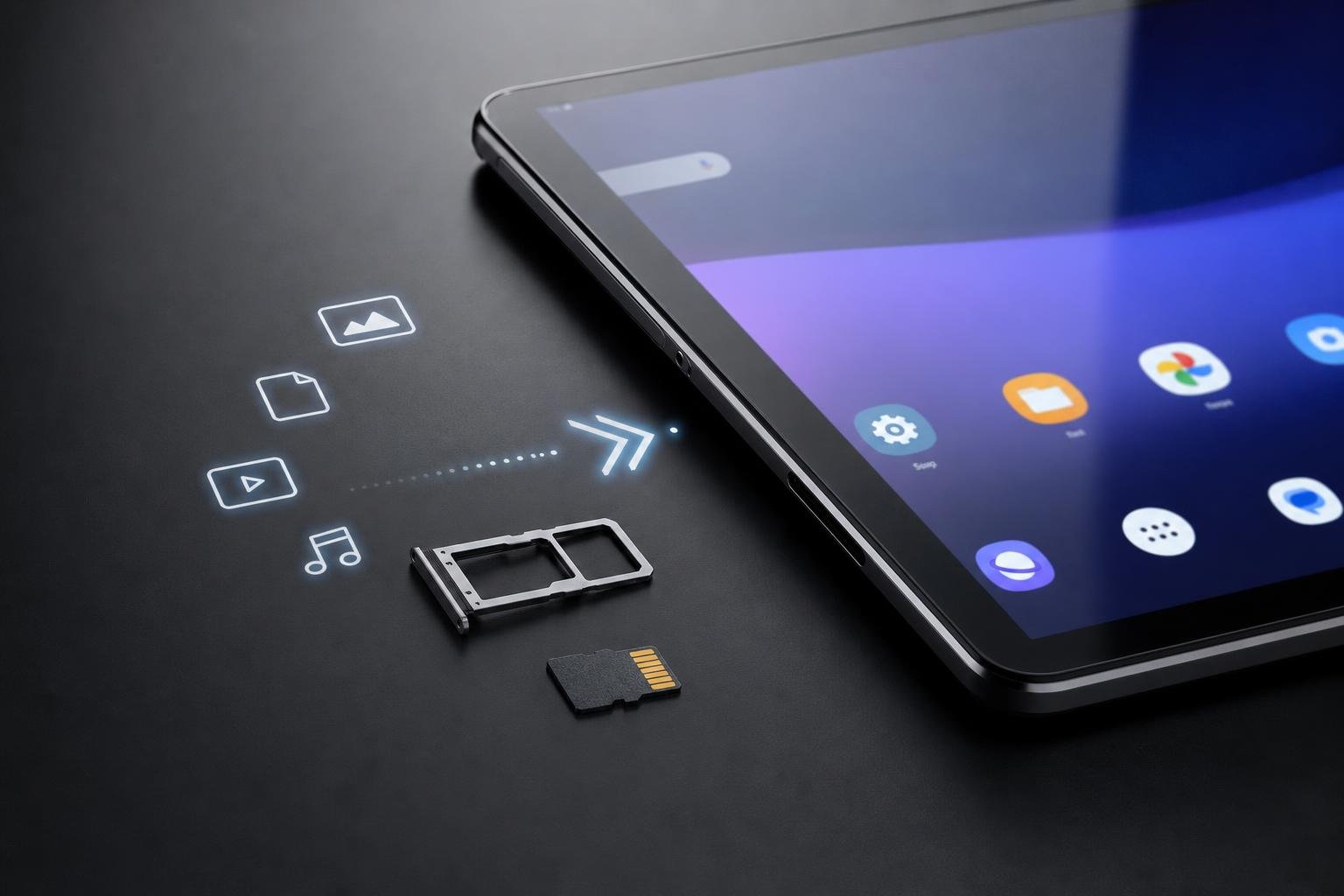
Una scheda microSD può aumentare in modo significativo lo spazio disponibile su un tablet Android, soprattutto quando la memoria interna è limitata. Foto, video, documenti, musica e file scaricati possono essere spostati sulla scheda, liberando spazio per aggiornamenti e applicazioni. Tuttavia, non tutti i tablet gestiscono la microSD nello stesso modo: alcune funzioni dipendono dalla versione di Android, dal produttore e dal modello del dispositivo.
Prima di inserire la scheda è quindi importante capire quale utilizzo si vuole fare. Una microSD configurata come memoria portatile è facile da rimuovere e utilizzare su altri dispositivi; la modalità di memoria interna, quando disponibile, la integra invece nel tablet ma può renderla inutilizzabile altrove. La scelta della formattazione deve essere fatta con attenzione, perché può cancellare tutti i dati già presenti sulla scheda.
Come inserire correttamente la scheda microSD
Prima di tutto, spegni il tablet oppure verifica nelle istruzioni del produttore se il modello supporta l’inserimento a dispositivo acceso. Individua il carrellino laterale o lo sportello dedicato: su alcuni tablet la scheda microSD condivide l’alloggiamento con la SIM, mentre su altri è presente uno slot separato.
Inserisci la scheda rispettando la posizione indicata dal disegno sul carrellino. Non forzarla e non utilizzare adattatori non compatibili con il vano del tablet. Dopo aver riacceso il dispositivo, Android dovrebbe rilevarla automaticamente e mostrare una notifica relativa alla nuova memoria. Toccando la notifica è spesso possibile avviare la configurazione iniziale.
Se la microSD non viene riconosciuta, spegni il tablet e controlla che sia inserita correttamente. Può essere utile verificare la scheda su un altro dispositivo, pulire delicatamente i contatti metallici e controllare se il tablet supporta la capacità della microSD utilizzata. In caso di scheda danneggiata o contraffatta, la formattazione potrebbe non risolvere il problema.
Memoria portatile o memoria interna: quale modalità scegliere
Durante la configurazione, Android può proporre due modalità. La memoria portatile è l’opzione più flessibile: consente di salvare sulla microSD foto, video, documenti e altri file, che possono essere trasferiti anche su un computer o su un altro dispositivo compatibile. È la scelta consigliata se vuoi rimuovere spesso la scheda o usarla per archiviare contenuti.
La memoria interna, chiamata in alcuni dispositivi memoria adottabile, formatta la scheda in modo da integrarla con la memoria del tablet. In questo caso Android può utilizzare lo spazio aggiuntivo anche per alcuni dati delle applicazioni, ma la microSD viene generalmente cifrata e associata a quel dispositivo. Non sarà quindi possibile estrarla e leggerla normalmente su un altro tablet o su un computer.
Non tutti i produttori rendono disponibile la memoria adottabile e, anche quando l’opzione è presente, le prestazioni possono variare. Una scheda lenta può rendere meno reattive alcune applicazioni e prolungare i tempi di caricamento. Inoltre, se la scheda viene rimossa o si guasta, potrebbero diventare temporaneamente indisponibili i dati e le app che dipendono da essa.
Prima di confermare una delle due modalità, esegui un backup dei dati già presenti sulla microSD. La formattazione cancella il contenuto della scheda e non può essere annullata con un semplice comando.
Come formattare la microSD dal tablet
Il percorso dei menu cambia a seconda dell’interfaccia Android. In genere devi aprire Impostazioni, entrare nella sezione relativa a Archiviazione, Memoria o Manutenzione dispositivo, selezionare la scheda microSD e aprire il menu con le opzioni disponibili. Cerca una voce come “Formatta”, “Formatta come portatile” oppure “Formatta come memoria interna”.
Leggi con attenzione l’avviso visualizzato e conferma solo dopo aver salvato altrove i file importanti. Durante l’operazione non spegnere il tablet, non rimuovere la scheda e, se possibile, assicurati che la batteria sia sufficientemente carica. Al termine, Android potrebbe chiedere se vuoi spostare alcuni contenuti sulla scheda.
Se la microSD era stata utilizzata come memoria interna su un altro dispositivo, il tablet potrebbe proporre direttamente la formattazione. Non accettare senza aver verificato il contenuto: i file potrebbero non essere leggibili attraverso un normale computer, ma essere ancora necessari al dispositivo precedente.
Come spostare foto, video e documenti
Per gestire i file utilizza l’applicazione predefinita File, Archivio o un gestore equivalente. Apri la memoria interna, seleziona le cartelle o i file da trasferire, scegli “Sposta” o “Copia” e indica la microSD come destinazione. La copia mantiene l’originale nella memoria interna, mentre lo spostamento lo rimuove dalla posizione di partenza dopo il completamento dell’operazione.
Per liberare spazio in modo sicuro, copia prima i dati e verifica che i file siano effettivamente presenti sulla scheda. Solo in seguito elimina gli originali dalla memoria interna. Evita di spostare manualmente cartelle di sistema o directory utilizzate dalle applicazioni, perché potresti causare errori o perdere dati.
Molte app per foto e video consentono di impostare la microSD come destinazione predefinita per i nuovi contenuti. Cerca nelle impostazioni dell’app una voce come “Posizione di salvataggio”, “Memoria” o “Cartella di destinazione”. Questa soluzione evita trasferimenti ripetuti, ma non sposta automaticamente i file già presenti.
Trasferire le applicazioni sulla scheda microSD
Lo spostamento delle app è la parte più variabile. Su alcune versioni di Android è possibile aprire Impostazioni, entrare in App, selezionare un’applicazione e controllare la sezione Memoria. Se compare un comando come “Cambia” o “Sposta su scheda SD”, puoi avviare il trasferimento.
Molte applicazioni, però, non supportano questa funzione. Le app preinstallate, quelle che utilizzano widget o servizi attivi e alcuni giochi possono rimanere vincolati alla memoria interna. Anche quando lo spostamento è consentito, una parte dell’applicazione può restare nel tablet e alcuni aggiornamenti potrebbero riportare dati nella memoria interna.
Se hai configurato la microSD come memoria interna, Android può gestire automaticamente una parte dei dati delle app, senza mostrare sempre un comando manuale per ogni applicazione. In questo scenario non rimuovere la scheda mentre il tablet è acceso e utilizzato: il sistema potrebbe non riuscire ad avviare le app o ad accedere ai relativi dati.
Non installare applicazioni da fonti sconosciute con l’obiettivo di forzare il trasferimento. Oltre ai rischi di sicurezza, queste procedure possono compromettere la stabilità del tablet e rendere più difficile recuperare i dati.
Prestazioni, manutenzione e sicurezza dei dati
Per un uso affidabile scegli una scheda di marca conosciuta, con capacità compatibile con il tablet e una classe di velocità adeguata all’utilizzo previsto. Per documenti e foto le esigenze sono generalmente moderate; video ad alta risoluzione, giochi e applicazioni che accedono spesso ai dati richiedono invece una scheda più veloce.
Lascia sempre una parte dello spazio libera. Una microSD quasi piena può rallentare le operazioni di scrittura e aumentare il rischio di errori. Esegui periodicamente un backup su computer, disco esterno o servizio cloud: la scheda non deve essere considerata l’unica copia dei file importanti.
Prima di rimuovere una scheda configurata come memoria portatile, usa l’opzione “Espelli” o “Smonta” nelle impostazioni di archiviazione. Attendi la conferma e poi estraila fisicamente. Se hai scelto la memoria interna, non rimuoverla senza prima trasferire i dati e ripristinare, quando previsto, la modalità portatile: la procedura può richiedere la cancellazione della scheda.
Gestita nel modo corretto, la microSD è soprattutto uno strumento per archiviare contenuti e alleggerire la memoria interna. Per le applicazioni, la compatibilità del tablet e la velocità della scheda contano più della sola capacità nominale. La scelta migliore è quindi quella che conserva i dati importanti al sicuro, mantiene libero lo spazio necessario al sistema e rispetta i limiti previsti dal produttore.