
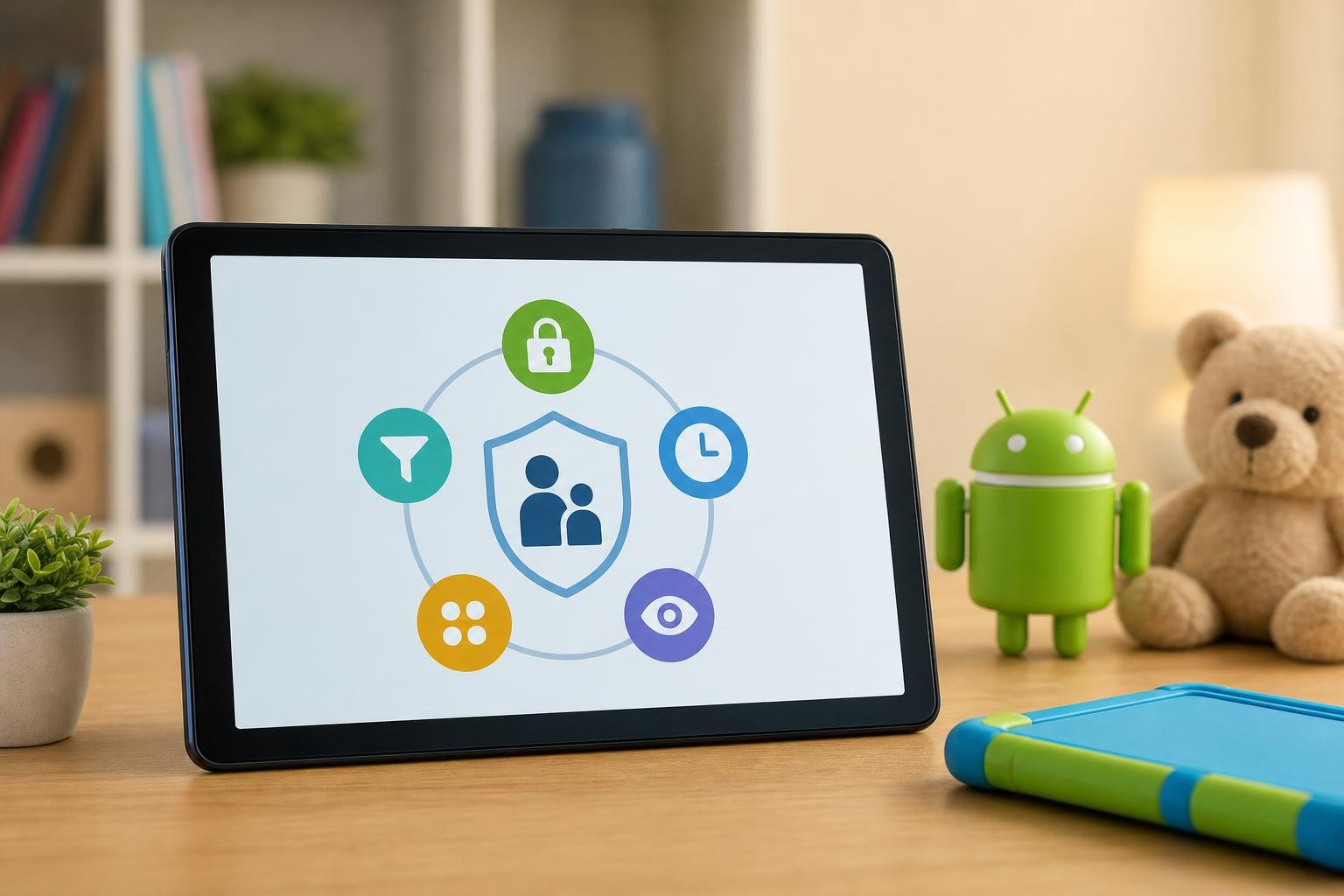
Un tablet Android può essere uno strumento utile per studiare, comunicare e divertirsi, ma senza impostazioni adeguate lascia al minore un accesso molto ampio ad app, video, siti web, acquisti e funzioni online. Il controllo genitori non consiste in un unico interruttore: è un insieme di impostazioni che conviene configurare in base all’età del bambino, al tipo di dispositivo e al livello di autonomia desiderato.
La soluzione più completa per gestire un tablet Android destinato a un bambino o a un ragazzo è normalmente Google Family Link, affiancata dai filtri del Google Play Store e, quando necessario, da strumenti specifici per YouTube e per il browser. Alcune funzioni possono cambiare in base alla versione di Android, all’interfaccia del produttore e all’account utilizzato. Per questo è importante verificare sempre le voci effettivamente presenti sul dispositivo.
Preparare correttamente il tablet e l’account del minore
Prima di attivare i limiti, è consigliabile aggiornare Android e le app del tablet. Gli aggiornamenti possono modificare la posizione dei menu, ma soprattutto correggono vulnerabilità e problemi di sicurezza. Occorre inoltre stabilire chi utilizzerà il dispositivo: un tablet condiviso tra adulti e bambini richiede una configurazione diversa rispetto a un dispositivo personale assegnato a un solo minore.
Per la gestione tramite Family Link servono generalmente un account Google del genitore e un account Google del minore. L’app Family Link può essere installata sullo smartphone dell’adulto, mentre sul tablet viene configurato l’account del bambino o del ragazzo. Durante la procedura Google può chiedere il consenso del genitore e alcune informazioni sull’età. È importante usare dati corretti: l’età indicata influenza i contenuti disponibili e le opzioni di supervisione.
Se il tablet è già stato usato da un adulto, è preferibile non limitarsi ad aggiungere l’account del minore. È più sicuro rimuovere gli account non necessari e, se il dispositivo contiene dati personali o molte impostazioni precedenti, valutare un ripristino ai dati di fabbrica dopo aver eseguito un backup. In questo modo si riduce il rischio che il bambino acceda a email, documenti, cronologia o metodi di pagamento già presenti.
Configurare Google Family Link
Dopo aver collegato l’account del minore, Family Link permette di gestire diverse aree direttamente dallo smartphone del genitore. I nomi dei menu possono variare, ma le funzioni principali comprendono il tempo di utilizzo, gli orari di riposo, le autorizzazioni per le app, la posizione del dispositivo quando supportata e alcune impostazioni relative ai contenuti.
Il primo passaggio consiste nel definire un limite giornaliero realistico. È possibile impostare un tempo complessivo per il tablet e, su dispositivi compatibili, limiti distinti per singole applicazioni. Conviene privilegiare regole semplici: per esempio un limite più ampio nei giorni festivi e uno più contenuto durante la scuola. Il tempo di utilizzo dovrebbe essere concordato con il ragazzo, soprattutto nella preadolescenza, così da trasformare il controllo in una regola comprensibile e non in un blocco inatteso.
Gli orari di riposo impediscono l’uso del tablet durante la notte o in determinate fasce della giornata. Questa funzione non sostituisce le abitudini familiari: il dispositivo dovrebbe comunque essere lasciato fuori dalla camera da letto quando possibile e collegato alla ricarica in un luogo comune. I limiti software sono più efficaci se accompagnati da regole pratiche sull’utilizzo.
Family Link consente inoltre di approvare o bloccare le nuove installazioni. È consigliabile richiedere l’autorizzazione del genitore per ogni nuova app, almeno nei primi anni. In questo modo si può controllare lo sviluppatore, leggere la descrizione, verificare l’età consigliata e individuare eventuali acquisti, chat o raccolte di dati. Non bisogna approvare automaticamente un’app solo perché è popolare: anche i giochi gratuiti possono includere pubblicità, acquisti integrati o funzioni sociali.
Impostare i filtri del Google Play Store
Nel Google Play Store è possibile configurare il controllo genitori dall’area delle impostazioni dedicata a famiglia e contenuti. I filtri possono riguardare app e giochi, film, programmi televisivi e, in alcuni casi, libri. Le categorie e le fasce d’età disponibili possono dipendere dal Paese e dal tipo di contenuto.
Il filtro del Play Store limita ciò che viene mostrato o scaricato dal negozio, ma non è una protezione universale. Non controlla automaticamente ogni sito web, ogni video visualizzato nel browser o tutti i contenuti presenti in un’app già installata. Per questo deve essere usato insieme all’approvazione delle app e agli strumenti di Family Link.
È inoltre opportuno disattivare o proteggere con l’autenticazione del genitore gli acquisti sul Play Store e gli acquisti integrati. Non lasciare metodi di pagamento accessibili senza una verifica: un gioco può consentire di acquistare elementi virtuali con pochi tocchi. Dopo la configurazione, è utile effettuare una prova dal profilo del minore per verificare che una nuova installazione o un acquisto richiedano davvero l’autorizzazione.
Gestire YouTube, il browser e la ricerca online
YouTube richiede un’attenzione specifica perché il sistema di raccomandazione può proporre contenuti diversi in base alla cronologia. Per i bambini più piccoli è preferibile utilizzare YouTube Kids, quando disponibile, configurando il profilo con la fascia d’età appropriata e limitando la ricerca se si desidera un ambiente più controllato. Per ragazzi più grandi si può usare YouTube con un account supervisionato, verificando quali impostazioni sono disponibili per l’età e per il Paese.
Nessun filtro automatico è perfetto. È utile controllare periodicamente la cronologia, le iscrizioni e i video visualizzati, senza trasformare la supervisione in una sorveglianza priva di spiegazioni. Le impostazioni di YouTube non si applicano necessariamente ai video incorporati in altri siti o alle applicazioni che usano un proprio lettore.
Per la navigazione web, Family Link può consentire di limitare i siti e attivare modalità di navigazione più protette, ma i menu cambiano in base al browser e alla configurazione del dispositivo. È consigliabile utilizzare un browser aggiornato, attivare SafeSearch per ridurre la comparsa di risultati espliciti e impedire l’installazione di browser alternativi senza approvazione. Anche in questo caso i filtri devono essere considerati un aiuto, non una garanzia assoluta.
Proteggere privacy, comunicazioni e sicurezza
Nel pannello di gestione delle app è possibile controllare quali permessi sono stati concessi: fotocamera, microfono, posizione, contatti e file. Un’app torcia, per esempio, non dovrebbe avere automaticamente accesso a contatti o microfono. Revocare i permessi non necessari riduce l’esposizione dei dati personali, anche se alcune app potrebbero smettere di funzionare correttamente.
Per i ragazzi che utilizzano chat, social network o giochi online, è importante parlare di profili pubblici, richieste di amicizia, condivisione di foto e contatti con sconosciuti. Il controllo genitori può limitare alcune app, ma non insegna da solo a riconoscere un tentativo di manipolazione, una truffa o il cyberbullismo. Stabilite un modo semplice per segnalare un problema senza minacce di punizioni automatiche.
Attivate il blocco schermo con PIN, sequenza o altro metodo disponibile, evitando codici facilmente intuibili. Il genitore dovrebbe conservare le credenziali di recupero in modo sicuro e non condividere la password dell’account adulto. Se Family Link offre la localizzazione, usatela con trasparenza e rispettando l’età e il rapporto di fiducia del ragazzo.
Errori da evitare e controlli periodici
Un errore frequente è impostare limiti molto severi senza spiegare le motivazioni. Regole irrealistiche possono spingere il minore a cercare soluzioni per aggirarle o a usare dispositivi non controllati. Un altro errore consiste nel bloccare una singola app pensando di aver eliminato ogni rischio: contenuti, pubblicità e comunicazioni possono essere accessibili anche da altri servizi.
Controllate periodicamente le app installate, le richieste di autorizzazione, gli aggiornamenti, le impostazioni di YouTube e i dispositivi collegati all’account. Rivedete i limiti quando cambiano età, esigenze scolastiche e grado di autonomia. La configurazione migliore non è quella più rigida, ma quella che combina protezione tecnica, regole chiare e dialogo continuo.