
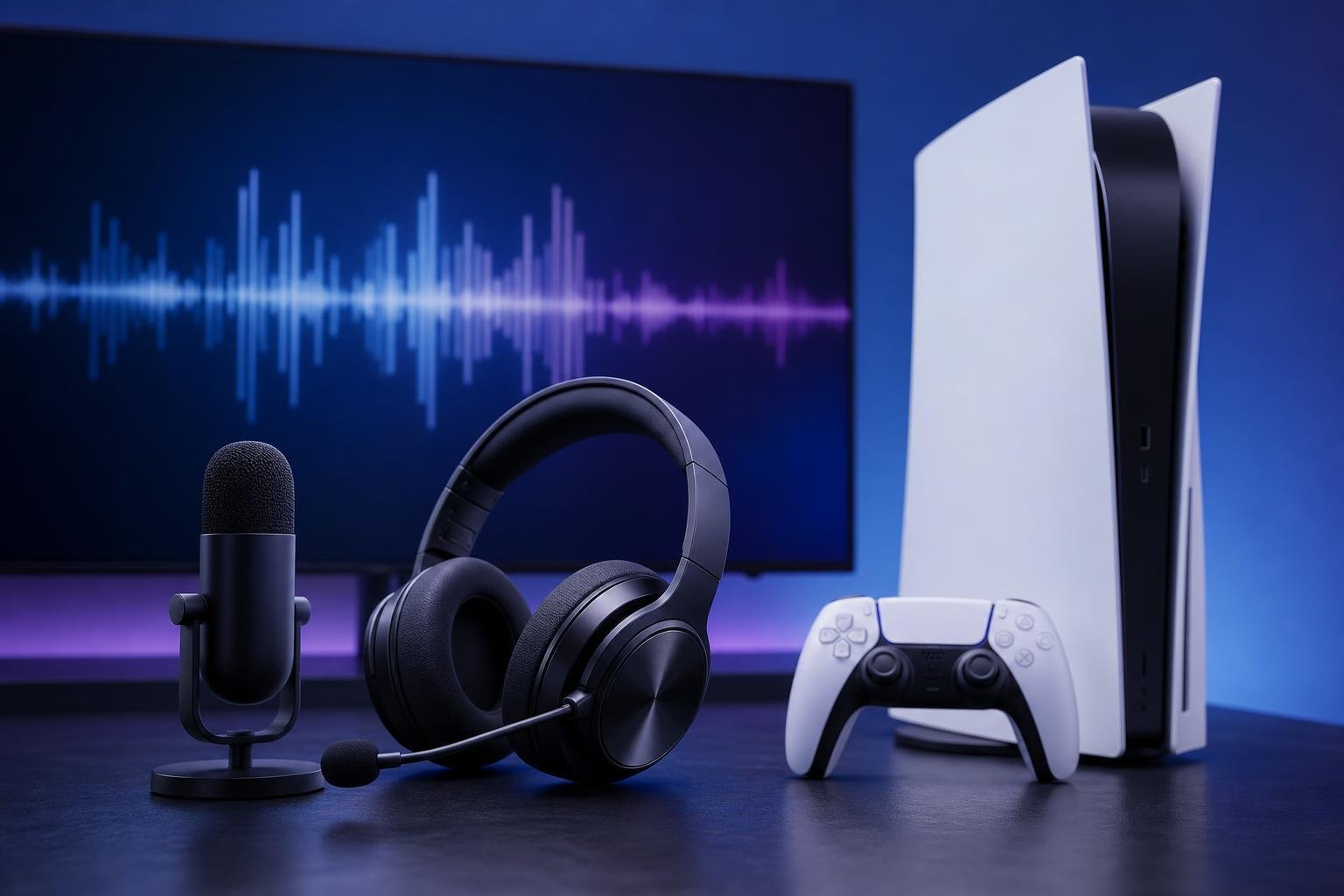
Configurare correttamente l’audio su PS5 e PS4 permette di ottenere un volume più equilibrato, dialoghi comprensibili e una chat vocale senza interferenze. Le impostazioni cambiano in base al dispositivo utilizzato: televisore, soundbar, cuffie con jack, headset USB o auricolari collegati al controller.
Il primo passo consiste nel capire dove deve essere inviato il suono della console e quale dispositivo deve gestire il microfono. In molti casi i problemi non dipendono da un guasto, ma da un’uscita selezionata in modo errato, da un volume indipendente troppo basso o da una configurazione audio non adatta al collegamento usato.
Configurare l’audio della PS5 con TV, soundbar o sistema home theater
Su PS5, apri Impostazioni > Audio > Uscita audio. Nella sezione dedicata al dispositivo di uscita puoi scegliere se utilizzare il televisore, un dispositivo HDMI oppure le cuffie collegate alla console o al controller. Quando la console rileva automaticamente un dispositivo compatibile, normalmente propone la configurazione più adatta, ma è comunque utile controllare manualmente le opzioni principali.
Se il suono passa attraverso la TV, verifica che il dispositivo HDMI selezionato sia il televisore e che il volume non sia disattivato dal telecomando. Se utilizzi una soundbar o un amplificatore collegato tramite HDMI, la console può inviare l’audio alla TV, che a sua volta lo inoltra al sistema esterno. In alternativa, alcuni impianti sono collegati direttamente alla console o ricevono il segnale attraverso un dispositivo intermedio. In questi casi è importante che TV, soundbar e PS5 siano impostati sul corretto ingresso HDMI.
La PS5 consente di scegliere il formato audio in base al tipo di impianto. Per una configurazione stereo con due altoparlanti o con la maggior parte delle TV, l’impostazione stereo è generalmente la scelta più semplice. Un sistema surround può richiedere un formato multicanale compatibile con il ricevitore o con la soundbar. Se compaiono ritardi, assenza di audio o canali mancanti, prova a usare un formato più semplice e verifica nuovamente la catena HDMI.
La sezione Volume consente di regolare il livello generale e quello degli effetti sonori. È inoltre possibile intervenire sul bilanciamento tra audio di gioco e chat, quando la funzione è supportata dal dispositivo collegato. Per i televisori, controlla anche eventuali modalità audio come film, gioco o voce: alcuni profili possono enfatizzare bassi o dialoghi e alterare la percezione del volume.
Usare cuffie e headset su PS5
Le cuffie possono essere collegate al controller DualSense tramite il jack da 3,5 mm oppure direttamente alla console, se il modello utilizza una connessione USB compatibile. Dopo il collegamento, apri il centro di controllo premendo il tasto PS e seleziona l’icona dell’audio. Da qui puoi controllare il dispositivo di uscita, il volume delle cuffie e, quando disponibile, il bilanciamento tra chat vocale e audio del gioco.
Se le cuffie sono collegate al controller ma continui a sentire il suono dalla TV, controlla l’opzione relativa all’uscita verso le cuffie nella schermata Impostazioni > Audio > Uscita audio. È possibile scegliere se inviare alle cuffie tutto l’audio oppure solo quello della chat. La prima opzione è indicata quando vuoi giocare senza disturbare chi si trova nella stanza; la seconda può essere utile se desideri mantenere gli effetti di gioco sugli altoparlanti del televisore.
La PS5 include anche le impostazioni per l’audio 3D. Questa tecnologia elabora il suono per creare una maggiore percezione della posizione di effetti, voci e rumori ambientali. Il risultato varia in base alle cuffie, al gioco, alla forma dell’orecchio e alle preferenze personali. Nella sezione dedicata all’audio 3D puoi regolare il profilo attraverso una procedura guidata. Se il suono appare artificiale o poco naturale, prova un profilo diverso oppure disattiva temporaneamente la funzione per confrontare il risultato.
Con cuffie wireless dotate di ricevitore USB, collega il trasmettitore direttamente alla console e seleziona il dispositivo dall’uscita audio. Se il modello utilizza un collegamento Bluetooth generico, verifica prima la compatibilità: la PS5 non tratta tutte le cuffie Bluetooth come dispositivi audio nativi e potrebbe essere necessario usare l’adattatore fornito dal produttore. Evita adattatori non compatibili, perché possono introdurre ritardi o impedire il funzionamento del microfono.
Configurare microfono e chat vocale su PS5
Il microfono può essere integrato nell’headset, nel controller DualSense o in un dispositivo USB. Per selezionarlo, vai in Impostazioni > Audio > Microfono e controlla la voce relativa al dispositivo di ingresso. Dal centro di controllo, premendo il tasto PS e aprendo l’icona del microfono, puoi anche verificare rapidamente quale microfono è attivo e modificarne il volume.
Il tasto di disattivazione del microfono presente sul DualSense è utile per evitare di trasmettere rumori ambientali, conversazioni o suoni provenienti dalla stanza. Quando il microfono è silenziato, il relativo indicatore aiuta a capire lo stato dell’ingresso. Se gli altri giocatori sentono fruscii o rimbombi, abbassa il guadagno del microfono, allontana il dispositivo dagli altoparlanti e preferisci le cuffie alla riproduzione tramite TV, che può generare un ritorno audio.
Nella chat vocale controlla il volume dei partecipanti e il bilanciamento tra chat e gioco. Se senti gli amici ma non l’audio del videogioco, oppure il contrario, il problema può dipendere proprio da questo cursore. Verifica inoltre di essere entrato nella chat corretta: la PS5 distingue tra chat di gruppo della console e chat interne a determinati giochi.
Impostare audio e cuffie su PS4
Su PS4 le principali opzioni si trovano in Impostazioni > Dispositivi > Dispositivi audio. Qui puoi scegliere il dispositivo di ingresso, cioè il microfono, e quello di uscita, cioè il dispositivo che riproduce l’audio. Collegando un headset al controller, la console normalmente lo rileva, ma è comunque consigliabile controllare manualmente la voce relativa all’uscita verso le cuffie.
L’opzione Output su cuffie permette di stabilire se inviare alle cuffie tutto l’audio oppure soltanto l’audio della chat. Se selezioni tutto l’audio, effetti, musica, dialoghi e chat saranno riprodotti dall’headset. Se scegli l’audio della chat, il gioco può continuare a essere ascoltato dalla TV o dall’impianto collegato alla console.
Regola il volume dal menu dei dispositivi audio e, se necessario, dal controllo presente sulle cuffie. Per il microfono, utilizza la funzione di regolazione del livello: parla a un volume normale e verifica che l’indicatore resti in una zona adeguata senza arrivare costantemente al limite. Un segnale troppo alto può causare distorsioni e rendere la voce difficile da comprendere.
Se usi cuffie USB, collega il dispositivo direttamente alla PS4 e attendi il riconoscimento. Alcuni modelli possono richiedere un aggiornamento del firmware o funzionare soltanto con un adattatore dedicato. Prima di acquistare un headset, controlla sempre la compatibilità con PS4 o PS5 e il tipo di collegamento supportato.
Problemi comuni e controlli da fare
Quando non si sente nulla, verifica innanzitutto il volume della TV o delle cuffie, il silenziamento del telecomando e l’ingresso HDMI selezionato. Poi riavvia la console e ricollega il cavo o il ricevitore USB. Se il problema riguarda soltanto un gioco, controlla anche le impostazioni audio interne al titolo.
Un ritardo tra immagini e suono può dipendere dalla modalità di elaborazione della TV, dalla soundbar o da un collegamento wireless. Attiva, se disponibile, la modalità gioco del televisore e prova a ridurre i passaggi intermedi del segnale. Per la chat, controlla il microfono selezionato, il tasto mute e le autorizzazioni dell’account. Se gli altri non ti sentono, prova il microfono su un’altra porta o su un altro controller compatibile.
La configurazione migliore è quella che corrisponde al proprio impianto, non necessariamente quella con il maggior numero di funzioni attive. Parti da un’uscita stereo stabile, verifica volume e chat, poi abilita gradualmente audio 3D, surround o altre elaborazioni. In questo modo è più facile individuare l’origine di eventuali problemi e ottenere un suono chiaro sia durante il gioco sia nelle conversazioni online.