
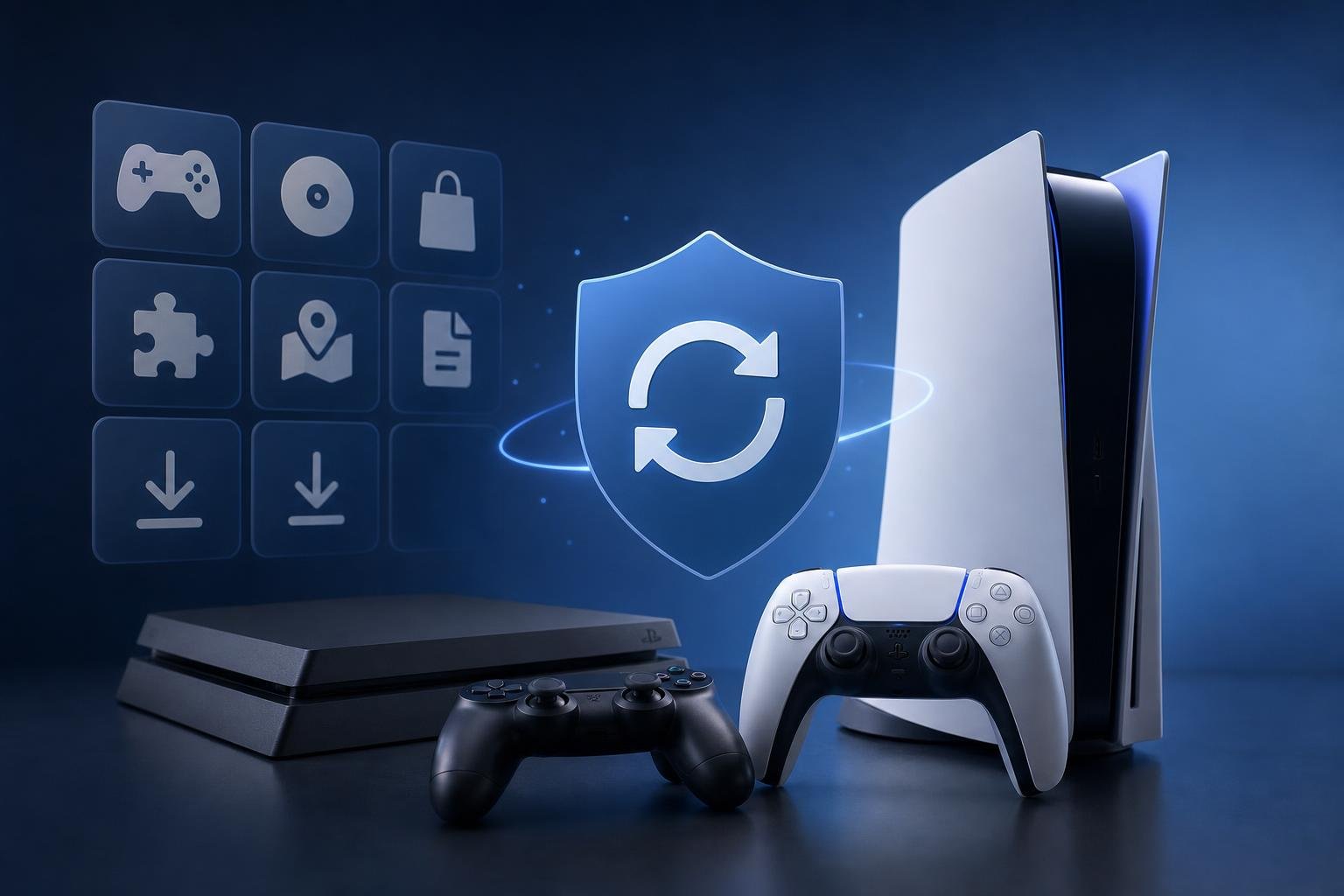
Quando un gioco acquistato sul PlayStation Store non si avvia, compare con un lucchetto oppure un DLC sembra non essere disponibile, il problema può dipendere dalla verifica della licenza digitale. La licenza è il diritto associato all’account PlayStation Network che autorizza l’uso di un gioco, di un contenuto aggiuntivo o di un abbonamento. In condizioni normali, la console verifica automaticamente queste autorizzazioni, ma un errore di sincronizzazione può impedire l’accesso anche a un contenuto acquistato regolarmente.
Il ripristino delle licenze forza una nuova verifica degli acquisti collegati all’account. Non cancella i giochi installati, i salvataggi o i dati della console e non annulla gli acquisti effettuati. È quindi una delle prime procedure da provare quando un titolo digitale non parte, un contenuto aggiuntivo non viene riconosciuto o un gioco appare come non acquistato.
Come ripristinare le licenze su PS5
Prima di iniziare, assicurati che la PS5 sia connessa a Internet e che tu abbia effettuato l’accesso con l’account utilizzato per acquistare il gioco o il DLC. Se sulla console sono presenti più profili, questo controllo è fondamentale: il ripristino eseguito con un account diverso non recupera gli acquisti associati all’utente corretto.
Dalla schermata principale della PS5, apri Impostazioni. Entra in Utenti e account, seleziona Altro e scegli Ripristina licenze. Conferma l’operazione e attendi il completamento della procedura. Il tempo necessario dipende dal numero di contenuti associati all’account e dalla connessione, ma normalmente non è necessario reinstallare i giochi.
Al termine, prova ad avviare nuovamente il titolo. Se il gioco era contrassegnato da un lucchetto o risultava non disponibile, la nuova sincronizzazione può correggere il problema. Se il contenuto continua a non essere accessibile, chiudi completamente il gioco e riavvia la console prima di effettuare ulteriori verifiche.
Come ripristinare le licenze su PS4
Su PS4, accedi al menu Impostazioni dalla barra superiore della schermata principale. Seleziona Gestione account e poi Ripristina licenze. Conferma l’operazione e lascia che la console completi il controllo dei contenuti acquistati.
Anche su PS4 la procedura non elimina applicazioni, salvataggi o dati personali. Al termine, torna alla schermata del gioco e verifica se il lucchetto è scomparso o se il DLC è diventato disponibile. Se il titolo è stato acquistato da un altro utente che utilizza la stessa console, controlla anche le impostazioni di attivazione dell’account, come spiegato nei passaggi successivi.
Quando il ripristino delle licenze non basta
Il ripristino risolve gli errori di autorizzazione, ma non corregge ogni possibile causa. Se il gioco non si avvia ancora, la prima verifica riguarda l’account. Apri la sezione della raccolta giochi o dello Store e controlla di essere collegato all’account che ha effettuato l’acquisto. Un titolo comprato con un profilo diverso non risulta automaticamente acquistato per tutti gli utenti della console.
Su PS5, la condivisione della console e la riproduzione offline consentono agli altri profili della stessa macchina di utilizzare determinati giochi e contenuti dell’account che ha attivato la funzione. L’impostazione si trova in Impostazioni, Utenti e account, Altro, quindi Condivisione console e riproduzione offline. Se l’opzione non è attiva sulla console utilizzata, gli altri utenti potrebbero visualizzare un lucchetto. L’account proprietario deve inoltre poter accedere correttamente a PlayStation Network.
Su PS4, la funzione equivalente è l’attivazione come PS4 principale. Puoi controllarla da Impostazioni, Gestione account, Attiva come PS4 principale. Un account può avere una sola PS4 principale alla volta. Se la console è stata sostituita o l’account è stato utilizzato su altri sistemi, potrebbe essere necessario disattivare la vecchia console, quando possibile, e attivare quella corrente.
Problemi specifici con DLC, espansioni e oggetti aggiuntivi
Un DLC può risultare acquistato ma non apparire nel gioco per motivi diversi dalla licenza. Controlla innanzitutto che il contenuto sia stato effettivamente scaricato. Dalla libreria o dalla pagina del gioco, verifica la sezione dedicata ai componenti aggiuntivi e avvia il download del contenuto mancante. In alcuni casi il DLC viene installato separatamente dal gioco principale.
È importante anche verificare la compatibilità regionale. Il disco o la copia del gioco e il DLC devono appartenere alla stessa area di distribuzione. Un contenuto aggiuntivo acquistato per una versione del gioco destinata a un’altra regione può non essere riconosciuto, anche se il titolo principale è installato sulla console. Questo problema è frequente con copie fisiche importate e account registrati in Paesi diversi.
Alcune espansioni diventano disponibili solo dopo aver raggiunto un punto specifico della storia, aver installato un aggiornamento o aver completato una procedura all’interno del gioco. Consulta le indicazioni del produttore per capire se il contenuto deve essere attivato manualmente. Per i giochi online, verifica inoltre che il DLC sia compatibile con la versione installata e che il servizio del gioco sia operativo.
Altri controlli utili prima di reinstallare
Controlla lo stato dei servizi PlayStation Network e assicurati che la console abbia una connessione stabile. Un’interruzione temporanea può impedire la verifica dell’acquisto. Se la connessione funziona ma il problema resta, esegui il logout dall’account PlayStation Network, riavvia la console e accedi nuovamente. Questa procedura può ristabilire la comunicazione con i server senza dover rimuovere il gioco.
Verifica anche la presenza di aggiornamenti per il sistema della console e per il gioco. Un software non aggiornato può causare errori di avvio o problemi nel riconoscimento dei contenuti. Se il titolo è stato ottenuto tramite PlayStation Plus, controlla che l’abbonamento sia ancora attivo e che il gioco faccia ancora parte dei contenuti accessibili dal tuo piano. I giochi riscattati attraverso un abbonamento possono diventare non disponibili quando l’accesso al servizio termina o quando cambiano le condizioni del catalogo.
La reinstallazione dovrebbe essere considerata solo dopo questi controlli. Prima di eliminare un gioco, assicurati che i salvataggi siano sincronizzati con il cloud, se disponi di un abbonamento che lo include, oppure copiati su un dispositivo compatibile. La cancellazione dell’applicazione non elimina normalmente il diritto di scaricarla di nuovo, ma può richiedere tempo e spazio di archiviazione aggiuntivo.
Errori da evitare e quando contattare l’assistenza
Non acquistare nuovamente un gioco o un DLC prima di aver verificato l’account e la cronologia delle transazioni. Se l’acquisto è presente nella cronologia ma il contenuto non viene riconosciuto, conserva l’ID della transazione e i dettagli dell’account: saranno utili per l’assistenza PlayStation. Evita inoltre di modificare ripetutamente l’account principale o di disattivare console senza una necessità precisa, perché queste operazioni possono complicare la condivisione dei contenuti.
Se il ripristino delle licenze, il riavvio, gli aggiornamenti e i controlli sull’account non risolvono il problema, contatta il supporto ufficiale PlayStation. Indica il modello della console, il nome del gioco, il tipo di contenuto coinvolto, l’eventuale codice di errore e l’account con cui è stato effettuato l’acquisto, senza comunicare password o codici di sicurezza. Nella maggior parte dei casi, la sequenza più efficace è semplice: verificare l’account corretto, ripristinare le licenze, controllare condivisione o PS4 principale, verificare download e regione del DLC, quindi intervenire su aggiornamenti e reinstallazione.