
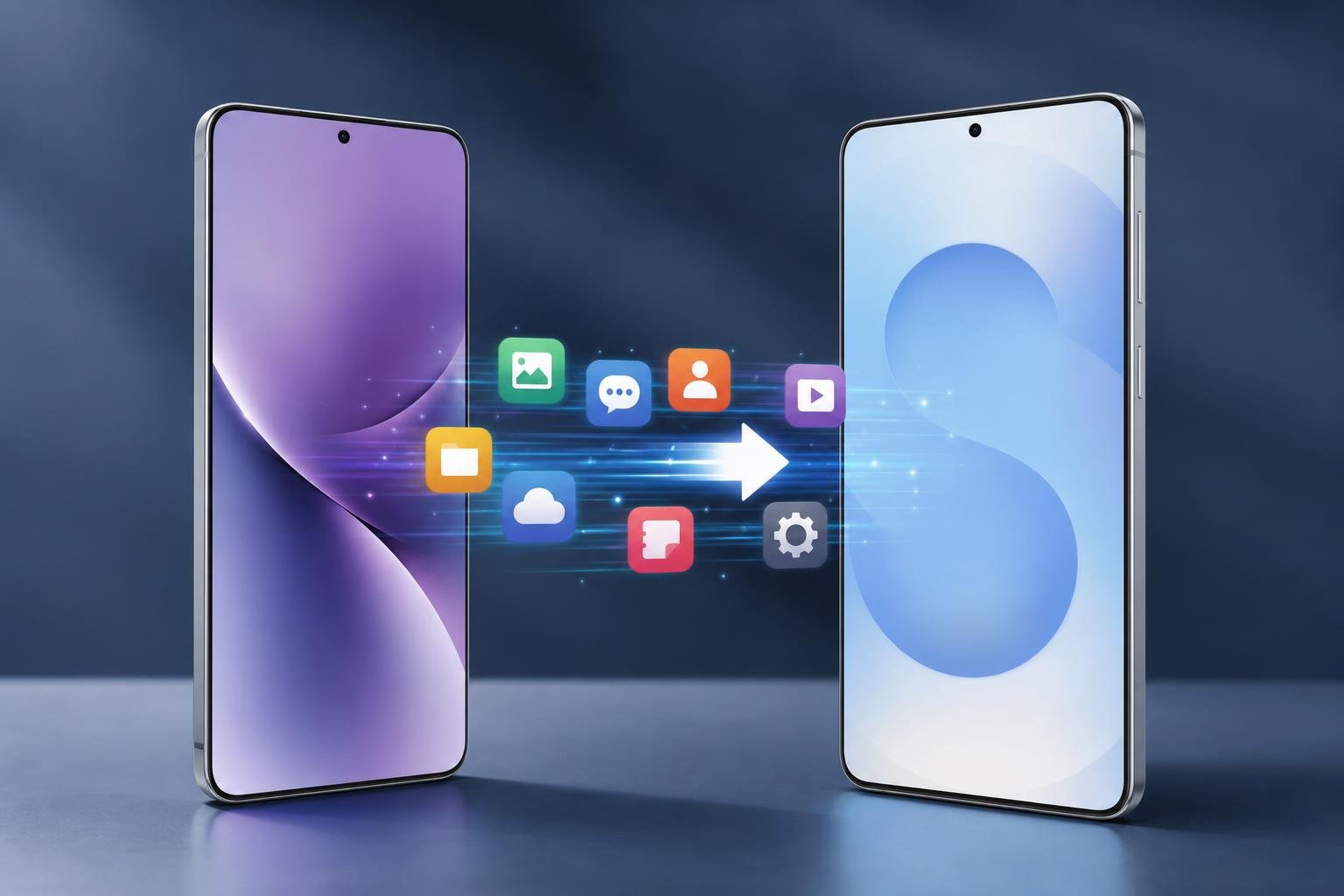
Passare a un nuovo Samsung Galaxy non richiede necessariamente di ricominciare da zero. Samsung Smart Switch consente di copiare su uno smartphone Galaxy contatti, messaggi, foto, video, calendario, impostazioni e una parte delle applicazioni presenti sul vecchio dispositivo. Il trasferimento può avvenire direttamente tra i due telefoni, tramite cavo oppure usando un computer come supporto intermedio.
Il risultato dipende dal sistema operativo del dispositivo di origine, dal modello dei due smartphone, dalle autorizzazioni concesse e dal tipo di dati. Smart Switch non clona completamente il telefono: alcune app devono essere reinstallate, mentre i dati protetti o legati a un account possono richiedere una nuova autenticazione. Preparare correttamente entrambi i Galaxy riduce il rischio di interruzioni e di file mancanti.
Prima di iniziare: cosa preparare
Controlla che il nuovo Samsung Galaxy abbia una carica sufficiente, preferibilmente superiore al 50%, e collegalo a una rete Wi-Fi stabile se intendi reinstallare applicazioni o scaricare contenuti dal cloud. È inoltre consigliabile aggiornare Smart Switch e il sistema operativo, quando possibile. Sui Galaxy recenti l’app è spesso già integrata nelle impostazioni; se non la trovi, può essere installata dal Galaxy Store o dal Google Play Store.
Prepara anche il vecchio smartphone. Rimuovi eventuali blocchi che impediscono l’accesso, sblocca lo schermo quando richiesto e concedi a Smart Switch i permessi per contatti, file, messaggi e altri contenuti. Se il trasferimento avviene con un cavo, utilizza un cavo dati compatibile e non soltanto un cavo destinato alla ricarica.
Prima della copia, verifica lo spazio disponibile sul nuovo Galaxy. Se il vecchio telefono contiene molti video o fotografie, il trasferimento potrebbe richiedere tempo e spazio considerevoli. È una buona occasione per eliminare file duplicati, download inutili e app che non usi più. Non cancellare però il dispositivo precedente finché non hai verificato che i dati importanti siano arrivati correttamente.
Trasferimento diretto via Wi-Fi
Il metodo wireless è il più comodo quando non hai a disposizione un cavo. Sul nuovo Galaxy apri Impostazioni, cerca la sezione relativa alla gestione generale o al backup e seleziona Smart Switch. Le voci possono cambiare leggermente in base alla versione di Android e all’interfaccia One UI. Scegli l’opzione per ricevere dati e indica il tipo di dispositivo di origine.
Sul vecchio smartphone installa o apri Smart Switch e seleziona l’opzione per inviare dati. I due telefoni stabiliranno una connessione diretta, che non coincide necessariamente con la normale rete Wi-Fi domestica. Dopo il riconoscimento, sul nuovo Galaxy comparirà l’elenco dei contenuti disponibili: puoi trasferire tutto oppure scegliere singolarmente app, contatti, messaggi, immagini, video, documenti, impostazioni e altri elementi compatibili.
La modalità wireless è semplice, ma può essere più lenta con grandi quantità di dati. Durante la procedura tieni i telefoni vicini, collegati all’alimentazione se necessario e non aprire altre app. Se la connessione si interrompe, riavvia Smart Switch su entrambi i dispositivi e ripeti l’operazione selezionando soltanto le categorie ancora da trasferire, quando l’app lo consente.
Trasferimento con cavo: quando conviene
Il collegamento via cavo è generalmente preferibile per librerie fotografiche estese o quando vuoi ridurre la dipendenza dalla rete wireless. Collega i due smartphone utilizzando un cavo USB compatibile, eventualmente con un adattatore USB-OTG se i connettori sono diversi. Sblocca il vecchio dispositivo e accetta le richieste di autorizzazione che appaiono sullo schermo.
Avvia Smart Switch sul nuovo Galaxy, scegli la ricezione dei dati e seleziona il vecchio telefono come sorgente. Dopo la scansione, controlla le categorie proposte e avvia la copia. Non scollegare il cavo finché il processo non è concluso: un’interruzione può lasciare il trasferimento incompleto e richiedere una nuova scansione.
Il cavo è utile anche quando il vecchio smartphone ha una batteria ridotta o una connessione instabile. Tuttavia, non tutti gli accessori USB garantiscono la stessa velocità o il corretto riconoscimento. Se il telefono non viene rilevato, prova un altro cavo, controlla i connettori e verifica che il dispositivo sia sbloccato.
Quali dati vengono trasferiti e quali richiedono attenzione
Smart Switch può copiare normalmente rubriche, registro chiamate, SMS, eventi del calendario, immagini, video, musica, documenti, alcune impostazioni e una parte della configurazione del dispositivo. La disponibilità effettiva varia in base al sistema operativo del vecchio telefono, al modello del nuovo Galaxy e alle restrizioni delle singole applicazioni.
Le app compatibili possono essere reinstallate sul nuovo smartphone, ma questo non significa che tutti i relativi dati interni vengano copiati. Le applicazioni bancarie, quelle con autenticazione a due fattori, i gestori di password e molti servizi protetti richiedono spesso un nuovo accesso. Tieni a portata di mano le credenziali e verifica di poter ricevere i codici di sicurezza prima di iniziare.
Per WhatsApp, Smart Switch non sostituisce sempre il backup specifico dell’app. Prima di cambiare telefono, esegui da WhatsApp un backup delle chat sul servizio cloud associato al tuo account e verifica che il backup sia recente. Sul nuovo Galaxy installa o apri WhatsApp, usa lo stesso numero di telefono e lo stesso account cloud e segui la procedura di ripristino proposta. Le chat e i contenuti multimediali possono dipendere dalle impostazioni di backup e dalla compatibilità tra i dispositivi.
Gli account Google e Samsung possono sincronizzare automaticamente alcuni dati, come contatti, calendario, note o impostazioni, ma soltanto se la sincronizzazione era attiva e se il nuovo telefono utilizza gli stessi account. Per questo è utile controllare le impostazioni di sincronizzazione sul vecchio Galaxy prima del trasferimento.
Usare Smart Switch con un computer
Se preferisci creare una copia locale, puoi installare Smart Switch su un computer compatibile e collegare il vecchio Galaxy via USB. Il programma permette di eseguire un backup del telefono e, successivamente, di collegare il nuovo Galaxy per ripristinare i contenuti selezionati. Questa soluzione è utile quando il trasferimento diretto non funziona o quando vuoi conservare una copia aggiuntiva di foto, contatti e impostazioni.
Durante il backup usa una porta USB affidabile e non scollegare il telefono. Al termine, controlla che il programma segnali correttamente la conclusione dell’operazione. Il backup sul computer non garantisce comunque la copia di tutti i dati delle app: i contenuti cifrati, le credenziali e alcune informazioni private rimangono legati al dispositivo o all’account.
Controlli dopo il trasferimento
Quando Smart Switch segnala che la procedura è terminata, non cancellare immediatamente il vecchio telefono. Apri la galleria e verifica fotografie e video, controlla contatti, messaggi, calendario, documenti e note. Prova anche le applicazioni più importanti e completa le autenticazioni richieste.
Controlla la cartella dei download e, se utilizzi una scheda microSD, verifica dove sono stati salvati i file. Alcuni contenuti potrebbero essere stati copiati nella memoria interna anziché nella posizione precedente. Se manca qualcosa, puoi ripetere il trasferimento limitandoti alla categoria interessata oppure recuperare il dato dal relativo servizio cloud.
Solo dopo aver verificato il nuovo Galaxy puoi procedere al ripristino del vecchio dispositivo. Prima, assicurati di aver disattivato eventuali sistemi di protezione o funzioni di localizzazione secondo le procedure richieste e conserva una copia dei dati ancora necessari. Smart Switch rende il passaggio molto più rapido, ma una breve verifica finale resta essenziale per evitare di perdere informazioni importanti.