
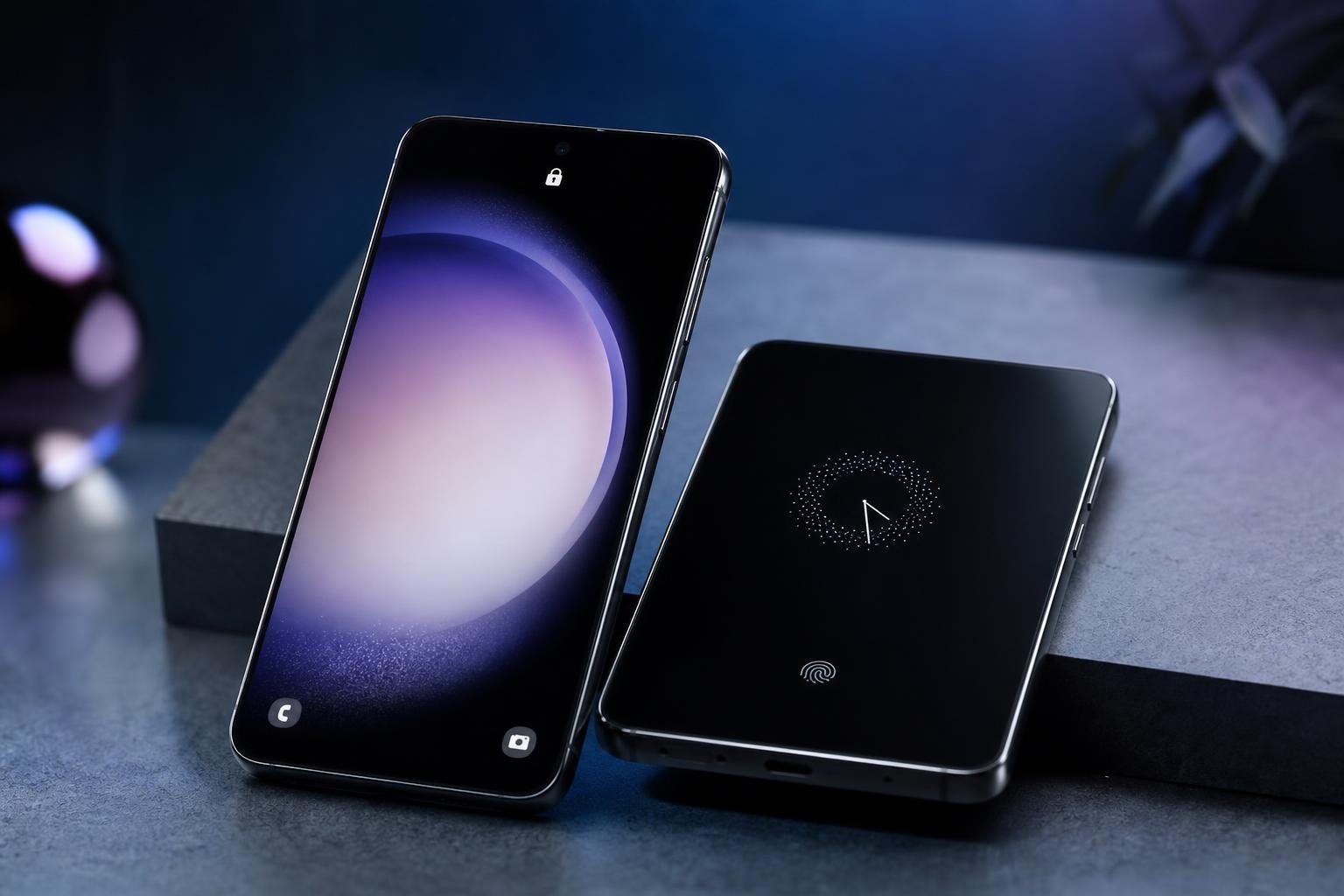
La schermata di blocco è il primo elemento dell’interfaccia che si incontra quando si accende il display di uno smartphone Samsung Galaxy. Oltre a mostrare ora, notifiche e collegamenti rapidi, può offrire informazioni utili senza richiedere lo sblocco del telefono. L’Always On Display, invece, mantiene visibili alcuni dati anche quando lo schermo è spento, sfruttando una modalità progettata per limitare i consumi sui dispositivi compatibili.
One UI, l’interfaccia Samsung basata su Android, permette di modificare molti aspetti di entrambe le funzioni: sfondo, orologio, colori, notifiche, widget, scorciatoie e modalità di visualizzazione. I nomi dei menu e le opzioni disponibili possono cambiare in base al modello Galaxy, alla versione di One UI e alle impostazioni attive, ma la logica della procedura rimane generalmente la stessa.
Come modificare la schermata di blocco
Il metodo più rapido consiste nel tenere premuto su un’area vuota della schermata di blocco dopo aver attivato il display. In alternativa, è possibile aprire Impostazioni e cercare la sezione dedicata a Sfondo e stile, alla schermata di blocco oppure alla schermata di blocco e AOD, a seconda della versione del software. Da qui si può accedere all’anteprima e intervenire sui principali elementi grafici.
Per cambiare lo sfondo, selezionare l’immagine mostrata nell’anteprima e scegliere una nuova sorgente. È possibile utilizzare una fotografia salvata nella galleria, uno sfondo predefinito o, quando previsto dal dispositivo, una raccolta dinamica. Prima di confermare, controllare il ritaglio: l’immagine deve restare leggibile anche sotto l’orologio e non dovrebbe nascondere le notifiche.
La personalizzazione dell’orologio consente normalmente di scegliere stile, dimensioni, posizione e colore. Alcuni colori possono essere selezionati manualmente, mentre altri vengono suggeriti in base allo sfondo. Un contrasto sufficiente è importante: un carattere chiaro su un’immagine molto luminosa, o viceversa, può rendere l’ora difficile da leggere.
Le modifiche possono essere applicate dalla schermata di anteprima, utilizzando il comando di conferma disponibile nell’interfaccia. Se il telefono non mostra esattamente le stesse voci, conviene usare la ricerca interna delle Impostazioni digitando “schermata di blocco”, “orologio” o “Always On Display”.
Notifiche, widget e informazioni visibili
La schermata di blocco può mostrare le notifiche in forme diverse, per esempio come icone, elenco dettagliato o avvisi più compatti. La scelta si trova di norma nelle impostazioni della schermata di blocco, nella sezione relativa alle notifiche. La modalità dettagliata è più informativa, ma può esporre il contenuto dei messaggi a chiunque guardi il display. Se la privacy è una priorità, è preferibile mostrare soltanto le icone oppure nascondere il testo fino allo sblocco.
Su diversi Galaxy è possibile modificare la posizione e la quantità delle notifiche, oltre a scegliere se visualizzare contenuti sensibili. Questa impostazione può essere gestita anche per singola applicazione attraverso Impostazioni > Notifiche, dove si decide quali app possono inviare avvisi e con quale livello di dettaglio. Ridurre le notifiche superflue rende la schermata più ordinata e limita le accensioni dello schermo.
La schermata di blocco può includere anche widget o informazioni aggiuntive, come meteo, calendario, livello della batteria, allarmi e controlli multimediali. La disponibilità varia in base al software installato. Per aggiungerli o riordinarli, aprire l’editor della schermata di blocco e selezionare l’area dedicata ai widget. Conviene mantenere solo i dati realmente utili: troppi elementi possono rendere più difficile individuare un’informazione in pochi secondi.
Scorciatoie e accesso rapido alle funzioni
Nella parte inferiore della schermata di blocco si trovano spesso due collegamenti rapidi, tradizionalmente associati a funzioni come telefono e fotocamera. È possibile sostituirli con altre applicazioni o strumenti compatibili, quando il modello e la versione di One UI lo consentono. La modifica avviene normalmente dall’anteprima della schermata di blocco, toccando l’icona della scorciatoia interessata.
Per evitare aperture accidentali, alcune scorciatoie richiedono un gesto specifico, come lo scorrimento verso il centro dello schermo. È una soluzione utile per la fotocamera, che può essere avviata rapidamente senza sbloccare il dispositivo, ma non elimina tutte le implicazioni sulla privacy: le funzioni disponibili dalla fotocamera possono dipendere dal livello di accesso concesso a telefono bloccato.
Nella stessa area delle impostazioni si possono configurare messaggi personali o informazioni di contatto da visualizzare sulla schermata di blocco. Un testo breve può essere utile per indicare un recapito in caso di smarrimento, ma è opportuno non inserire dati sensibili, indirizzi completi o informazioni che possano compromettere la sicurezza.
Come configurare l’Always On Display
Per accedere alle impostazioni dell’Always On Display, aprire Impostazioni e cercare la voce Always On Display, spesso collocata nella sezione dedicata alla schermata di blocco. La funzione può essere attivata o disattivata con un interruttore e, sui modelli compatibili, può essere impostata in diverse modalità: sempre attiva, visibile solo dopo un tocco, mostrata secondo una programmazione oppure visualizzata quando arrivano nuove notifiche.
La modalità sempre attiva offre la consultazione più immediata, ma può incidere maggiormente sull’autonomia rispetto alle opzioni a richiesta o programmate. Per un compromesso efficace, si può impostare una fascia oraria, per esempio durante le ore in cui il telefono viene utilizzato più spesso, oppure scegliere l’attivazione al tocco. Le voci esatte dipendono dal dispositivo e possono essere influenzate dalle modalità di risparmio energetico.
L’aspetto dell’orologio AOD può essere personalizzato scegliendo stile, colore e, su alcuni modelli, elementi grafici aggiuntivi. È spesso possibile mostrare anche un’immagine, un’animazione, informazioni musicali o le icone delle notifiche. Gli elementi colorati e le animazioni possono aumentare l’impatto sulla batteria; per un consumo più contenuto è preferibile usare un orologio semplice e limitare i contenuti non necessari.
In determinate configurazioni l’Always On Display può essere collegato alla schermata di blocco o interagire con le notifiche. Se l’orologio appare diverso da quello scelto, verificare che non sia attiva una modalità automatica, un tema o un’opzione che applica impostazioni separate. Anche il tema scuro e le modalità di risparmio energetico possono modificare il comportamento della funzione.
Privacy, consumi ed errori da evitare
La personalizzazione dovrebbe tenere conto della privacy. Una schermata di blocco molto ricca può mostrare nomi dei contatti, anteprime dei messaggi, appuntamenti e altri dati senza autenticazione. Per ridurre il rischio, disattivare i contenuti sensibili nelle notifiche, utilizzare un metodo di sblocco affidabile e controllare quali informazioni sono disponibili attraverso widget e comandi rapidi.
Per contenere i consumi, evitare di combinare Always On Display sempre attivo, animazioni frequenti e un’elevata quantità di notifiche. Se l’autonomia diminuisce in modo evidente, provare prima a modificare la modalità di visualizzazione dell’AOD e a limitare le notifiche, senza disattivare indiscriminatamente tutte le funzioni del telefono. Il consumo reale dipende dal pannello, dalla batteria, dalla rete, dalla luminosità e dalle abitudini d’uso.
Un problema frequente è cercare un’opzione che non è disponibile sul proprio Galaxy. In questo caso non si tratta necessariamente di un malfunzionamento: alcune funzioni sono riservate a determinati modelli o versioni di One UI. È utile aggiornare il sistema, controllare le impostazioni di Galaxy Store per eventuali componenti Samsung collegati alla personalizzazione e verificare che non siano attivi modalità o profili che limitano l’AOD.
La configurazione migliore è quindi quella che bilancia riconoscibilità, informazioni e riservatezza. Un orologio leggibile, poche notifiche essenziali, uno sfondo non troppo affollato e un Always On Display programmato permettono di sfruttare le possibilità dei Samsung Galaxy senza trasformare la schermata di blocco in un pannello informativo eccessivo.