
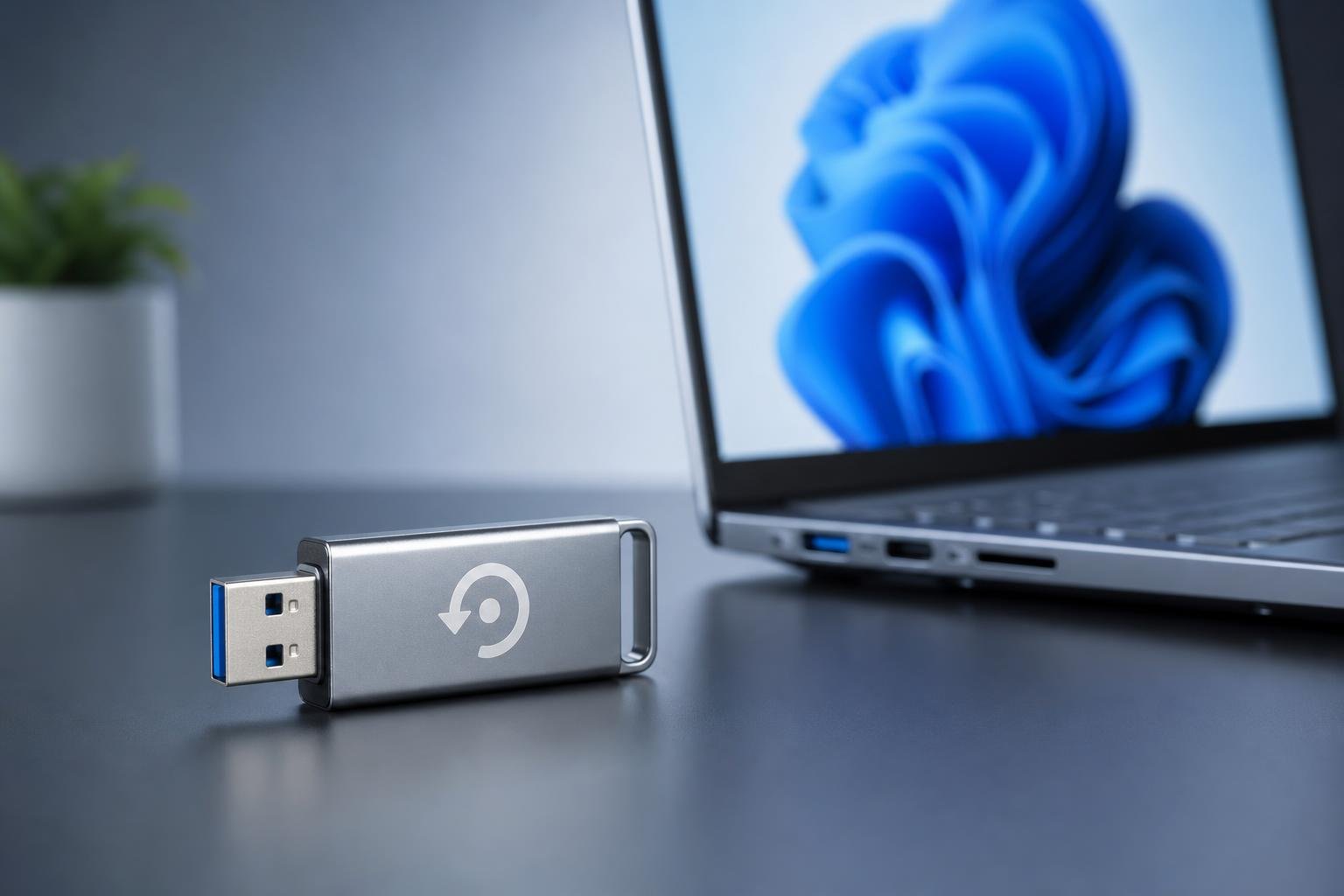
Creare una chiavetta USB di ripristino è una delle operazioni più utili da fare subito dopo aver configurato un ultrabook Windows. In caso di problemi di avvio, aggiornamenti non riusciti, file di sistema danneggiati o errori del disco, il supporto può consentire di accedere agli strumenti di recupero anche quando Windows non parte più normalmente.
La procedura non sostituisce un backup personale e non va confusa con la semplice copia dei documenti su una memoria USB. Una chiavetta di ripristino contiene gli strumenti necessari per diagnosticare e correggere alcuni problemi del sistema; a seconda delle opzioni selezionate, può includere anche i file utili per reinstallare Windows.
Prima di iniziare: cosa serve e cosa sapere
Occorre una chiavetta USB affidabile, preferibilmente nuova o comunque priva di dati importanti. Durante la creazione, il contenuto della memoria viene normalmente eliminato, quindi è indispensabile copiarne prima i file su un altro dispositivo. La capacità necessaria dipende dalla versione di Windows e dalla scelta di includere o meno i file di sistema; per questo è opportuno seguire l’indicazione mostrata dalla procedura e usare una memoria con spazio sufficiente.
L’ultrabook deve essere collegato all’alimentatore. La creazione può richiedere tempo e un’interruzione dovuta a batteria scarica, scollegamento accidentale o rimozione della chiavetta può rendere il supporto inutilizzabile. È inoltre consigliabile utilizzare una porta USB direttamente collegata al computer, senza hub o adattatori non necessari.
Prima di procedere, verifica anche di avere a disposizione le credenziali dell’account Microsoft o dell’account locale, le chiavi di attivazione eventualmente usate per applicazioni di terze parti e una copia aggiornata dei documenti personali. Il ripristino di Windows può risolvere un problema software, ma non protegge automaticamente fotografie, progetti, email e altri dati.
Creare la chiavetta con lo strumento di Windows
Il metodo più semplice consiste nell’utilizzare l’applicazione integrata Unità di ripristino. I nomi dei menu possono variare leggermente tra Windows 10 e Windows 11, ma il funzionamento generale è simile.
Apri il menu Start e cerca “Unità di ripristino”. Avvia lo strumento con i normali privilegi dell’utente; se richiesto, conferma l’autorizzazione. Nella schermata iniziale viene generalmente proposta l’opzione per eseguire il backup dei file di sistema sull’unità di ripristino. Selezionarla è utile quando si desidera avere un supporto più completo, capace di reinstallare il sistema operativo in caso di guasto grave. Questa scelta richiede però più spazio sulla chiavetta e una procedura di creazione più lunga.
Inserisci la memoria USB, selezionala nell’elenco mostrato da Windows e avvia la procedura. Leggi con attenzione l’avviso relativo alla cancellazione dei dati. Dopo la conferma, il sistema prepara la chiavetta, copia gli strumenti necessari e verifica la conclusione dell’operazione. Non scollegare il dispositivo fino alla comparsa del messaggio che segnala il completamento.
Al termine, assegna alla chiavetta un’etichetta riconoscibile, ad esempio “Ripristino Windows”, e conservala in un luogo sicuro. Evita di usarla per archiviare altri file: modificare il contenuto può comprometterne l’avvio o rendere meno chiari gli strumenti disponibili. Se l’ultrabook dispone di una porta USB-C ma non di una porta USB-A, potrebbe essere necessario un adattatore compatibile; è preferibile provarlo subito, invece di scoprire il problema durante un’emergenza.
Come usare il supporto quando Windows non si avvia
Per utilizzare la chiavetta, spegni completamente l’ultrabook e collegala a una porta USB. Accendi il computer e apri il menu di avvio, spesso chiamato Boot Menu, usando il tasto indicato dal produttore. Il comando può cambiare in base al modello e può essere visualizzato brevemente sullo schermo all’accensione. In alternativa, l’ordine di avvio può essere modificato dal firmware UEFI, l’interfaccia che gestisce l’avvio dell’hardware prima di Windows.
Seleziona la memoria USB come dispositivo di avvio. Quando compare l’ambiente di ripristino, scegli la disposizione della tastiera e accedi alle opzioni disponibili. Tra gli strumenti più comuni ci sono il ripristino all’avvio, il ripristino da un punto di ripristino del sistema, la rimozione degli aggiornamenti recenti, il prompt dei comandi e l’opzione per reimpostare il PC.
Conviene procedere dal tentativo meno invasivo a quello più radicale. Il ripristino all’avvio può correggere alcuni problemi che impediscono il caricamento di Windows. La rimozione di un aggiornamento è indicata quando il malfunzionamento è comparso subito dopo un aggiornamento importante. Un punto di ripristino può riportare configurazioni e file di sistema a uno stato precedente, senza essere pensato come sostituto del backup dei documenti.
La reimpostazione del PC va valutata con maggiore attenzione. In base alla modalità scelta, può mantenere alcuni file personali oppure rimuovere dati, applicazioni e impostazioni. Prima di confermare, leggi il riepilogo mostrato da Windows e, se possibile, copia i dati importanti su un altro supporto.
Chiavetta di ripristino e supporto di installazione non sono la stessa cosa
Una chiavetta creata dall’applicazione Unità di ripristino è legata soprattutto all’ambiente di recupero del computer. Un supporto di installazione di Windows, invece, viene preparato con uno strumento ufficiale Microsoft per installare o reinstallare il sistema operativo. Può essere utile quando la partizione di ripristino del computer è danneggiata o quando è necessario eseguire un’installazione pulita, ma può richiedere il download dell’immagine di Windows e una configurazione successiva dei driver e delle applicazioni del produttore.
Per un ultrabook, conservare entrambi i supporti può essere una scelta prudente: la chiavetta di ripristino per gli interventi rapidi e il supporto di installazione per gli scenari in cui il recupero locale non è sufficiente. Prima di una reinstallazione completa, verifica la disponibilità dei driver sul sito del produttore, soprattutto per Wi-Fi, grafica, touchpad, lettore di impronte e funzioni specifiche del modello.
Controlli e errori da evitare
Il primo errore è creare il supporto senza leggere l’avviso sulla formattazione. Il secondo è conservarlo insieme al computer senza proteggerlo da smarrimento, umidità o danneggiamenti. È inoltre sconsigliato affidarsi a una sola copia: una seconda chiavetta preparata separatamente può essere utile, purché entrambe siano testate e conservate in luoghi diversi.
Dopo la creazione, puoi verificare che l’ultrabook riconosca la memoria nel menu di avvio, senza avviare necessariamente una procedura di reimpostazione. Non modificare le opzioni del firmware UEFI se non è necessario e non disattivare funzioni di sicurezza come l’avvio protetto senza una ragione precisa: alcune modifiche possono cambiare il comportamento dell’avvio e complicare il ritorno alla configurazione originale.
Infine, ricrea la chiavetta se cambi in modo significativo la configurazione del computer o reinstalli Windows. Il supporto non si aggiorna automaticamente con i nuovi file e non contiene i dati creati dopo la sua preparazione. La protezione più completa nasce dalla combinazione di una chiavetta funzionante, backup regolari e un secondo supporto di installazione disponibile quando serve.