
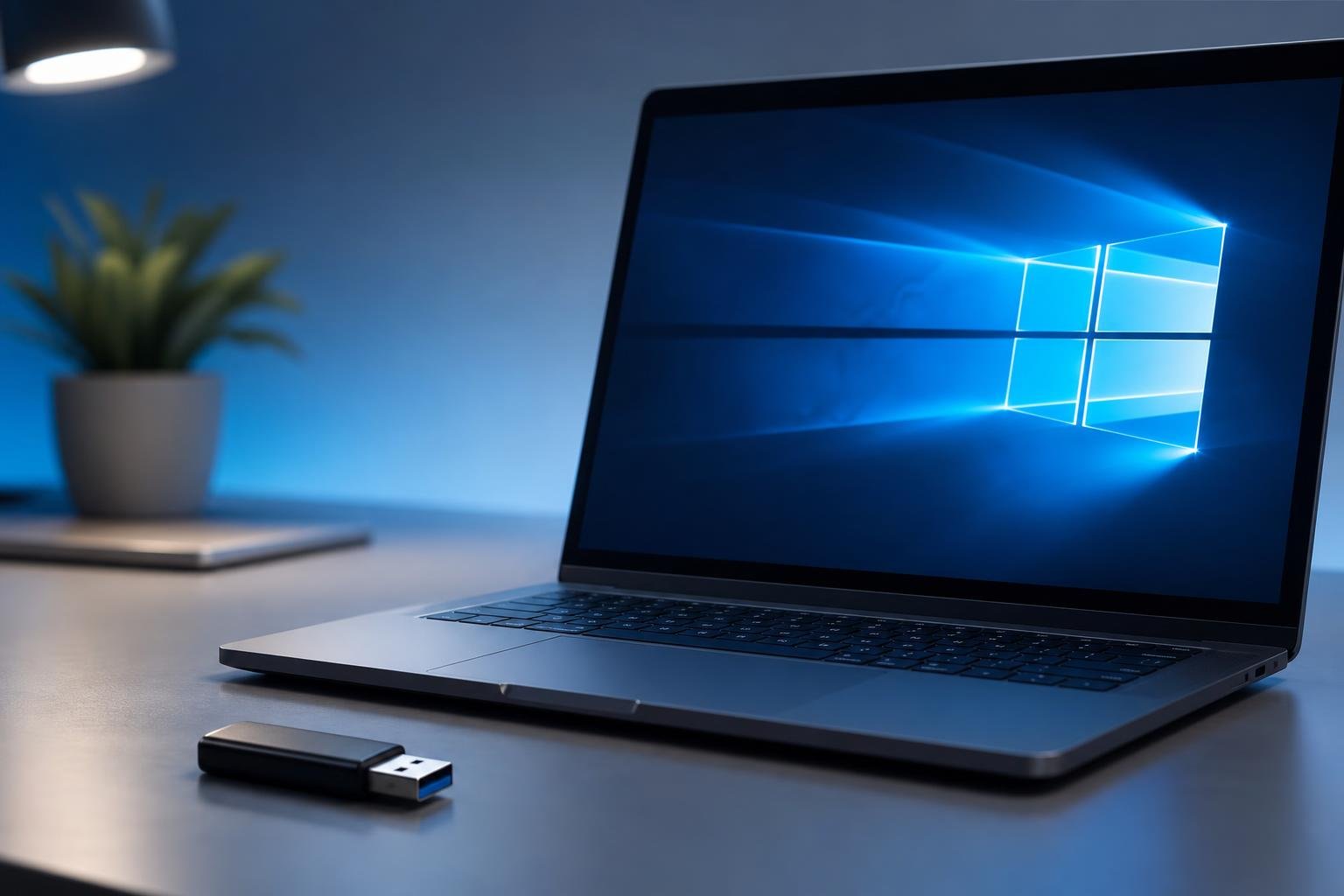
Reinstallare Windows su un notebook può risolvere problemi persistenti di avvio, errori di sistema, prestazioni degradate o infezioni difficili da rimuovere. La procedura, però, richiede attenzione: la reinstallazione può cancellare file personali, applicazioni, impostazioni e, in alcuni casi, tutte le partizioni presenti sul disco.
La soluzione più versatile consiste nel creare una chiavetta USB avviabile con i file di installazione ufficiali di Windows e utilizzare il supporto per avviare il computer. Prima di cominciare è necessario preparare il backup, verificare la licenza e controllare alcuni dati del notebook, così da ridurre il rischio di perdere informazioni o ritrovarsi senza driver e funzionalità importanti.
Cosa serve prima di iniziare
Occorre un altro computer funzionante con accesso a Internet, una chiavetta USB sufficientemente capiente e il notebook da reinstallare. La chiavetta verrà formattata durante la creazione del supporto, quindi deve essere vuota oppure contenere soltanto dati già salvati altrove. Per evitare problemi di compatibilità, è preferibile utilizzare un supporto affidabile e collegarlo direttamente al computer, senza adattatori o hub USB quando possibile.
Prima di procedere, esegui un backup completo dei documenti personali: foto, video, cartelle di lavoro, archivi, salvataggi dei giochi, file scaricati e dati conservati sul desktop. Controlla anche browser, programmi di posta e servizi cloud, perché alcuni dati potrebbero non essere sincronizzati automaticamente. Se il notebook contiene file importanti, non limitarti a copiarli sulla stessa unità: utilizza un disco esterno, un altro computer o uno spazio cloud e verifica che i file siano realmente leggibili.
È utile annotare il modello esatto del notebook e, se possibile, scaricare in anticipo i driver di rete dal sito del produttore. Il driver Wi-Fi potrebbe non essere disponibile nell’installazione standard di Windows. Conserva inoltre eventuali codici di licenza di programmi acquistati separatamente. L’attivazione di Windows, invece, spesso avviene automaticamente dopo la connessione a Internet quando il dispositivo possiede una licenza digitale associata all’hardware o all’account Microsoft, ma la situazione può variare in base all’edizione e alla storia del computer.
Creare la chiavetta USB avviabile
Per ottenere il supporto, scarica dal sito ufficiale Microsoft lo strumento di creazione del supporto relativo alla versione di Windows compatibile con il notebook. Evita programmi provenienti da siti non ufficiali: oltre a poter includere modifiche indesiderate, potrebbero fornire immagini ISO alterate o non aggiornate.
Avvia lo strumento e accetta le condizioni d’uso. Seleziona l’opzione per creare un supporto di installazione per un altro PC, quindi scegli lingua, edizione e architettura quando richiesto. Sui notebook moderni l’architettura è generalmente a 64 bit, ma è importante non selezionarla a caso: in caso di dubbio, verifica i requisiti del modello e l’edizione di Windows precedentemente installata.
Quando viene richiesto il tipo di supporto, scegli l’unità flash USB e indica la chiavetta corretta. Il programma scaricherà i file necessari e la renderà avviabile. Il tempo dipende dalla velocità della connessione e della memoria USB. Non scollegare il dispositivo e non spegnere il computer durante l’operazione.
In alternativa è possibile scaricare un file ISO ufficiale e preparare manualmente la chiavetta con un’applicazione affidabile. Questa strada offre più controllo, ma richiede maggiore attenzione alle impostazioni, soprattutto per modalità di avvio UEFI, schema delle partizioni e file system. Per la maggior parte degli utenti lo strumento Microsoft è l’opzione più semplice.
Impostare l’avvio del notebook dalla USB
Collega la chiavetta al notebook spento e accendilo. Per aprire il menu di avvio, premi ripetutamente il tasto indicato dal produttore subito dopo l’accensione. Il comando può variare: spesso è uno dei tasti funzione, Esc oppure un altro tasto dedicato. Se il menu non compare, consulta il manuale del modello o la documentazione ufficiale.
Seleziona la voce che identifica la chiavetta USB, possibilmente quella contrassegnata come dispositivo UEFI. Se il notebook avvia normalmente Windows, entra nel firmware UEFI e modifica temporaneamente l’ordine di avvio oppure utilizza il boot menu. Il firmware UEFI è il software di base che inizializza l’hardware prima del sistema operativo; sui computer meno recenti può essere indicato come BIOS.
Non modificare impostazioni come Secure Boot, modalità SATA o TPM senza una ragione precisa. Windows moderno è generalmente progettato per funzionare con le impostazioni predefinite del notebook. Cambiamenti non necessari possono causare errori di avvio o rendere più complessa la configurazione successiva.
Installare Windows e scegliere il tipo di reinstallazione
Dopo l’avvio dalla USB comparirà la procedura guidata. Seleziona lingua, formato dell’ora e layout della tastiera, quindi avvia l’installazione. Quando viene richiesto il codice Product Key, puoi inserirlo se lo possiedi; in molti casi è possibile scegliere l’opzione per proseguire senza codice e completare l’attivazione in seguito. Seleziona l’edizione corrispondente alla licenza del notebook: un’edizione diversa potrebbe non attivarsi correttamente.
Il passaggio più delicato riguarda il tipo di installazione e la scelta dell’unità. Un’installazione che mantiene dati e applicazioni non è sempre disponibile quando si avvia il computer dalla USB. Per una reinstallazione pulita, si seleziona l’installazione personalizzata e si lavora sulle partizioni del disco interno.
Non eliminare o formattare partizioni prima di avere verificato il backup. La cancellazione delle partizioni rimuove il sistema precedente e può eliminare anche documenti personali, partizioni di ripristino e strumenti forniti dal produttore. Se desideri un’installazione completamente pulita e hai già salvato tutto, puoi rimuovere le partizioni del disco interno e lasciare che il programma di installazione crei automaticamente la struttura necessaria. Se invece vuoi conservare una partizione dati o una partizione di ripristino, identifica con precisione ogni volume e procedi con cautela.
Se il disco non viene visualizzato, non forzare operazioni casuali. Il problema può dipendere da driver di archiviazione, impostazioni del firmware, modalità RAID o dal supporto di installazione. In questo caso consulta la documentazione del produttore del notebook e verifica le impostazioni originali prima di intervenire.
Operazioni dopo la reinstallazione
Al termine, rimuovi la chiavetta quando il notebook viene riavviato, oppure assicurati che il sistema avvii il disco interno. Completa la configurazione iniziale, crea o collega l’account desiderato e installa gli aggiornamenti disponibili. Lascia che Windows riconosca automaticamente l’hardware, ma controlla in Gestione dispositivi se restano periferiche senza driver.
Installa prima i driver fondamentali, iniziando da chipset, grafica, rete, audio e gestione dell’alimentazione, preferibilmente dal sito del produttore del notebook o tramite Windows Update. Poi reinstalla le applicazioni necessarie e ripristina i file dal backup. Evita di copiare nuovamente programmi già installati in forma portabile se richiedono configurazioni o componenti di sistema.
Infine, verifica attivazione di Windows, funzionamento della rete wireless, audio, webcam, touchpad, lettore di schede, porte USB e modalità di sospensione. Ricrea subito un sistema di backup regolare: una reinstallazione è molto più semplice da gestire quando i dati sono separati dal sistema operativo e già disponibili su un supporto sicuro.