
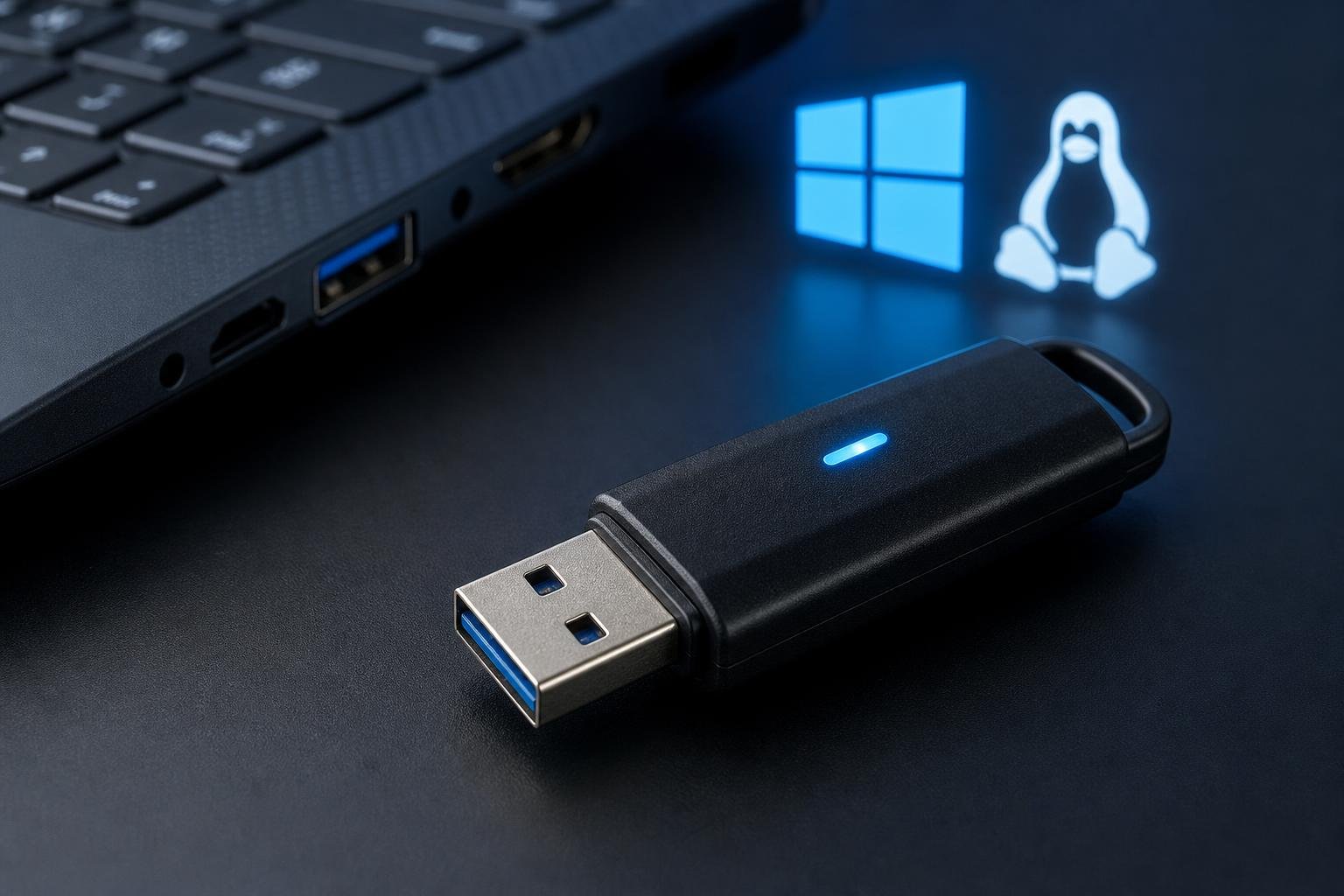
Una chiavetta USB avviabile consente di avviare un computer da un supporto esterno e installare, riparare o aggiornare un sistema operativo. È una soluzione pratica per configurare un PC nuovo, reinstallare Windows dopo un problema software oppure provare una distribuzione Linux senza utilizzare un DVD.
La procedura non consiste nel copiare semplicemente il file ISO sulla chiavetta. L’immagine deve essere trasferita in modo specifico, così che il firmware del computer possa riconoscere il dispositivo come supporto di avvio. Prima di iniziare servono una chiavetta adeguata, il file ISO corretto e un programma compatibile con il sistema operativo da installare.
Occorrente e controlli preliminari
Serve una chiavetta USB vuota, preferibilmente di capacità sufficiente per l’immagine del sistema operativo. Durante la creazione verrà normalmente cancellato tutto il contenuto del supporto, quindi è importante copiare altrove documenti, fotografie e qualsiasi altro file presente. Per una maggiore affidabilità è consigliabile usare una chiavetta in buone condizioni e collegarla direttamente al computer, evitando hub USB o adattatori non necessari.
Il secondo elemento è il file ISO. Per Windows è opportuno scaricarlo dal sito ufficiale Microsoft o utilizzare lo strumento ufficiale di creazione del supporto, quando disponibile. Per Linux l’immagine va prelevata dal sito ufficiale della distribuzione scelta. Bisogna selezionare la versione adatta all’architettura del PC, nella maggior parte dei casi x64 sui computer moderni.
Prima di procedere, controllare anche il metodo di avvio del computer. I sistemi recenti utilizzano generalmente UEFI, il firmware che ha sostituito il vecchio BIOS, mentre macchine più datate possono usare una modalità Legacy. Le impostazioni del programma di creazione devono essere coerenti con questa configurazione. Quando possibile, UEFI e schema di partizionamento GPT rappresentano la scelta più adatta per un computer moderno.
Creare la chiavetta per Windows
Il metodo più semplice consiste nell’utilizzare lo strumento ufficiale Microsoft per la creazione del supporto di installazione. Dopo averlo avviato, si seleziona l’opzione per creare un supporto USB, si sceglie la lingua e l’edizione richieste e si indica la chiavetta collegata al computer. Il programma scarica i file necessari e prepara automaticamente il dispositivo.
Se si possiede già un file ISO, si può ricorrere a un’applicazione dedicata come Rufus. La procedura generale è la seguente:
1. Collegare la chiavetta USB e avviare Rufus.2. Selezionare il dispositivo corretto nel campo dedicato alla chiavetta.3. Indicare il file ISO di Windows tramite il pulsante di selezione.4. Lasciare, se compatibili con il PC, le impostazioni UEFI e GPT proposte dal programma.5. Avviare la scrittura e confermare la cancellazione dei dati.
Alcune versioni di questi strumenti possono mostrare opzioni aggiuntive relative ai requisiti hardware o alla personalizzazione dell’installazione. Vanno utilizzate con attenzione: modificare i controlli di compatibilità può essere utile in determinati casi, ma non risolve eventuali limiti reali del computer e può influire sul supporto ufficiale.
Creare la chiavetta per Linux
Per Linux è possibile utilizzare programmi come balenaEtcher, Rufus o strumenti analoghi disponibili per Windows, macOS e Linux. Queste applicazioni seguono un flusso generalmente semplice: si seleziona l’immagine ISO, si sceglie la chiavetta e si avvia la scrittura.
Con balenaEtcher, ad esempio, si seleziona prima il file ISO, poi il dispositivo USB e infine il comando per avviare la procedura. Con Rufus è possibile lasciare le impostazioni suggerite dal programma oppure selezionare manualmente lo schema più adatto al computer. Se l’immagine Linux supporta sia l’avvio UEFI sia quello Legacy, spesso il programma propone una modalità compatibile; in caso di dubbi è comunque preferibile verificare la documentazione della distribuzione.
Al termine della scrittura, il programma può verificare l’integrità dei dati trasferiti. Questa fase è utile perché intercetta errori causati da un download incompleto, da una ISO danneggiata o da una chiavetta difettosa. Per le distribuzioni che pubblicano un checksum, cioè un codice di controllo del file, è possibile confrontarlo con quello calcolato sul computer prima di creare il supporto.
Avviare il computer dalla chiavetta USB
Una volta preparato il supporto, lasciare la chiavetta collegata e riavviare il computer. Per aprire il menu di avvio temporaneo bisogna premere il tasto indicato dal produttore durante l’accensione. Il comando varia in base alla scheda madre o al portatile e può corrispondere, tra gli altri, a un tasto funzione, Esc o Canc. In alternativa si può entrare nel firmware UEFI e modificare temporaneamente l’ordine di avvio.
Nel menu scegliere la voce relativa alla chiavetta USB. Se compaiono più opzioni, quella con indicazione UEFI è normalmente la scelta corretta sui computer moderni. Se il PC avvia comunque il sistema già installato, controllare che la chiavetta sia stata realmente preparata, provare un’altra porta USB e verificare l’ordine di boot nel firmware.
Linux avvia spesso una modalità live, che permette di provare il sistema senza installarlo e, in alcuni casi, di accedere ai file presenti sul disco. Windows mostra invece la procedura di installazione, dalla quale si possono selezionare lingua, tastiera, partizione e tipo di installazione. Prima di eliminare partizioni o formattare il disco è indispensabile avere un backup aggiornato dei dati.
Errori frequenti e soluzioni
L’errore più comune è selezionare il disco sbagliato nel programma di creazione. Con più unità collegate, il rischio di cancellare dati importanti aumenta: controllare sempre nome, capacità e lettera dell’unità prima di confermare.
Un altro problema è l’incompatibilità tra modalità di avvio e schema di partizionamento. Un supporto creato per UEFI può non avviarsi su un computer configurato in Legacy, oppure viceversa. In questi casi è possibile ricreare la chiavetta con impostazioni diverse o modificare la modalità nel firmware, tenendo presente che cambiare questa configurazione su un sistema già installato può impedire l’avvio del sistema operativo.
Se la chiavetta non viene riconosciuta, conviene provare un’altra porta, preferibilmente una porta USB direttamente collegata alla scheda madre, e disattivare temporaneamente eventuali impostazioni di avvio rapido del firmware. Il Secure Boot, funzione di sicurezza presente su molti PC UEFI, normalmente è compatibile con supporti ufficiali e con numerose distribuzioni Linux; con immagini modificate o distribuzioni particolari può tuttavia essere necessario seguire le istruzioni specifiche del progetto.
Creare una chiavetta USB avviabile è quindi una procedura alla portata di tutti, ma richiede attenzione soprattutto nella scelta dell’immagine, nella selezione dell’unità e nella gestione delle partizioni. Usare fonti ufficiali, verificare il supporto prima dell’installazione e mantenere un backup consente di ridurre sensibilmente i rischi e di affrontare la configurazione di Windows o Linux con maggiore sicurezza.