
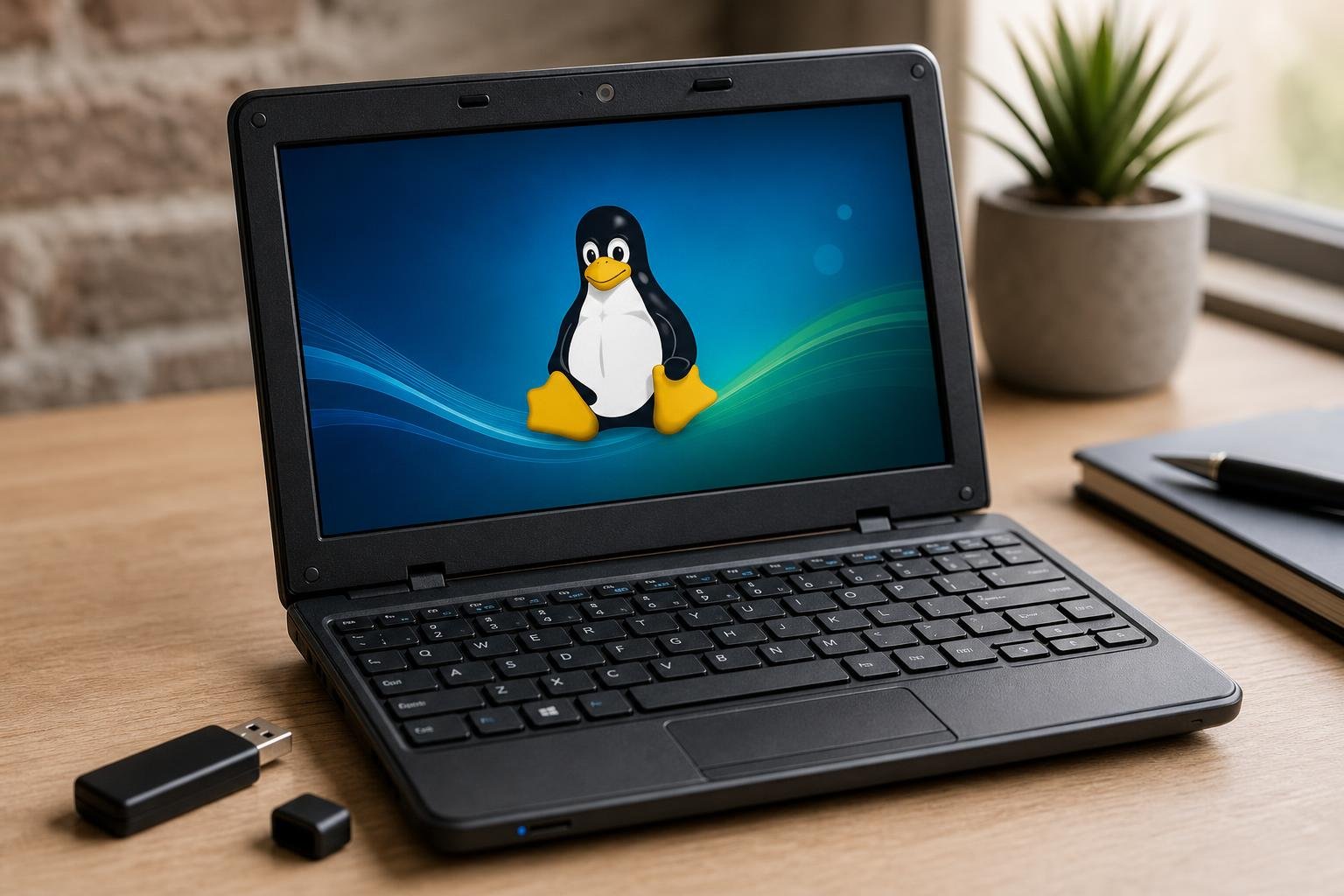
Installare Linux su un vecchio netbook può essere un modo efficace per riportare in servizio un computer ormai lento con il sistema operativo originale. I netbook hanno spesso processori poco potenti, poca memoria RAM e dischi di capacità limitata, ma possono ancora svolgere attività come scrivere documenti, navigare su siti leggeri, gestire la posta elettronica o riprodurre file multimediali.
La procedura richiede alcuni controlli preliminari, una chiavetta USB preparata correttamente e un minimo di attenzione durante l’installazione. Prima di iniziare è fondamentale salvare i dati personali: se si sceglie di sostituire il sistema presente, il contenuto del disco potrebbe essere cancellato completamente.
Controllare il netbook prima dell’installazione
Il primo passo consiste nel verificare le caratteristiche del computer. Annotare modello, quantità di RAM, tipo di processore e capacità del disco aiuta a scegliere una distribuzione Linux adatta. Su un netbook datato è preferibile un ambiente grafico leggero, perché consuma meno memoria e lascia più risorse alle applicazioni.
È inoltre importante controllare se il processore è a 32 o 64 bit. Molti netbook di vecchia generazione utilizzano ancora architetture a 32 bit, mentre numerose distribuzioni moderne forniscono soltanto immagini a 64 bit. La verifica può essere effettuata dalle informazioni di sistema del sistema operativo già installato oppure consultando la documentazione del modello e le caratteristiche del processore.
Prima di procedere, collegare il netbook all’alimentatore e fare un backup dei file importanti su un disco esterno o su un altro computer. Conviene salvare anche eventuali chiavi di licenza, preferiti del browser e documenti presenti nelle cartelle personali. Se il netbook contiene dati non sostituibili, è meglio non iniziare finché il backup non è stato verificato.
Scegliere la distribuzione Linux e scaricare l’immagine
Per un computer con risorse limitate, la scelta dovrebbe ricadere su una distribuzione mantenuta e dotata di un desktop leggero. L’ambiente desktop è l’interfaccia grafica composta da finestre, menu e pannelli. Soluzioni leggere possono risultare più adatte di interfacce progettate per computer recenti.
Tra le opzioni disponibili si possono valutare distribuzioni con ambienti come Xfce, LXQt o altri desktop orientati al risparmio di risorse. È necessario verificare sul sito ufficiale del progetto i requisiti, la disponibilità dell’immagine per l’architettura del netbook e il metodo di installazione previsto. I requisiti cambiano nel tempo e possono variare in base alla versione, quindi non è prudente basarsi soltanto su vecchie guide.
Scaricare il file ISO esclusivamente dal sito ufficiale o da una fonte indicata dal progetto. L’ISO è un’immagine completa del supporto di installazione, che deve essere trasferita sulla chiavetta in modo specifico: copiarla come un normale file non è sufficiente. Quando il sito fornisce un controllo di integrità, come un valore SHA-256, è consigliabile usarlo per verificare che il download non sia corrotto o alterato.
Creare la chiavetta USB avviabile
Serve una chiavetta USB con spazio sufficiente per l’immagine scelta. Il processo di preparazione cancella normalmente tutti i dati presenti sul dispositivo, quindi bisogna controllare con attenzione quale unità USB è stata selezionata.
Da un altro computer è possibile usare un programma per la creazione di supporti avviabili. Le applicazioni di questo tipo richiedono generalmente tre elementi: il file ISO, la chiavetta di destinazione e il metodo di scrittura. Nella maggior parte dei casi è sufficiente mantenere le impostazioni consigliate dal programma. Se viene chiesto di scegliere tra diverse modalità, quella che scrive l’immagine in modo diretto sul dispositivo è spesso la più adatta per una distribuzione Linux.
Terminata la scrittura, espellere la chiavetta con la procedura sicura del sistema operativo. Non rimuoverla mentre il programma sta ancora lavorando. Se il netbook non riconosce il supporto, provare un’altra porta USB, ricreare la chiavetta oppure utilizzare un altro dispositivo: alcuni computer molto vecchi sono sensibili alla compatibilità del supporto.
Avviare il netbook dalla chiavetta
Inserire la chiavetta nel netbook spento e accenderlo. Durante l’avvio premere ripetutamente il tasto che apre il menu di boot, cioè l’elenco dei dispositivi da cui il computer può avviarsi. Il tasto varia in base al produttore e al modello; spesso è indicato brevemente sullo schermo oppure nella documentazione del computer. Se il menu non compare, si può entrare nel firmware, comunemente chiamato BIOS o UEFI, e modificare temporaneamente l’ordine di avvio.
Se la chiavetta è stata preparata correttamente, comparirà il menu della distribuzione Linux. Prima di installare è possibile scegliere la modalità live, che avvia Linux dalla USB senza modificare il disco interno. Questa fase è molto utile per verificare tastiera, touchpad, schermo, audio, connessione wireless e riconoscimento del disco.
La modalità live può essere più lenta rispetto a un sistema installato, ma consente di individuare subito eventuali problemi. Se il netbook non si avvia dalla USB, controllare che il supporto sia stato creato correttamente, provare una porta diversa e verificare nel firmware l’eventuale presenza di impostazioni relative all’avvio USB o alla modalità di compatibilità.
Installare Linux sul disco interno
Quando i test hanno dato esito positivo, avviare il programma di installazione presente nell’ambiente live. La procedura chiederà normalmente lingua, layout della tastiera, fuso orario, nome dell’utente e password. La connessione a Internet può essere utile per scaricare aggiornamenti, ma non sempre è indispensabile per completare l’installazione.
La scelta più semplice è spesso quella che usa l’intero disco per Linux. Questa opzione elimina il sistema operativo precedente, le applicazioni e i file presenti sul disco. Va selezionata soltanto dopo aver completato il backup. Alcuni programmi permettono anche di installare Linux accanto al sistema esistente, creando un avvio dual boot; sui netbook molto vecchi, però, questa configurazione può complicare la gestione dello spazio e del bootloader, il componente che avvia il sistema.
Durante il partizionamento, evitare modifiche manuali se non si conosce il significato delle partizioni. Un errore in questa fase può rendere inutilizzabili dati o sistemi già presenti. Dopo aver riepilogato le operazioni, confermare soltanto se il disco e le partizioni indicati sono quelli corretti. L’installazione può richiedere tempo, soprattutto se il netbook utilizza un disco meccanico.
Primi controlli dopo l’installazione
Al termine, riavviare il netbook e rimuovere la chiavetta quando viene richiesto o prima del successivo avvio. Una volta entrati nel sistema installato, cercare gli aggiornamenti disponibili e applicarli. È consigliabile installare soltanto il software necessario: su un dispositivo con risorse limitate, molti programmi avviati automaticamente possono rallentare l’accensione e aumentare il consumo di memoria.
Verificare nuovamente rete wireless, audio, webcam, sospensione e gestione della luminosità. Se una periferica non funziona, consultare la documentazione ufficiale della distribuzione e i forum del progetto, indicando modello preciso del netbook e versione di Linux. Evitare comandi trovati casualmente online se non se ne comprende l’effetto, soprattutto quando modificano driver, partizioni o configurazione del boot.
Per mantenere reattivo il computer, usare applicazioni proporzionate all’hardware, limitare le schede aperte nel browser e conservare spazio libero sul disco. Linux non può trasformare un vecchio netbook in un computer moderno, ma una distribuzione leggera, un’installazione pulita e aspettative realistiche possono renderlo ancora utile per attività quotidiane essenziali.