
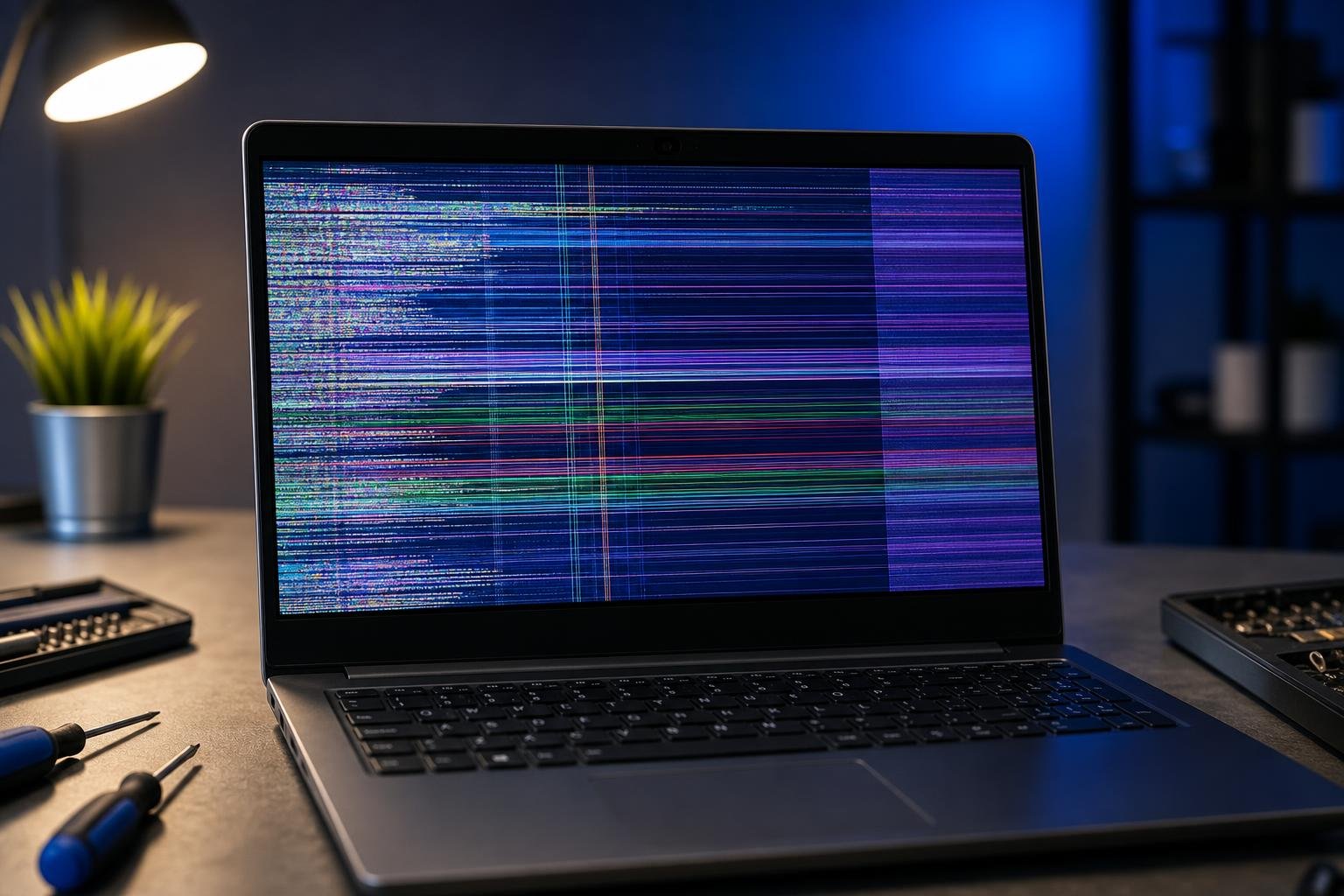
Uno schermo del notebook che sfarfalla, mostra righe, cambia colore o presenta immagini intermittenti può dipendere da un problema software, da un’impostazione grafica, da un cavo interno danneggiato oppure dal pannello LCD o OLED. Distinguere le cause è importante: alcuni controlli richiedono solo pochi minuti, mentre altri indicano la necessità di assistenza tecnica.
Prima di procedere, salva il lavoro e, se il difetto è accompagnato da odore di bruciato, rumori anomali, surriscaldamento evidente o spegnimenti improvvisi, arresta il notebook e scollega l’alimentatore. Non esercitare pressione sul display e non tentare di aprire la cornice se il computer è ancora in garanzia.
Capire il tipo di difetto
Osserva quando compare il problema. Se lo sfarfallio è visibile già nella schermata iniziale del produttore o nel menu del firmware, prima dell’avvio di Windows o di un altro sistema operativo, la causa è probabilmente hardware. Se invece il difetto compare solo dopo il caricamento del sistema, possono essere coinvolti il driver grafico, la frequenza di aggiornamento, un’applicazione o un’impostazione di gestione dell’energia.
Fai attenzione anche al comportamento dell’immagine. Le righe verticali o orizzontali fisse, soprattutto se persistono in ogni schermata, sono spesso legate al pannello, al collegamento interno o alla grafica. Colori completamente alterati, immagine molto scura o retroilluminazione intermittente possono indicare un guasto del display o del circuito che lo alimenta. Un tremolio che appare cambiando l’angolazione del coperchio è invece un indizio tipico di un cavo nella cerniera allentato o usurato.
Se il problema si presenta soltanto in un programma, in un browser o durante i videogiochi, non è ancora possibile concludere che lo schermo sia guasto. In questi casi vanno verificati accelerazione hardware, driver, temperatura della GPU e impostazioni del software.
I primi test da eseguire
Riavvia completamente il notebook, non limitandoti alla sospensione. Scollega temporaneamente periferiche USB, dock, adattatori video e monitor esterni: un dispositivo o un collegamento difettoso può influire sulla gestione dello schermo. Controlla inoltre se il difetto compare quando il computer funziona con la batteria, con l’alimentatore o in entrambe le condizioni. Un problema presente solo con un determinato alimentatore può dipendere dall’alimentatore stesso, dalla presa o da un disturbo elettrico.
Acquisisci uno screenshot mentre sono visibili righe o colori anomali e visualizzalo su un altro dispositivo. Se il difetto appare anche nello screenshot, è più probabile un problema nella generazione dell’immagine, nel driver o nella GPU. Se lo screenshot è normale ma il pannello del notebook continua a mostrare anomalie, l’origine è più probabilmente nel display, nel cavo o nel circuito di collegamento.
Collega il notebook a un monitor esterno o a un televisore compatibile. Se l’immagine esterna è stabile mentre lo schermo integrato sfarfalla, il sospetto si concentra sul pannello o sul cavo interno. Se anche il monitor esterno presenta righe, blocchi colorati o interruzioni, occorre considerare il driver grafico, la GPU, la scheda madre o un problema di alimentazione.
Un altro controllo utile consiste nell’aprire e chiudere lentamente il coperchio, senza forzarlo. Se l’immagine cambia in corrispondenza di una particolare angolazione, interrompi il test: continuare a muovere il coperchio può peggiorare il danneggiamento del cavo.
Impostazioni di Windows e driver grafici
Se il difetto compare solo dopo l’avvio del sistema operativo, verifica la frequenza di aggiornamento. In Windows il percorso può variare leggermente, ma l’impostazione si trova nelle opzioni dello schermo avanzate. Seleziona una frequenza supportata dal pannello e, per prova, utilizza temporaneamente un valore standard. Una frequenza non gestita correttamente o un cambio automatico tra modalità diverse può provocare sfarfallii.
Controlla anche la risoluzione: deve corrispondere, preferibilmente, alla risoluzione nativa del pannello. Disattiva temporaneamente funzioni come HDR, luminosità variabile o risparmio energetico del display, se presenti, per capire se una di queste è coinvolta. Su alcuni notebook la luminosità viene regolata da software del produttore o dal sistema operativo; un malfunzionamento di questi strumenti può creare variazioni anomale.
Aggiorna il driver grafico utilizzando una fonte affidabile: il sito del produttore del notebook, quello del chip grafico o gli aggiornamenti del sistema operativo. Se il problema è iniziato subito dopo un aggiornamento, prova il ripristino della versione precedente, quando disponibile. È preferibile evitare programmi automatici di provenienza incerta che installano driver non compatibili.
Per distinguere un problema del driver da un guasto hardware puoi avviare il notebook in modalità provvisoria o utilizzare temporaneamente un sistema operativo avviato da un supporto esterno. Se lo sfarfallio scompare in un ambiente minimale, l’origine software diventa più probabile; se resta invariato, aumenta il sospetto di un difetto fisico.
Quando sospettare pannello, cavo o GPU
Righe permanenti, macchie nere, aree scolorite, pixel che mostrano colori fissi e immagini che cambiano muovendo il coperchio sono segnali da non sottovalutare. Il pannello può essere stato danneggiato da una pressione, da una caduta o dalla chiusura con un oggetto appoggiato sulla tastiera. Anche un urto apparentemente lieve può compromettere il collegamento tra il pannello e la scheda madre.
Il cavo video interno passa spesso vicino alle cerniere ed è sottoposto a flessioni ripetute. Se è allentato o usurato, lo schermo può diventare nero per un istante, mostrare righe oppure funzionare soltanto in determinate posizioni. La sostituzione richiede lo smontaggio della cornice e della scocca, operazioni che variano molto tra i modelli e possono danneggiare connettori delicati.
Artefatti visibili anche sul monitor esterno, blocchi colorati durante i videogiochi o problemi associati a crash e riavvii possono indicare un malfunzionamento della GPU o della scheda madre. In presenza di temperature elevate, pulire le prese d’aria e verificare che le ventole non siano ostruite può aiutare, ma non risolve un componente già danneggiato. Non usare il notebook su superfici morbide che impediscono il ricambio d’aria.
Soluzioni pratiche e errori da evitare
Per un problema software, le soluzioni più sicure sono il riavvio, il ripristino del driver, l’installazione di una versione compatibile e la disattivazione temporanea delle funzioni grafiche sospette. Per un problema hardware, invece, il rimedio può consistere nella sostituzione del cavo o del pannello. Il componente corretto deve essere compatibile con il modello preciso del notebook, con il connettore, la risoluzione e le caratteristiche del display.
Prima di affidare il computer a un tecnico, documenta il difetto con fotografie o video e annota quando si verifica: all’avvio, durante la ricarica, con il coperchio inclinato o sotto carico. Esegui un backup dei dati importanti. Se il notebook è coperto da garanzia o da un’estensione, evita di rimuovere viti o sigilli e contatta il servizio ufficiale.
Non premere il pannello per “far sparire” le righe, non piegare il display per cercare la posizione corretta e non applicare liquidi direttamente sullo schermo. Questi rimedi possono aggravare il guasto. Anche la sostituzione fai-da-te è consigliabile solo a chi possiede esperienza, strumenti adeguati e un ricambio verificato.
Il percorso più efficace parte quindi da test semplici: screenshot, monitor esterno, schermata iniziale, driver e impostazioni. Se il difetto rimane presente indipendentemente dal sistema operativo o varia muovendo il coperchio, è ragionevole considerare il problema hardware e richiedere una diagnosi professionale prima di acquistare ricambi.