
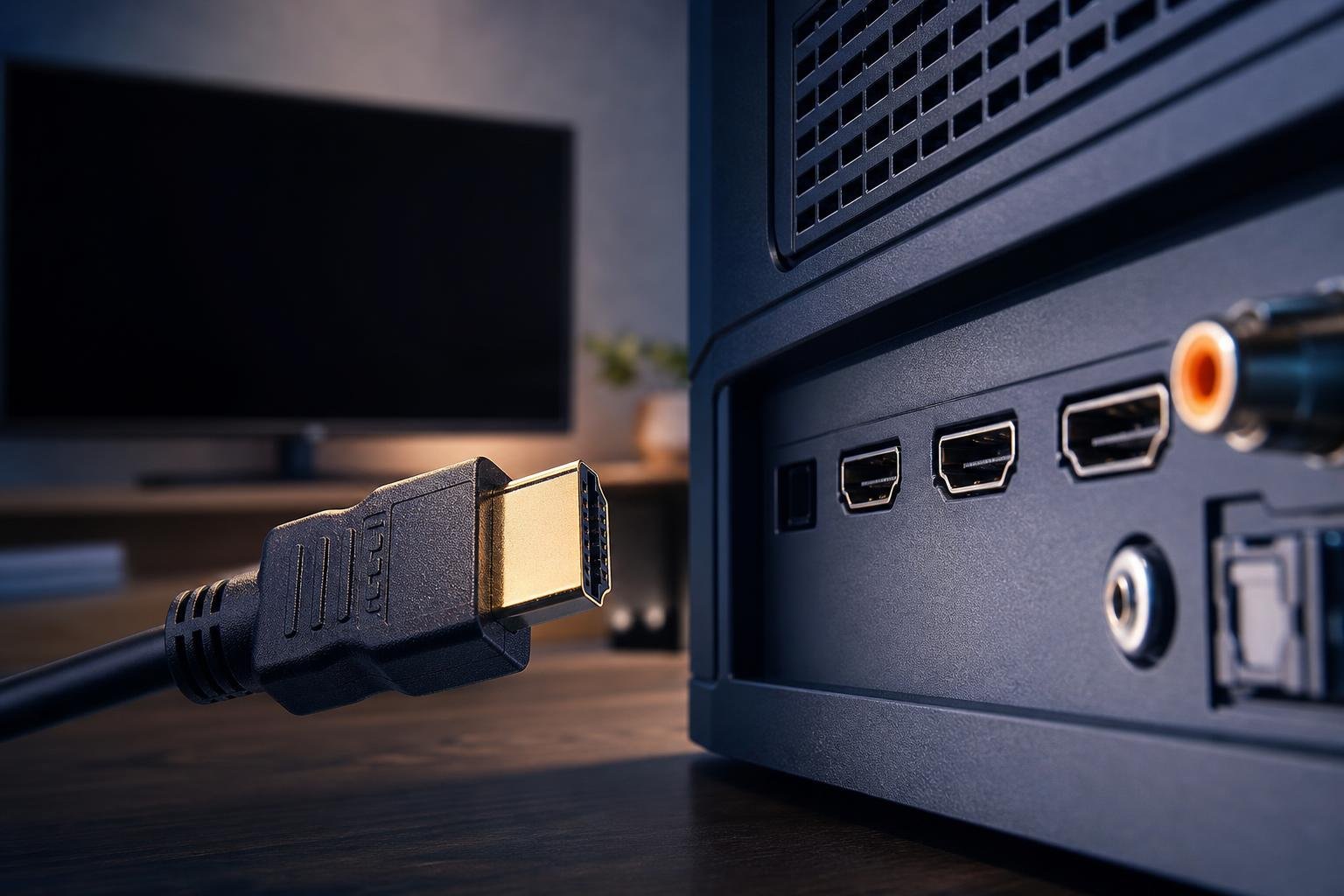
Un collegamento HDMI dovrebbe trasportare contemporaneamente video e audio, ma nella pratica può causare diversi inconvenienti: schermo completamente nero, messaggi come “nessun segnale”, audio assente, immagini che lampeggiano o si interrompono dopo alcuni minuti. Il problema non dipende necessariamente dal televisore o dal computer: spesso è sufficiente un cavo danneggiato, una porta non corretta o un’impostazione incompatibile.
La diagnosi deve procedere per esclusione, partendo dalle verifiche più semplici e arrivando alle impostazioni avanzate. In questo modo si evita di sostituire componenti funzionanti o di modificare configurazioni senza sapere quale sia la causa del malfunzionamento.
Controlli immediati per individuare la causa
Per prima cosa, controlla che il dispositivo sorgente sia acceso e completamente avviato. Può trattarsi di un PC, una console, un lettore Blu-ray, un decoder o un ricevitore AV. Alcuni apparecchi attivano l’uscita HDMI solo dopo il completamento dell’avvio, mentre altri possono entrare in modalità risparmio energetico e interrompere temporaneamente il segnale.
Sul televisore o sul monitor seleziona manualmente l’ingresso HDMI corretto. Se il cavo è collegato alla porta HDMI 2, ma lo schermo è impostato su HDMI 1, non verrà visualizzata alcuna immagine. Quando il dispositivo dispone di più porte, prova anche un ingresso diverso: una singola porta potrebbe essere danneggiata oppure avere limitazioni specifiche.
Scollega entrambi i capi del cavo e reinseriscili con decisione, senza forzare i connettori. Un collegamento apparentemente inserito può non garantire un contatto stabile, soprattutto se il cavo è piegato vicino alla spina o se il dispositivo è posizionato in modo da esercitare trazione sul connettore.
Infine, spegni completamente sorgente e display, scollegali dall’alimentazione per qualche minuto e riaccendili. Questa procedura, spesso chiamata power cycle, forza il nuovo rilevamento del collegamento HDMI e può risolvere blocchi temporanei del protocollo di comunicazione tra i dispositivi.
Come verificare cavo, porte e adattatori
Il cavo HDMI è uno dei primi elementi da testare. Ispeziona la guaina, le spine e la zona immediatamente vicina ai connettori. Tagli, schiacciamenti, pieghe molto strette o segni di ossidazione possono causare perdita di segnale. Un cavo non deve essere necessariamente vecchio per guastarsi: anche una sollecitazione meccanica può danneggiarlo.
Prova un secondo cavo sicuramente funzionante, preferibilmente corto e collegato direttamente tra sorgente e display. Se il problema scompare, il primo cavo è probabilmente difettoso o non adatto alla combinazione di risoluzione, frequenza e funzioni utilizzate. La certificazione e la capacità dichiarata dal produttore sono più importanti dello spessore o del prezzo.
Evita, durante la diagnosi, splitter, switch, prolunghe, dock USB-C, adattatori da DVI o DisplayPort e ricevitori audio-video. Questi dispositivi aggiungono ulteriori punti di possibile errore. Se il collegamento diretto funziona, reinserisci gli accessori uno alla volta per individuare quello responsabile.
Fai attenzione anche agli adattatori passivi. Non tutte le conversioni tra standard sono bidirezionali: un adattatore progettato per portare un segnale da HDMI a un altro formato potrebbe non funzionare nel percorso inverso. Inoltre, alcuni adattatori USB-C richiedono che la porta supporti l’uscita video; una normale porta USB-C per dati e ricarica non è sufficiente.
Schermo nero o messaggio “nessun segnale”
Se il display resta nero, ma il dispositivo sembra acceso, prova a ridurre temporaneamente la complessità del collegamento. Collega il computer direttamente al monitor o al televisore e rimuovi gli altri schermi. Su un PC Windows, la combinazione Windows + P consente di scegliere tra duplicazione, estensione e visualizzazione su un solo schermo. Una modalità errata può far apparire il display inutilizzabile anche quando il segnale viene generato correttamente.
Se riesci ad accedere alle impostazioni video, seleziona una risoluzione e una frequenza di aggiornamento moderate e ampiamente supportate dal display. Una configurazione impostata oltre le capacità del monitor o del cavo può produrre uno schermo nero. Dopo aver ottenuto l’immagine, aumenta gradualmente risoluzione e frequenza, verificando ogni volta la stabilità.
Quando il problema compare dopo l’aggiornamento di un driver grafico, prova a riavviare il computer e a controllare le impostazioni della scheda video. In caso di necessità, utilizza temporaneamente un’altra uscita o avvia il sistema con una configurazione video di base, quindi reinstalla o aggiorna il driver dal sito del produttore della GPU o del computer.
Con console, decoder e lettori multimediali, verifica anche che il dispositivo non sia configurato per un formato video non supportato dal televisore. Il ripristino delle impostazioni video, quando previsto dal produttore, può riportare l’uscita a una modalità compatibile senza cancellare necessariamente i dati, ma è opportuno consultare il manuale del modello specifico.
Assenza di audio tramite HDMI
HDMI trasporta l’audio, ma il sistema operativo deve indirizzarlo verso il dispositivo corretto. In Windows, apri le impostazioni audio e seleziona il televisore, il monitor o il ricevitore HDMI come dispositivo di uscita. Se è selezionata la scheda audio interna del computer, l’immagine può funzionare normalmente mentre l’audio continua a uscire dagli altoparlanti integrati o dalle cuffie.
Controlla il volume del display, del dispositivo sorgente e dell’eventuale ricevitore AV. Verifica anche che non sia attivato il silenziamento. Alcuni monitor con ingresso HDMI non dispongono di altoparlanti integrati: in quel caso il segnale audio può essere ricevuto correttamente, ma non sarà udibile senza casse o cuffie collegate all’uscita appropriata.
Se usi una soundbar o un amplificatore, prova a collegare temporaneamente la sorgente direttamente al televisore. Se l’audio torna disponibile, il problema può riguardare il percorso attraverso il ricevitore, la configurazione ARC o eARC oppure la compatibilità del formato audio. Imposta, se possibile, un formato più semplice come PCM per verificare se il dispositivo riesce a gestire il segnale.
Un’altra causa frequente è il mancato aggiornamento del driver audio associato alla scheda grafica. Nei computer, l’audio HDMI può dipendere dal driver video oltre che da quello della scheda madre. Aggiorna quindi i driver solo da fonti affidabili e riavvia il sistema dopo l’installazione.
Immagine intermittente, lampeggiamenti e perdita del segnale
Un’immagine che scompare e ritorna, presenta puntini, lampeggia o mostra disturbi indica spesso un collegamento al limite della stabilità. Riduci la risoluzione o la frequenza di aggiornamento per capire se il problema dipende dalla quantità di dati trasmessa. Le modalità con alta risoluzione, elevata frequenza, HDR e profondità colore maggiore richiedono una connessione più affidabile.
Riduci inoltre la lunghezza del percorso. Un cavo molto lungo o una catena composta da più cavi e adattatori può attenuare il segnale. Se serve una distanza significativa, valuta una soluzione progettata per quel tipo di installazione, come un cavo attivo o un extender compatibile, invece di collegare numerose prolunghe in serie.
Disattiva temporaneamente HDR, frequenza variabile e altre funzioni avanzate per eseguire un test. Se la stabilità migliora, riattiva le opzioni una alla volta. Anche il posizionamento può incidere: evita di far passare il cavo HDMI insieme a cavi di alimentazione molto vicini per lunghi tratti e non avvolgerlo in bobine strette.
Quando il problema è hardware
Il metodo più efficace è incrociare le prove: collega la stessa sorgente a un altro display, usa un’altra sorgente sul display sospetto e prova almeno un cavo differente. Se il difetto segue il cavo, sostituiscilo. Se compare con una sola porta, utilizza un ingresso alternativo e valuta l’assistenza. Se invece riguarda sempre la stessa sorgente, la porta HDMI o il circuito video del dispositivo potrebbe essere guasto.
Non forzare mai un connettore e non utilizzare prodotti adesivi o spray all’interno delle porte. La polvere può essere rimossa con cautela usando aria adatta alla pulizia elettronica, a dispositivo spento e scollegato. Se sono presenti pin deformati, odore di bruciato, surriscaldamento o danni visibili, interrompi le prove e rivolgiti a un centro di assistenza.
Procedere con test semplici, una modifica alla volta e collegamenti diretti permette quasi sempre di restringere il campo. Solo dopo avere verificato cavo, ingresso, impostazioni e compatibilità conviene considerare un guasto del televisore, del monitor o della sorgente.