
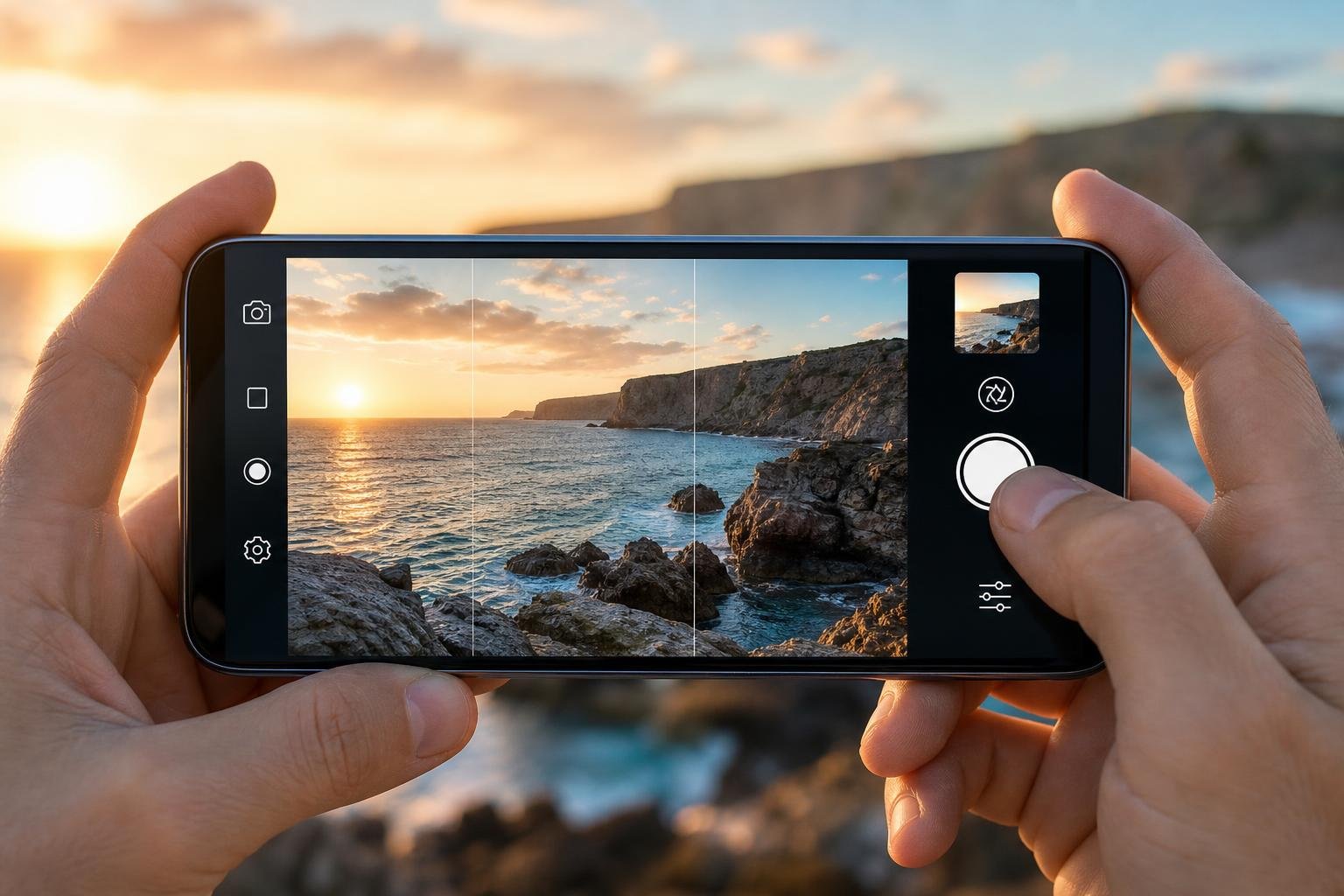
La fotocamera di uno smartphone HTC può produrre immagini di buona qualità anche senza interventi complessi, ma il risultato dipende molto dalle impostazioni, dalla luce e dal modo in cui si scatta. Le voci disponibili possono cambiare in base al modello, alla versione di Android e all’app Fotocamera installata: per questo è utile conoscere i principi generali e applicarli alle opzioni effettivamente presenti sul dispositivo.
Prima di modificare i parametri, conviene pulire la lente, controllare lo spazio libero nella memoria e aggiornare il software dello smartphone. Una fotocamera configurata correttamente non può compensare un obiettivo sporco, una scena mossa o una luce insufficiente. La qualità finale nasce dall’insieme di impostazioni, composizione e stabilità durante lo scatto.
Controllare le impostazioni di base della fotocamera HTC
Apri l’app Fotocamera e verifica innanzitutto la modalità di scatto selezionata. Per le situazioni quotidiane, la modalità automatica è spesso la scelta più equilibrata: il telefono regola esposizione, messa a fuoco e bilanciamento del bianco in base alla scena. Le modalità manuali o professionali sono invece utili quando vuoi intervenire direttamente su parametri come sensibilità ISO, tempo di esposizione, fuoco e bilanciamento del bianco.
Controlla il rapporto tra qualità e risoluzione. Se il telefono permette di scegliere la dimensione delle fotografie, utilizza la risoluzione più alta quando prevedi di ritagliare l’immagine o stamparla. Un formato più contenuto può essere sufficiente per la condivisione sui social e consente di risparmiare spazio. Evita però di confondere la risoluzione con la qualità assoluta: più megapixel non garantiscono automaticamente foto migliori, soprattutto in condizioni di poca luce.
Se disponibile, attiva la visualizzazione della griglia. Le linee aiutano ad allineare l’orizzonte e a comporre l’immagine seguendo la regola dei terzi, che consiste nel posizionare il soggetto vicino ai punti di intersezione della griglia invece di collocarlo sempre al centro. Per paesaggi e architetture, questa impostazione riduce gli errori di allineamento e rende più semplice mantenere dritte le linee principali.
Verifica anche la modalità HDR, cioè l’elaborazione che combina più esposizioni per conservare dettagli nelle zone molto luminose e in quelle in ombra. L’HDR può essere utile con cieli chiari, finestre luminose e scene con forte contrasto. Non è invece ideale per soggetti in rapido movimento, perché l’unione di più immagini può generare contorni sdoppiati o artefatti. Quando possibile, lascia l’HDR su automatico e controlla il risultato in situazioni difficili.
Come gestire messa a fuoco, esposizione e zoom
Prima di scattare, tocca sullo schermo il soggetto principale. In questo modo la fotocamera HTC proverà a mettere a fuoco proprio quell’area. Il tocco può anche modificare l’esposizione: se il volto o l’oggetto appare troppo chiaro o troppo scuro, cerca il controllo a schermo associato alla luminosità e spostalo con moderazione. È preferibile ottenere una fotografia leggermente più scura, ma con dettagli conservati nelle alte luci, piuttosto che bruciare completamente cielo, lampade o superfici bianche.
Per ritratti e soggetti ravvicinati, assicurati che la fotocamera abbia agganciato il fuoco prima di premere il pulsante. Evita di scattare subito dopo aver inquadrato: una breve pausa permette all’autofocus di stabilizzarsi. Se il telefono offre il blocco di messa a fuoco ed esposizione, puoi usarlo tenendo premuto il punto desiderato, quindi ricomporre l’immagine senza perdere il controllo sull’area scelta.
Lo zoom digitale ingrandisce l’immagine ritagliando o elaborando il fotogramma, quindi tende a ridurre i dettagli e ad accentuare il rumore. Quando possibile, avvicinati fisicamente al soggetto oppure usa la fotocamera con la lunghezza focale più adatta. Se il modello HTC dispone di più fotocamere posteriori, passa all’obiettivo tele dedicato solo quando la luce è sufficiente; in ambienti bui il telefono potrebbe preferire il sensore principale, più adatto all’elaborazione dell’immagine.
Scattare foto migliori in condizioni di luce diverse
La luce naturale morbida è generalmente la situazione più semplice. All’aperto, evita il sole diretto alle spalle del soggetto, a meno che tu non voglia ottenere una silhouette. Con il sole davanti alla persona fotografata, cerca un’ombra uniforme o scatta nelle ore in cui la luce è meno verticale. In interni, avvicinati a una finestra ma non posizionare il soggetto con una forte fonte luminosa direttamente dietro di lui.
In condizioni di poca luce, mantieni lo smartphone fermo per tutta la durata dello scatto. Appoggialo a una superficie stabile, usa entrambe le mani o considera un piccolo treppiede. Il flash può aiutare a illuminare un soggetto vicino, ma spesso produce ombre dure e riflessi; prima di attivarlo, prova a sfruttare una lampada o una fonte luminosa già presente nell’ambiente.
La modalità notturna, se presente sul tuo HTC, richiede particolare stabilità perché può usare un’esposizione più lunga e più immagini combinate. Non muovere il telefono dopo aver premuto il pulsante e chiedi al soggetto di restare fermo. Questa modalità è adatta a paesaggi urbani, edifici e scene statiche, ma meno a bambini, animali o persone in movimento.
Per fotografare il cibo o oggetti su un tavolo, aumenta la luce laterale e riduci le fonti miste, come una lampada calda insieme alla luce fredda di una finestra. Una luce uniforme rende più naturali i colori. Se il risultato appare giallo o azzurro, prova a cambiare il bilanciamento del bianco, qualora il modello lo consenta, oppure spostati in una zona illuminata da una sola fonte principale.
Quando usare la modalità manuale
La modalità manuale è utile soprattutto quando l’automatismo non interpreta correttamente la scena. Il parametro ISO indica la sensibilità del sensore alla luce: valori elevati rendono possibile fotografare in ambienti più scuri, ma aumentano il rumore digitale e riducono la pulizia dell’immagine. Mantieni quindi l’ISO più basso possibile e aumentalo solo quando non puoi usare un tempo di esposizione più lungo o una fonte luminosa aggiuntiva.
Il tempo di esposizione determina per quanto tempo il sensore raccoglie luce. Un tempo breve congela meglio il movimento, mentre uno lungo illumina maggiormente la scena ma rende più probabile il mosso. Il diaframma, invece, non è sempre regolabile sugli smartphone HTC; se il modello non lo permette, la luminosità viene gestita principalmente tramite ISO, tempo e software.
Il bilanciamento del bianco serve a rendere neutrali i colori sotto illuminazioni diverse. L’impostazione automatica è normalmente efficace, ma una regolazione manuale può essere utile quando l’immagine cambia tonalità tra uno scatto e l’altro. Evita di modificare troppi parametri contemporaneamente: cambia una sola impostazione, scatta una prova e confronta il risultato.
Errori comuni da evitare e controlli prima dello scatto
Il primo errore è coprire parzialmente l’obiettivo con un dito o con la custodia. Controlla sempre l’area delle lenti prima di fotografare. Anche polvere e impronte possono ridurre il contrasto e creare aloni, soprattutto quando sono presenti lampioni o finestre luminose. Usa un panno morbido e pulito, senza applicare liquidi direttamente sul telefono.
Evita di usare filtri aggressivi prima dello scatto. Un’immagine troppo satura o con contrasto eccessivo può sembrare più incisiva sul display, ma risultare innaturale e difficile da correggere. Se l’app HTC offre filtri o regolazioni estetiche, usali con intensità ridotta e preferisci modifiche leggere a esposizione, ombre e temperatura del colore.
Controlla il risultato ingrandendo l’immagine solo dopo aver scattato, ma non giudicare la foto esclusivamente dal piccolo schermo. Verifica nitidezza del soggetto, alte luci, ombre e colori. Per le immagini importanti, realizza più scatti modificando leggermente l’inquadratura o l’esposizione: è spesso più efficace che affidarsi a una singola fotografia.
Infine, conserva una copia originale quando l’app permette di salvare il file non elaborato o una versione di qualità elevata. Le immagini compresse dalle app di messaggistica possono perdere dettaglio. Per condividere le foto, invia il file originale o utilizza un servizio che non riduca eccessivamente la risoluzione. Con una lente pulita, una buona stabilità e poche impostazioni scelte consapevolmente, anche la fotocamera di uno smartphone HTC può offrire risultati più nitidi, equilibrati e naturali.